

Video oyunları uzun zamandır enerji yoğun ve çevre dostu olarak kabul edilmiyor. Yanıp sönen RGB ışıklara, güçlü ekran kartlarına ve her yükseltme döngüsünde değiştirilmesi gereken aksesuarlara sahip büyük bilgisayarlar tam olarak çevre dostu değil. Ancak video oyunları sessizce gelişti. Yüksek performanslı ancak aynı zamanda çevresel etkilerinin de farkında olan yeni nesil bilgisayar donanımları ortaya çıkıyor. Ve en iyi yanı? Çevre dostu olmak için kaliteden veya eğlenceden ödün vermek zorunda değilsiniz.
Sürdürülebilir oyunun teşvik edilmesi
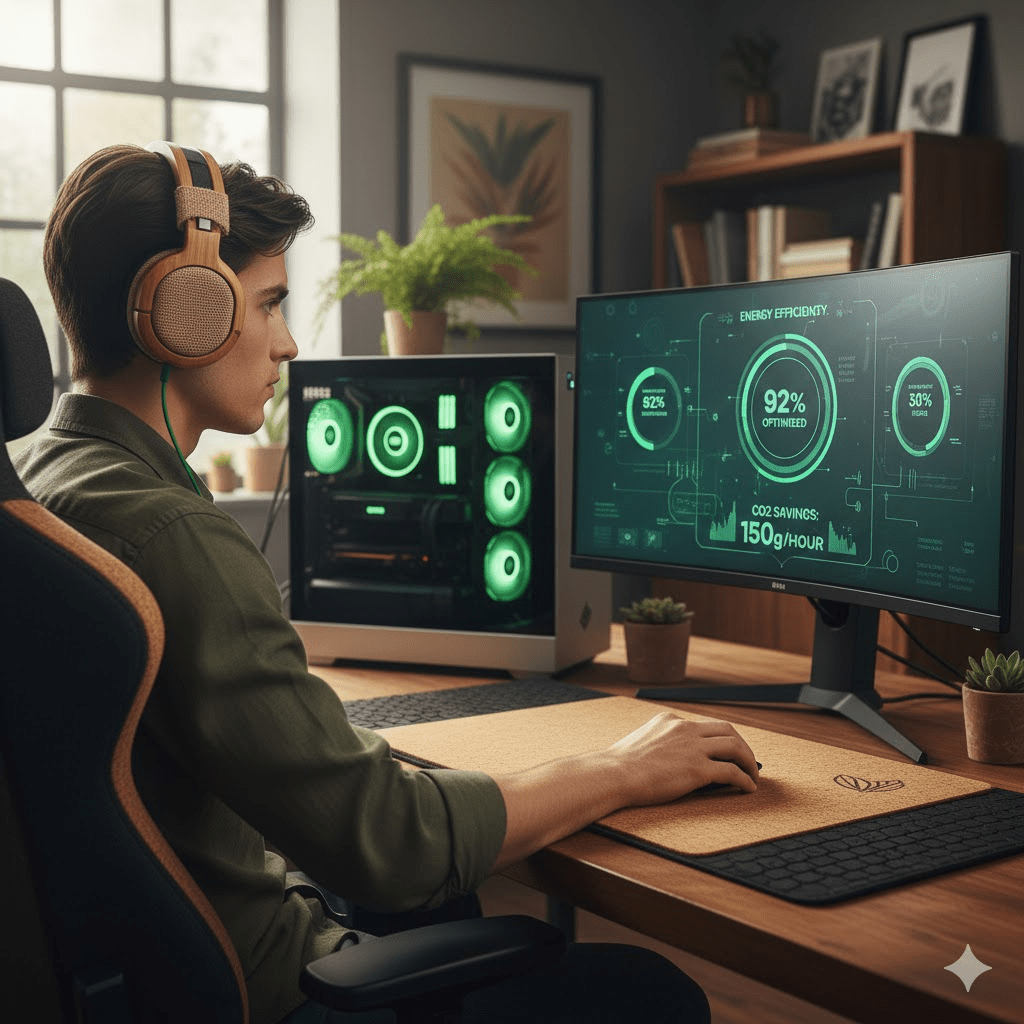
Oyuncular her zamankinden daha bilgili ve konu sadece kare hızları ve yenileme hızları değil. Giderek daha fazla oyuncu şu soruyu soruyor: Donanımım ne kadar güç tüketiyor? Ya da eski kulaklığımı elden çıkardığımda ne yapmalıyım? İklim konusundaki endişeler arttıkça, bilgisayar üreticilerinin akıllıca cevapları var. Geri dönüştürülmüş plastikten yapılmış kontrolcülerden düşük güçlü grafik işlemcilere kadar, yeşil inovasyon nihayet video oyunlarına geliyor.
Elbette sürdürülebilirlik aynı zamanda daha akıllı harcamalar anlamına da geliyor. Bütçenizi zorlamadan daha çevre dostu alternatifler arayarak sisteminizi dengeleyebilirsiniz. Bu nedenle bazı oyuncular, Eneba'nın uygun fiyatlı hediye kartlarıyla alışverişlerini birleştiriyor. Bu kart, bir Transcash kartı . Bu kart, sorumlu tüketimi, yükseltmelerle zenginleşen bir hobiyle uzlaştırmakla ilgili.
Güç ve enerji verimliliğini bir araya getiriyoruz
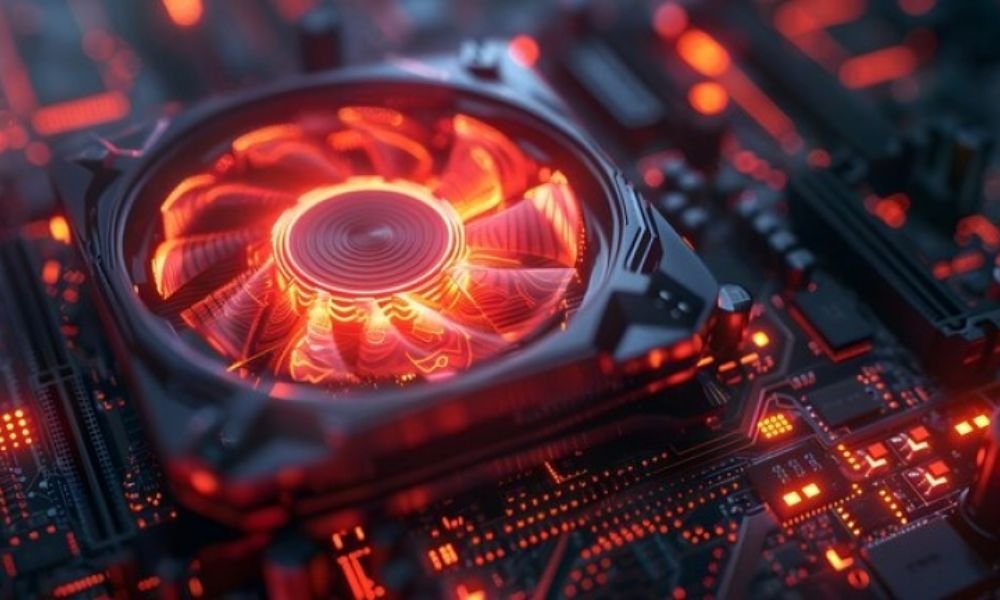
Video oyunlarının çevresel etkilerinden biri enerji tüketimidir. Ancak modern donanımlar, her watt'tan en iyi şekilde yararlanmak üzere tasarlanmıştır. Örneğin, NVIDIA'nın en yeni ekran kartları, önceki nesillere göre önemli ölçüde daha fazla enerji verimliliğine sahiptir. Konsollarda ise hem PlayStation 5 hem de Xbox Series X|S, kullanılmadığında enerji tüketimini önemli ölçüde azaltan düşük güç tüketimli uyku modlarına sahiptir.
Aksesuarlar bile bu akıma dahil oluyor. Şarj edilebilir kablosuz kumandalar tek kullanımlık pillerin yerini alıyor ve hatta bazı şirketler güneş enerjisiyle çalışan şarj aksesuarları üzerinde denemeler yapıyor. Bu gibi küçük değişiklikler, dünya çapında milyonlarca oyuncuyla çarpıldığında daha da önemli hale geliyor.
Sürdürülebilir, geri dönüştürülmüş, sorumlu malzemeler
Enerji tüketiminin yanı sıra, bir diğer çevresel değişim de bilgisayar donanımlarında kullanılan malzemelerde yaşanıyor. Microsoft, geri dönüştürülmüş plastiklerden (CD'ler, kullanılmış araba parçaları vb.) üretilen Xbox oyun kumandalarını piyasaya sürdü. Logitech, PCR (tüketici sonrası geri dönüştürülmüş) malzemelerden üretilen çevre birimlerini kullanma taahhüdünü sürdürüyor ve yeni plastiklere olan bağımlılığını azaltıyor.
Ancak sürdürülebilirlik sadece geri dönüşümle ilgili değil; aynı zamanda uzun ömürlülükle de ilgilidir. Daha uzun ömürlü ekipmanlar, daha az ekipmanın çöplüklerde son bulması anlamına gelir. Örneğin, çalışırken değiştirilebilen anahtarlara sahip mekanik klavyeler, oyuncuların değiştirmek yerine tamir etmelerine olanak tanıyarak atıkları azaltır ve uzun vadede para tasarrufu sağlar.
Daha küçük bir ayak izi, daha büyük bir etki
Yeşil oyun oynamak siyah ve beyaz değildir. Çok fazla güç tüketen bir model yerine LED arka aydınlatma seçmek veya geri dönüştürülmüş malzemelerden yapılmış bir kulaklık kullanmak gibi küçük dokunuşlar bile fark yaratır. Oyuncular devasa bir küresel topluluk olduğundan, küçük iyileştirmeler bile önemli bir rol oynar.
Yeşili tercih etmek somut faydalar da sunar: daha düşük elektrik faturaları, daha dayanıklı ekipmanlar ve daha uzun ömürlü donanımlar. Sadece çevresel etkinizi azaltmakla kalmaz, aynı zamanda oyun deneyiminizi de iyileştirirsiniz.
Son düşünceler
Çevre dostu oyun artık bir trend değil, bir hareket. Düşük enerjili konsollardan geri dönüştürülmüş kumandalara ve dayanıklı aksesuarlara kadar sürdürülebilirlik, oyun donanımlarını şekillendiriyor. Daha çevre dostu alternatifler seçmek hem gezegenimiz için hem de maliyet tasarrufu ve sürdürülebilirlik açısından oyuncular için iyi.
Akıllıca alışveriş yaptığınızda bütçenizi yönetmek daha kolay: Eneba dijital pazaryerindeki abonelikler ve oyun kredileri harika fırsatlar sunuyor. Oyun dünyasının geleceği daha hızlı, daha sürükleyici ve daha çevreci.


