

Bilgisayarınızın yavaşladığını veya bazen donduğunu fark ettiniz mi ? wuauclt.exe ile ilgili bir hata mesajı gördünüz mü ? Bu terimin ne anlama geldiğini ve nasıl düzeltileceğini merak ediyor musunuz? Panik yapmayın, bu makalede wuauclt.exe'nin ne olduğunu , neden sorunlara yol açabileceğini ve nasıl kolayca kaldırılacağını açıklayacağız
wuauclt.exe nedir?
Wuauclt.exe, işletim sisteminin Windows bir parçası olan yürütülebilir bir dosyadır . Adı, Windows Update AutoUpdate Client'ın kısaltmasıdır. sağlayan bir işlemdir Windows . Bu nedenle, bilgisayarınızın düzgün çalışması ve güvenliği için çok önemlidir. otomatik olarak güncellemeleri aramasını, indirmesini ve yüklemesini
wuauclt.exe hatasını nasıl düzeltebilirim?
Sorunun nedenine bağlı olarak, wuauclt.exe hatasını gidermenin çeşitli yöntemleri vardır. İşte en yaygın olanları:
Yöntem 1: Bilgisayarınızı bir antivirüs programıyla tarayın

Öncelikle, bilgisayarınızın wuauclt.exe dosyasını bozabilecek veya ele geçirebilecek bir virüs veya kötü amaçlı yazılımla enfekte olup olmadığını kontrol etmelisiniz. Bunu yapmak için Microsoft Windows Defender , Avast veya Norton gibi güvenilir ve güncel bir antivirüs programı kullanmalısınız . İşte izlenecek adımlar:
- Virüs koruma yazılımınızı başlatın ve bilgisayarınızda tam tarama yapın.
- Antivirüs programı tehdit tespit ederse, bunları kaldırmak veya karantinaya almak için talimatları izleyin.
- Bilgisayarınızı yeniden başlatın ve sorunun devam edip etmediğini kontrol edin.
Yöntem 2: Hasarlı sistem dosyalarının onarılması
Yanlış kullanım, elektrik kesintisi veya eksik kurulum nedeniyle wuauclt.exe dosyası bozulmuş veya hasar görmüş olabilir. Bu durumda, bozuk sistem dosyalarını taramak ve onarmak için Sistem Dosya Denetleyicisi ( SFC ) aracını kullanabilirsiniz. İşte nasıl yapılacağı:
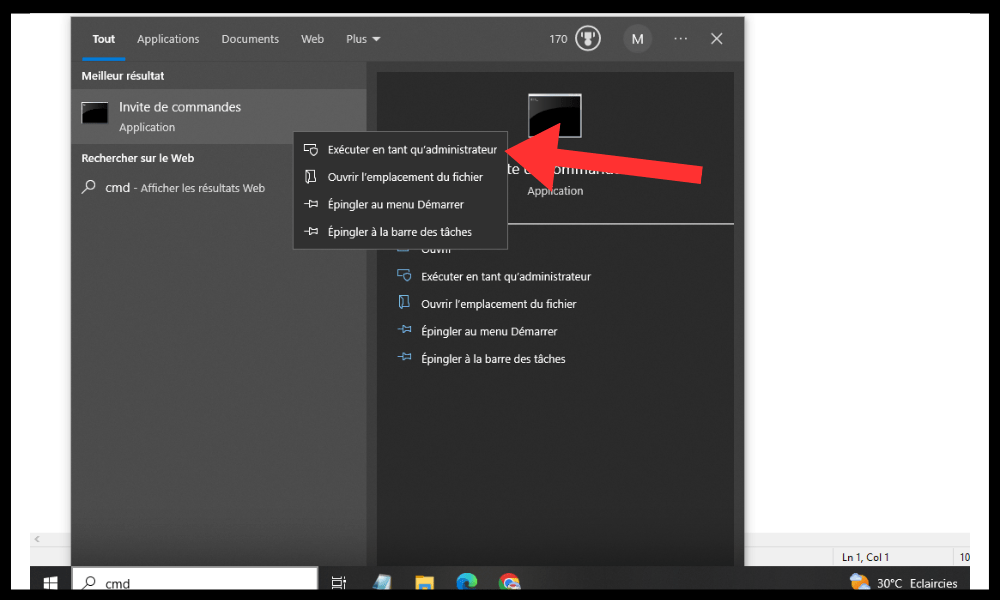
- Başlat menüsünü açın ve arama çubuğuna cmd yazın
- Komut İstemi'ne sağ tıklayın ve Yönetici olarak çalıştır seçeneğini seçin .
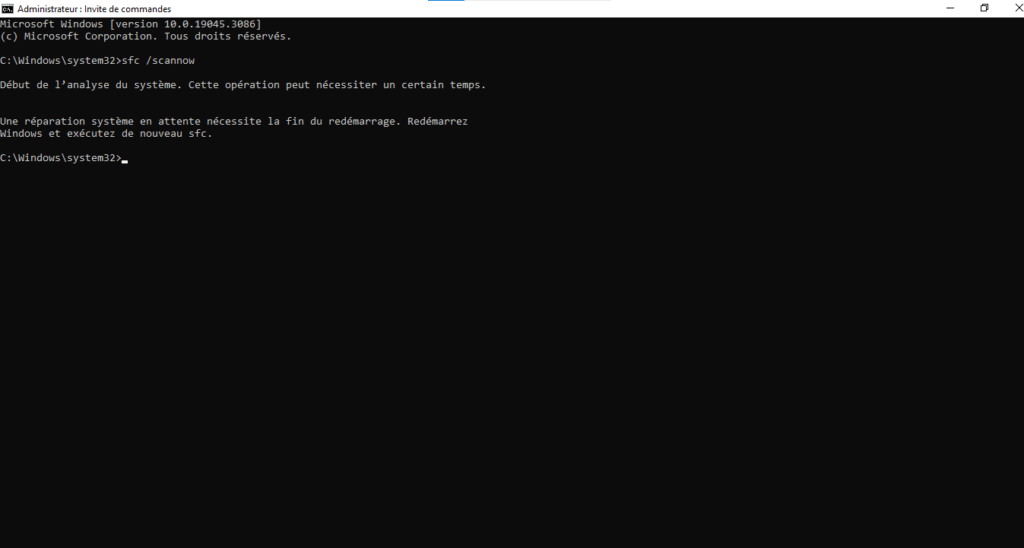
- `sfc /scannow` komutunu yazın ve Enter tuşuna basın .
- Tarama işleminin tamamlanmasını bekleyin ve herhangi bir hata bulunursa ekrandaki talimatları izleyin.
- Bilgisayarınızı yeniden başlatın ve sorunun devam edip etmediğini kontrol edin.
Yöntem 3: Otomatik güncellemeleri geçici olarak devre dışı bırakın
Wuauclt.exe, aynı kaynakları kullanan diğer işlemler veya programlarla çakışıyor olabilir. Bu durumda, wuauclt.exe tarafından yönetilen Windowsotomatik güncellemelerini geçici olarak devre dışı bırakmayı deneyebilirsiniz. İşte nasıl yapılacağı:
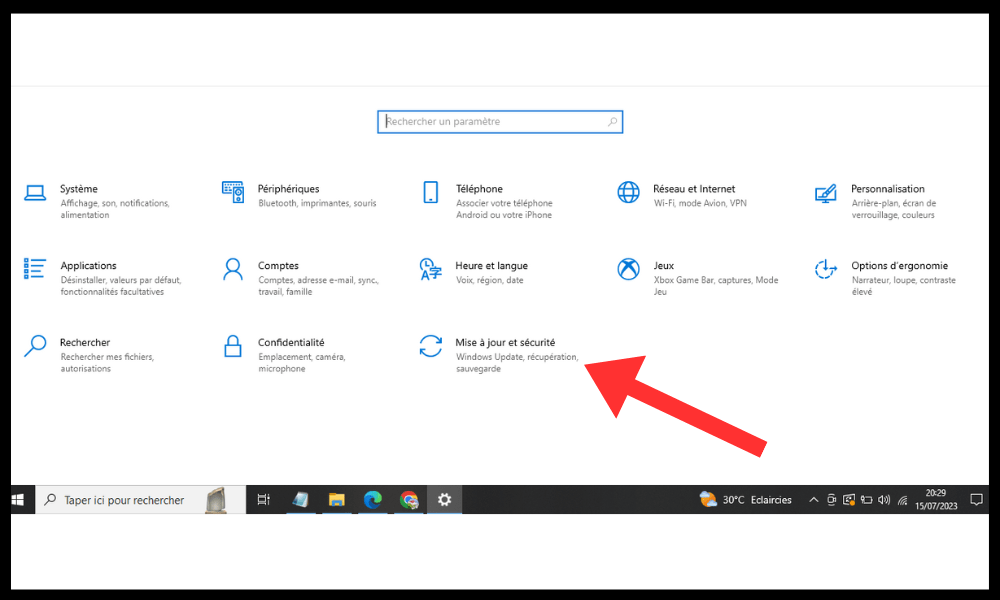
- Başlat menüsünü açın ve Ayarlar'a.
- Güncelleme ve Güvenlik'e tıklayın .
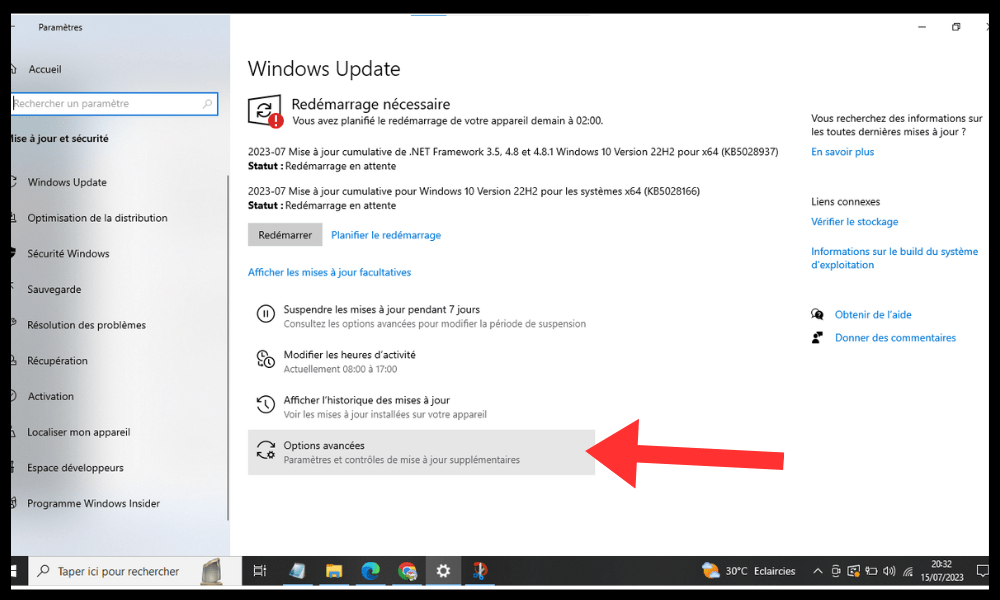
- Windows Güncellemesi'ne tıklayın .
- Gelişmiş Seçenekler'e tıklayın .
- "Windows'u güncellediğinizde diğer Microsoft ürünleri için de güncelleme al Windows seçeneğini devre dışı bırakın .
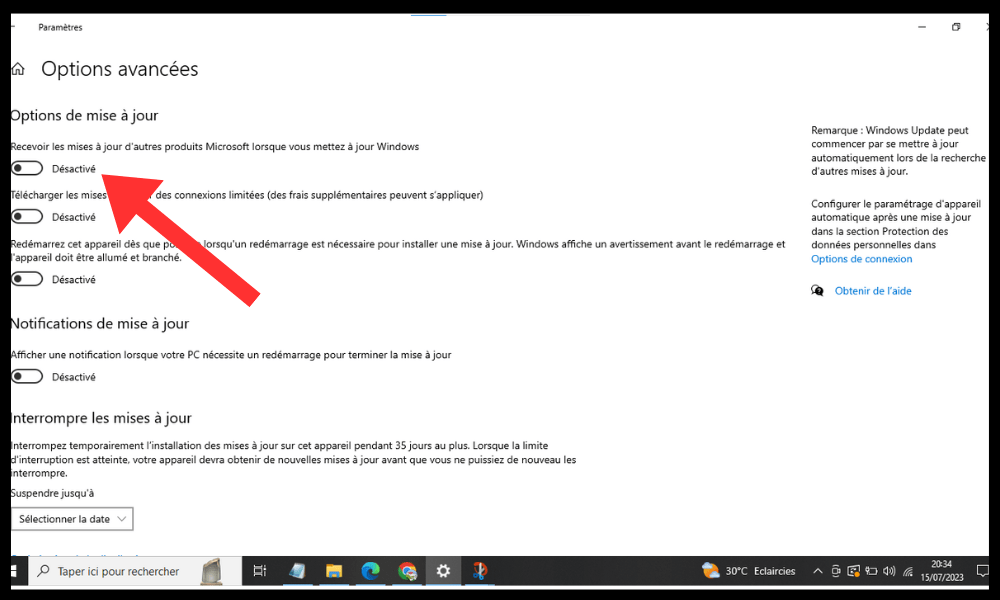
- Bilgisayarınızı yeniden başlatın ve sorunun devam edip etmediğini kontrol edin.
Yöntem 4: Windows güncellemelerini yeniden yükleyin
Wuauclt.exe'nin hatalı yüklenmiş veya uyumsuz bir Windows güncellemesinden etkilenmiş olması mümkündür. Bu durumda, Windowsgüncellemelerini yeniden yüklemeyi deneyebilirsiniz; bu sorunu çözebilir. İşte nasıl yapılacağı:
- Başlat menüsünü açın ve Ayarlar'a.
- Güncelleme ve Güvenlik'e tıklayın .
- Windows Güncellemesi'ne tıklayın .
- "Güncelleme geçmişini göster" seçeneğine tıklayın .
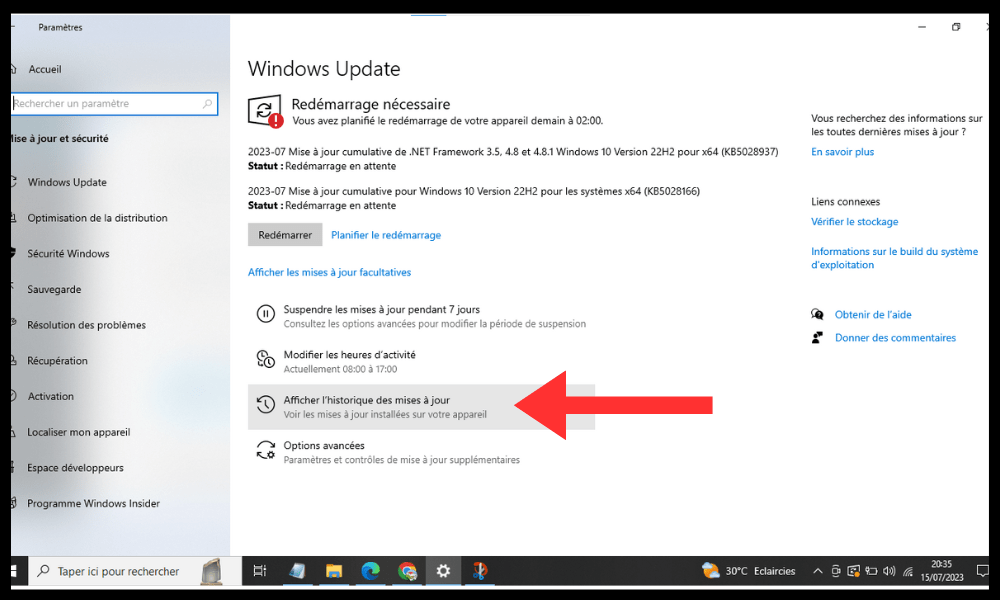
- Yüklenen en son güncellemeyi bulun ve numarasını not edin (örneğin, KB123456).
- Güncellemeleri kaldır seçeneğine tıklayın .
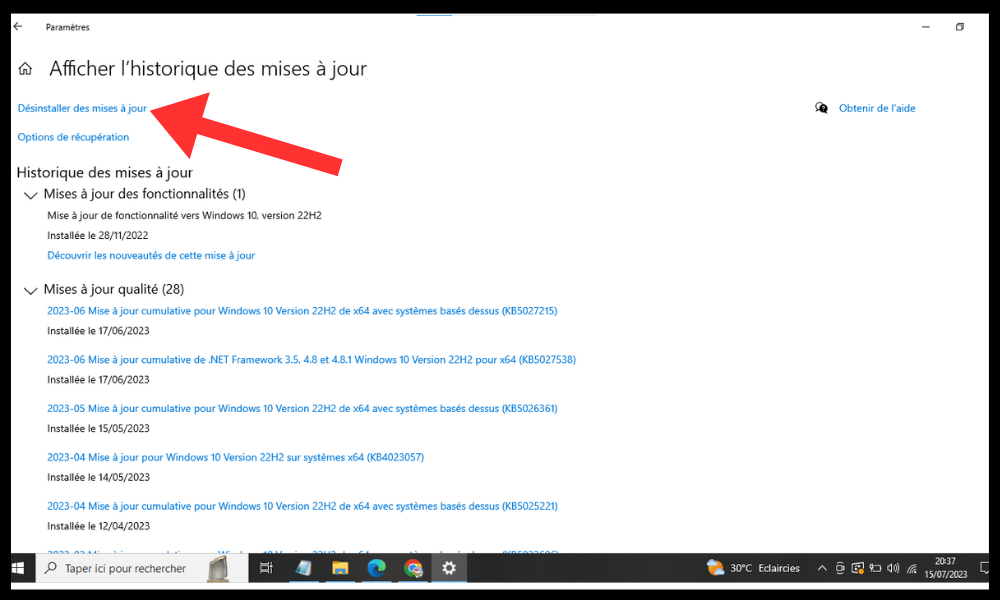
- Az önce not aldığınız güncellemeyi seçin ve Kaldır'a.
- Bilgisayarınızı yeniden başlatın ve sorunun devam edip etmediğini kontrol edin.
- Sorun çözülürse, güncellemeyi Microsoft web sitesinden manuel olarak indirerek yeniden yükleyebilirsiniz.
wuauclt.exe neden hatalara neden olabilir?
Wuauclt.exe meşru ve kullanışlı bir işlemdir, ancak çeşitli nedenlerle bazen hatalara yol açabilir:
- Virüs , kötü amaçlı yazılım veya yanlış kullanım nedeniyle bozulabilir veya hasar görebilir
- Aynı kaynakları kullanan diğer süreçler veya programlarla çakışabilir.
- Bu durum, çok fazla RAM veya işlemci kaynağı tüketerek bilgisayarınızın yavaşlamasına veya donmasına neden olabilir
- Kötü amaçlı bir program tarafından ele geçirilerek onun kimliğine bürünebilir.
wuauclt.exe hatası nasıl tanınır?

wuauclt.exe hatası farklı şekillerde kendini gösterebilir:
- Ekranda, wuauclt.exe'nin bir sorunla karşılaştığını ve kapanması gerektiğini belirten bir hata mesajı beliriyor.
- Bilgisayarınız rastgele donuyor veya yeniden başlatılıyor.
- Bilgisayarınız yavaşlıyor veya yanıt vermiyor.
- İnternet bağlantınız kesildi veya çalışmıyor.
- Bilgisayarınızda açılır reklamlar, zararlı web sitelerine yönlendirmeler veya ayarlarınızda değişiklikler gibi şüpheli etkinlikler fark ediyorsunuz.
SSS
İşte wuauclt.exe hatasıyla ilgili sıkça sorulan bazı sorular:
wuauclt.exe dosyasının virüs olup olmadığını nasıl anlayabilirim?
Kullanıcıları kandırmak ve bilgisayarlarına virüs bulaştırmak için wuauclt.exe gibi görünen kötü amaçlı programlar vardır . wuauclt.exe'nin virüs olup olmadığını belirlemek için , sabit diskinizdeki konumunu kontrol edebilirsiniz. Gerçek wuauclt.exe, C:\Windows\System32 klasöründe bulunur . Başka bir klasörde wuauclt.exe dosyası bulursanız, büyük olasılıkla virüstür. Bu durumda, virüs koruma yazılımı ile kaldırmanız gerekir.
wuauclt.exe'nin başlangıçta çalışmasını nasıl engelleyebilirim?
Wuauclt.exe, bilgisayarınız açıldığında otomatik olarak başlatılarak mevcut güncellemeleri kontrol eder. Wuauclt.exe'nin açılışta başlamasını engellemek istiyorsanız, Windows Update hizmeti ayarlarını değiştirebilirsiniz. İşte nasıl yapılacağı:
- Başlat menüsünü açın ve arama çubuğuna services.msc yazın
- Hizmetler'e sağ tıklayın ve Yönetici olarak çalıştır'ı seçin .
- Listede Windows Update hizmetini bulun ve üzerine sağ tıklayın
- Özellikleri seçin .
- Genel sekmesinde , başlatma türünü Manuel veya Devre Dışı olarak değiştirin .
- Tamam'a tıklayın .
Uyarı: wuauclt.exe'nin başlangıçta çalışmasını engellemek, bilgisayarınız için önemli güncellemeleri kaçırmanıza neden olabilir. Bu durumda, güncellemeleri manuel olarak arayıp yüklemeniz gerekecektir. Ayrıca , güncellemelerin indirilmesini engelleyen 0x80244022 hatasına Windows Update da maruz kalabilirsiniz
wuauclt.exe'nin güncellemeleri kontrol etmesini nasıl zorunlu hale getirebilirim?
Otomatik güncellemeleri devre dışı bıraktıysanız veya bilgisayarınızda yüklü olanlardan daha yeni güncellemeleri kontrol etmek istiyorsanız, wuauclt.exe'nin güncellemeleri manuel olarak aramasını sağlayabilirsiniz . İşte nasıl yapılacağı:
- Başlat menüsünü açın ve Ayarlar'a.
- Güncelleme ve Güvenlik'e tıklayın .
- Windows Güncellemesi'ne tıklayın .
- "Güncellemeleri kontrol et" seçeneğine tıklayın .
Ardından Wuauclt.exe başlatılacak ve bilgisayarınızda mevcut güncellemeleri tarayacaktır. Daha sonra bunları indirip yükleyebilirsiniz.
wuauclt.exe'nin çalışmasını nasıl durdurabilirim?
Örneğin, çok fazla kaynak tüketiyor veya bilgisayarınızı donduruyorsa, wuauclt.exe'nin çalışmasını durdurmak istiyorsanız, Görev Yöneticisi'ni kullanabilirsiniz. İşte nasıl yapılacağı:
- Görev çubuğuna sağ tıklayın ve Görev Yöneticisi'ni.
- İşlem sekmesine tıklayın .
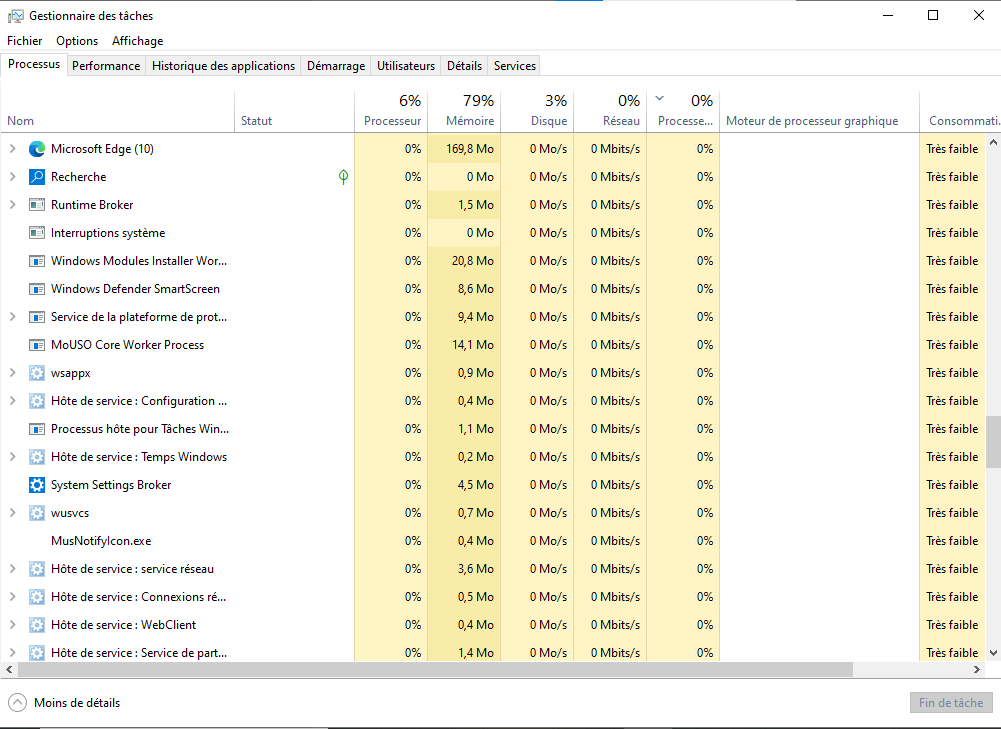
- Listede wuauclt.exe işlemini bulun ve üzerine sağ tıklayın
- Görev Sonu'nu seçin .
Wuauclt.exe daha sonra hemen duracaktır. Wuauclt.exe'nin durdurulmasının bilgisayarınızın güncelleme sürecini kesintiye uğratabileceğini unutmayın. Bu durumda, bilgisayarınızı manuel olarak yeniden başlatmanız gerekecektir.
Önceki yöntemlerin hiçbiri işe yaramazsa wuauclt.exe nasıl onarılır?
Önceki yöntemlerin hiçbiri wuauclt.exe hatasını gidermede, sorun daha ciddi olabilir ve daha radikal bir müdahale gerektirebilir. Bu durumda, Sistem Geri Yükleme aracını kullanarak wuauclt.exe'yi onarmayı deneyebilirsiniz. Buözellik, bilgisayarınızıher şeyin doğru çalıştığı önceki bir duruma geri yüklemenizi sağlar. İşte nasıl yapılır:
- Başlat menüsünü açın ve arama çubuğuna "sistem geri yükleme" yazın
- "Geri yükleme noktası oluştur" seçeneğine tıklayın .
- Sistem Geri Yükleme'ye tıklayın .
- İleri'ye tıklayın .
- Sorun oluşmadan önceki bir geri yükleme noktasını seçin ve İleri'ye.
- Bitir'e tıklayın .
Ardından bilgisayarınız yeniden başlatılacak ve seçilen duruma geri dönecektir. Wuauclt.exe daha sonra normal şekilde çalışmalıdır.
İşte bu kadar! Bu makalenin yardımcı olduğunu ve wuauclt.exe hatasını çözebildiğinizi umuyoruz. Herhangi bir sorunuz veya yorumunuz varsa, lütfen aşağıya bırakmaktan çekinmeyin. İlginiz için teşekkür ederiz ve yakında görüşmek üzere!


