
bilgisayarınızın USB flash sürücünüzü artık tanımadığını fark ettiniz mi ? USB sürücünüzü bilgisayarınızda neden aniden kullanamadığınızı merak ediyor olabilirsiniz? Bu soruna hızlı bir çözüm mü arıyorsunuz?
Tam zamanında! Bugün, kendinizi bu durumda bulduğunuzda atabileceğiniz tüm olası adımları size göstereceğiz. Hazır mısınız? Hadi başlayalım!
Bilgisayarım neden artık USB flash sürücüyü tanımıyor?
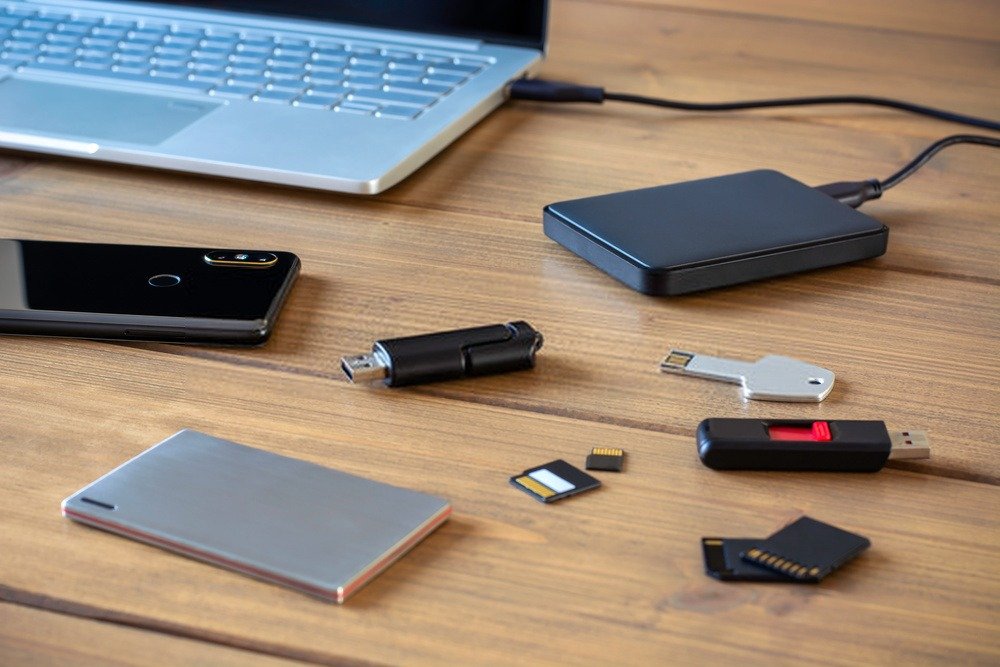
Bir bilgisayarın USB aygıtını neden tanımadığını anlamanız çok önemlidir. Çoğu zaman sorun her iki aygıtta da yatar: ya USB sürücünüzde ya da bilgisayarınızda. Örneğin, sürücünüz hasar görmüşse, bilgisayarınızın onu tanımaması gayet doğaldır.
Ayrıca, bilgisayarınız arızalıysa , bunun şu nedenlerden kaynaklandığını varsayabiliriz:
- bir pilot
- dosya sistemiyle ilgili bir sorun
- Bilgisayarın veya anahtarın USB bağlantı noktalarıyla ilgili bir sorun .
Bu yazıda detaylı olarak ele alacağımız konular bunlar. En yaygın olanıyla başlayalım: USB bağlantı noktalarıyla ilgili sorunlar.
I – USB bağlantı noktası çalışıyor mu? USB sürücünüzü taktığınızda bilgisayarınızın ses çıkardığından veya ışığının yandığından emin olun
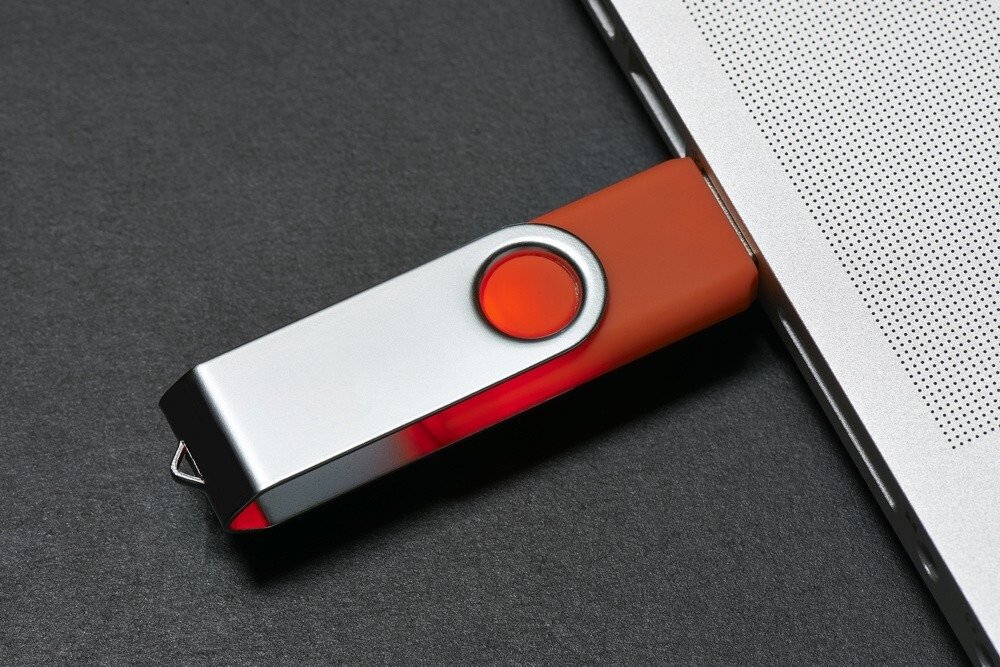
USB sürücünüzün çalışmamasının olası nedenlerinden biri, hatta belki de en önemlisi, hasarlı bir USB bağlantı noktasıdır . Bilginize, bu bağlantı noktası sorunu hem bilgisayarda hem de çıkarılabilir flash sürücünün kendisinde meydana gelebilir.
bilgisayarınızın yeni bir cihaz bağladığınızda ses çıkarıp çıkarmadığını kontrol etmenizi öneririz
Piyasada satılan harici sabit disklerin ve USB flash sürücülerin çoğunda LED durum göstergesi .
USB belleğinizi bilgisayarınıza bağladıktan sonra bilgisayarınızdan ses gelmiyorsa ve flash belleğinizde ışık yanmıyorsa, USB bağlantı noktasının düzgün çalışmadığı可能性 vardır.
Harici bir sabit disk ise , lütfen kabloyu değiştirip tekrar deneyin. Tüm bu yöntemleri denediğiniz halde sorun devam ederse, bu adımı hemen atlamayın.
kullanarak USB bağlantı noktalarınızın düzgün çalışıp çalışmadığını kontrol etmek için zaman ayırın . Neden voltmetre kullanmalısınız? Çünkü bir USB flash sürücü harici bir power supply ve bunu kendisi sağlayamayabilir.
USB bağlantı noktalarını kontrol ettiniz ve her şey mükemmel çalışıyor gibi görünüyor mu? O zaman, hiç şüphesiz, sorun orada değil. İkinci önemli adıma geçin ve sabit diskinizin bilgisayar sistemi tarafından tanınıp tanınmadığını kontrol edin.
II – Diskin veya USB sürücüsünün bilgisayarınızın işletim sistemi tarafından tanındığından emin olun

LED göstergesinin yandığını görürseniz , USB sürücünüz çalışıyor demektir ve sorun büyük olasılıkla donanımsal değil, yazılımsaldır . Emin olmak için şu basit adımları izleyin:
Adım 1 Ekranınızın sol alt köşesinde bulunan Başlat menüsüne sağ tıklayın.
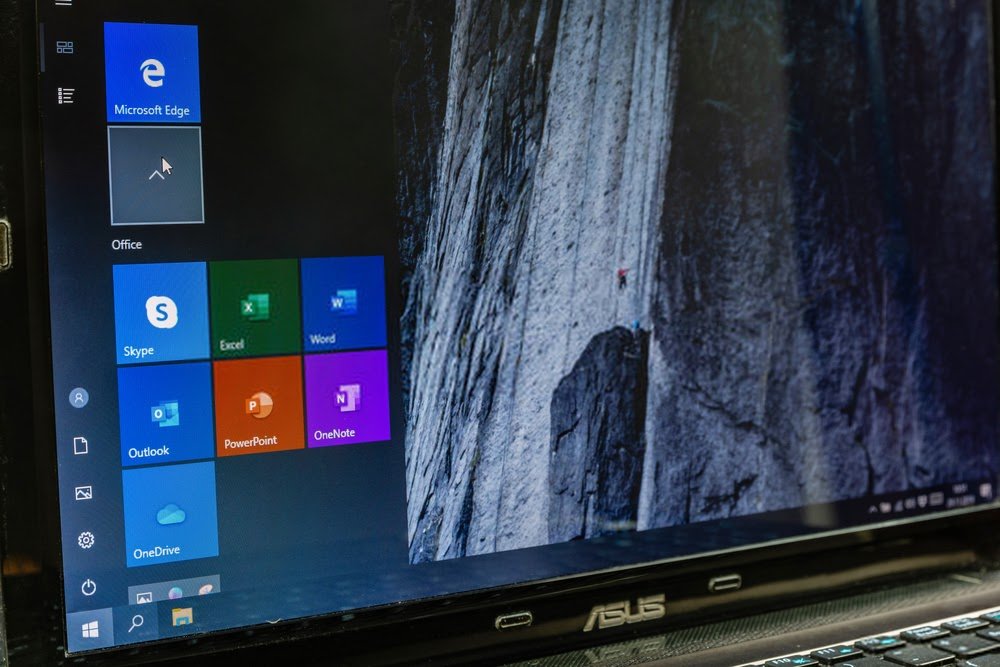
Adım 2: Solda görünen çubuktan " Aygıt Yöneticisi

3. Adım: Bağlı USB cihazının en üstte göründüğünden emin olun.
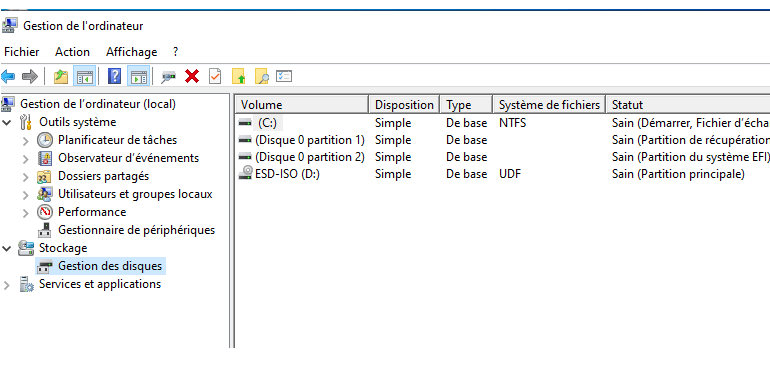
Burada en önemli şey, en üstte görünmesidir. Gerçekten de, üst bölümde gördüğünüzde, Windows onu doğru şekilde algıladığı anlamına gelir.
bilgisayarınızın USB aygıtını tanımadığını ve en üstte görünmediğini fark ederseniz
III – USB bellek veya disk sürücülerinin güncel olduğundan emin olun
Bilgisayarınız taktığınız USB aygıtını hala algılamıyorsa , açılmıyorsa ve Disk Yönetimi'nde görünmüyorsa, sorun sürücülerle ilgili olabilir. Bu sorunu çözmek için Aygıt Yöneticisi'ni kullanın.
Adım 1: Başlat " düğmesine sağ tıklayın.
Adım 2: Aygıt Yöneticisi ni arayın ve üzerine tıklayın.
3. Adım: Açılan yeni pencerede " Disk Sürücüleri "
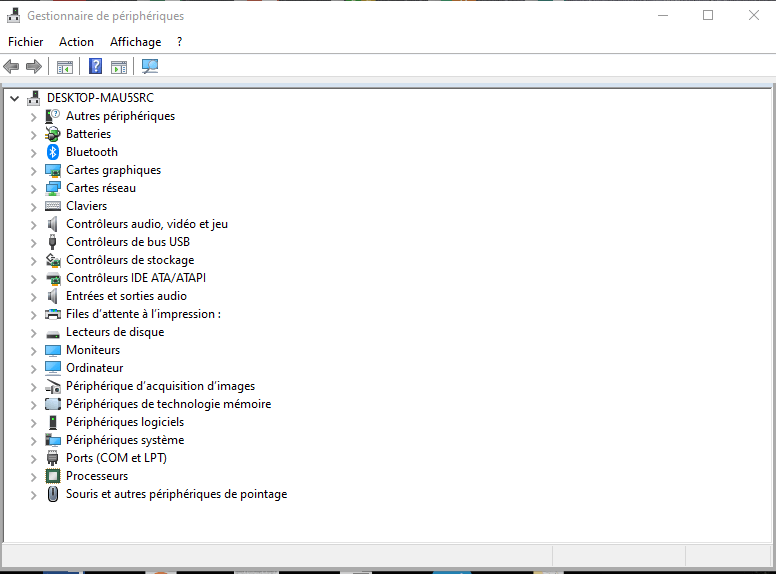
Sorun sürücülerle ilgiliyse, USB depolama sürücünüzün adının yanında sarı bir ünlem işareti görünecek ve bu da sürücü sorununu gösterecektir. Bu durumda, aşağıdaki adımları izlemeniz yeterlidir.
Adım 1: USB cihazınızın adına sağ tıklayın ve " Özellikler "i
Adım 2: Açılan pencerede, " Cihaz Durumu " bölümünde sorunla ilgili bilgiler göreceksiniz. Bu nedenle sürücüyü güncellemek önemlidir.
3. Adım: Cihaz adına sağ tıklayın ve " Sürücüyü güncelle " seçeneğini seçin; Windows bunu otomatik olarak yapacaktır.
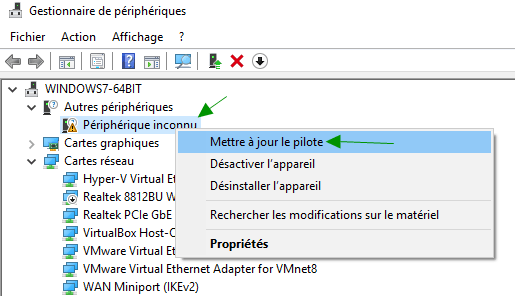
Son çare olarak, yukarıdaki yöntem işe yaramazsa şunları yapabilirsiniz:
- Oynatıcıya sağ tıklayın
- Cihazı kaldır" seçeneğini .
- Ardından USB bağlantı noktasından ayırın
- Birkaç saniye bekleyin ve ardından tekrar bağlayın; işletim sistemi ilgili sürücüyü yeniden yükleyecektir.
USB standardının, çıkarılabilir USB flash sürücüler gibi çeşitli cihazlar için uygun evrensel sürücülere sahip olduğunu ve hataların genellikle işletim sisteminin yanlış algılamasından kaynaklandığını unutmayın.
Bilmenizde fayda var: Birden fazla USB cihazı bağlamanız gerekiyorsa, piyasadaki en iyi USB hub'larından
Okuyucunuzun tanınması için biçimlendirin

Disk Yönetimi'nde her şey normal görünüyorsa USB sürücünüzü tanımıyorsa , yalnızca biçimlendirmeniz gerekebilir.
sürücüye sağ tıklayın ve " Biçimlendir ..." seçeneğini seçin.
Çoğu zaman, bir USB belleği biçimlendirmek , bilgisayarın onu kolay ve hızlı bir şekilde tanımasını sağlar.
Eğer bunların hiçbiri işe yaramazsa, USB sürücü muhtemelen hasar görmüştür ve değiştirilmesi gerekir. Lütfen unutmayın ki, özellikle fiziksel bir sorunu varsa, çoğu durumda onarım işe yaramayacaktır.
şu anda piyasada bulunan en iyi USB belleklerin listesi



