

Yeniden başlatma işlemi bazen şiddetle tavsiye edilir, hatta gerekli bile olabilir.
Bilgisayarınız çöküyorsa, yavaşlıyorsa, virüs bulaştığından şüpheleniyorsanız veya örneğin yeniden satmak için "yeni gibi" bir duruma getirmek istiyorsanız, bu makaleyi okumanızı tavsiye ederim!
Öncelikle, windows 10 altında bilgisayarınızı hızlı bir şekilde nasıl yeniden başlatacağınızı açıklayan çok net bir video burada!
BİLGİSAYARINIZI YENİDEN BAŞLATMAK NEDEN ÖNEMLİ?
"YENİDEN BAŞLATMA" NE ANLAMA GELİYOR?
"Rebooting", yeniden başlatma anlamına gelen İngilizce bir kelimedir. Bizim durumumuzda, bilgisayarınızı fabrika ayarlarına sıfırlamak anlamına gelir; yani işlemin sonunda bilgisayarınız, onu satın aldığınız günkü gibi ( Windows 10 yüklü olarak) olacaktır!
Pratikte, aşağıdaki seçenekler arasından seçim yapabileceksiniz:
- İşletim sistemi hariç her şeyi tamamen silin; işletim sisteminin ayarları ise sıfırlanacaktır.
- Dosyalarınızı silmeden biçimlendirme işlemi yapılırken, işletim sistemi ayarları sıfırlanır (bu da tüm yazılımlarınızın kaldırılması anlamına gelir).
YENİDEN BAŞLATMANIN FAYDALARI NELERDİR?
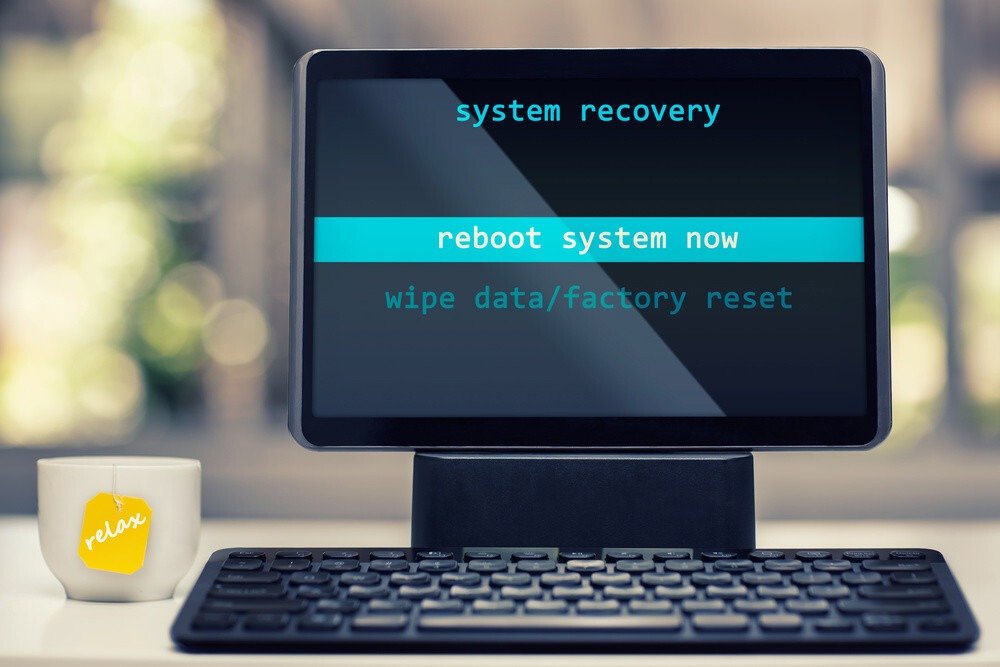
Sıfırlama işlemi tamamlandığında, bilgisayarınız sabit diskinizi meşgul eden her türlü gereksiz dosyadan temizlenmiş olur.
Bir programı kaldırma işlemi sırasında, sabit diskinizde "artık" dosyaların kalması ve asla kaybolmaması oldukça yaygındır. Sıfırlama işlemi, bunların tümünü kaldırmanıza olanak tanır.
Bu sayede, dikkat etmediğiniz ve antivirüs yazılımınızın tespit edemediği, farkında olmadan bulaşmış olabilecek potansiyel virüsleri de ortadan kaldırabilirsiniz…
Bilgisayarınız da çok daha hızlı açılacaktır; hatta zamanla, bilgisayarınızı başlattığınızda birçok gereksiz program otomatik olarak çalışmaya başlayabilir ve sıfırlama işlemi bu "istenmeyen" programları kaldırmanıza olanak tanır!
Bu işlem, arka planda çalışan gereksiz tüm programlar kaldırılacağı için bilgisayarınızın performansını da artıracaktır.
Yeniden başlatma, ayarlarınızda yapılan bir hatayı düzeltmenize de yardımcı olabilir. Bazen bir Windows özelliğini yapılandırabilir ve ardından varsayılan ayarlarına geri döndüremeyebilirsiniz. Bu durumda, dosyalarınızı silmeden biçimlendirme işlemi sorunu çözebilir.
YENİDEN BAŞLATMA NE KADAR SÜREBİLİR?
Süre, ekipmanınızın gücüne ve bilgisayarınızın kaldırması/geri yüklemesi gereken dosyalara büyük ölçüde bağlıdır. Birkaç düzine dakikadan birkaç saate kadar sürebilir. Merak etmeyin, işlem çalışırken bilgisayarınızın başında kalmanıza gerek yok; başladıktan sonra her şey otomatik olarak gerçekleşir!
BAZI İPUÇLARI
Sıfırlama işleminden önce, saklamak istediğiniz her şeyi bir USB belleğe veya buluta yedeklemeniz yine de tavsiye edilir. Çoğu insan dosyalarını sabit disklerinin her yerine dağıtır. Tüm önemli dosyalarınızın bir yere yedeklendiğinden emin olun!
Bilgisayarınızın ilk satın aldığınız zamana göre daha az güçlü olduğunu düşünüyorsanız, sıfırlama işlemi tüm sorunlarınızı çözmeyecektir! Aslında, zaman geçtikçe programlar ve Windows sistemi her güncelleme ile daha fazla kaynak talep eder. Dolayısıyla, gerekli işlem gücü artarsa, makinenizi sıfırlamak bileşenlerini iyileştirmez!
NASIL İLERLEYECEĞİM?
Günümüzde bilgisayarınızı yeniden başlatmak artık çok karmaşık değil; Windows 10'dan beri tüm bilgisayarlarda birkaç tıklamayla bu işlem gerçekleştirilebiliyor.
İşte izlenecek adımlar:
- Başlat'a (sol alt köşedeki Windows düğmesi) tıklayın, ardından "Ayarlar"a (dişli çark simgesi) tıklayın.
- Bir pencere açılacaktır. Soldaki sekmelerden önce "Güncelleme ve Güvenlik"e, ardından "Kurtarma"ya tıklayın.
- "Kurtarma" sayfası açılacak, en üstte "Bu bilgisayarı sıfırla" seçeneği olacak, ihtiyacımız olan bu, "Başlat"a tıklayın!
- Bilgisayarınızı sıfırlama penceresi açılır; iki seçeneğiniz vardır:
- Dosyalarımı sakla: Bu seçenek, tüm yazılımları kaldırmanıza ve ayarları geri yüklemenize olanak tanır, ancak kişisel dosyalarınızı saklar!
- Tümünü Kaldır: Bu seçenek, bilgisayarınızı satın aldığınızda mevcut olmayan tüm öğeleri kaldırır.
Yavaşlamalar, çökmeler veya bilgisayarınızı satıyorsanız, ikinci seçeneği öneririz. Bu seçenek daha uzun sürer, ancak en azından yeni gibi bir bilgisayar ve fabrika ayarlarına sıfırlanmış bir işletim sistemiyle sıfırdan başlayacaksınız. Tekrar hatırlatalım, önemli dosyalarınızı başka bir yere yedeklemeyi unutmayın, çünkü kaybolacaklar!
- İstediğiniz seçeneği belirleyin, kısa bir yükleme süresinin ardından varlıkların özeti size sunulacaktır, "ileri"ye tıklayın.
- Son olarak "Bu bilgisayarı sıfırlamaya hazır" başlıklı bir pencere belirir; bu pencerede işlem sırasında neler olacağı ayrıntılı olarak açıklanır, seçiminizden emin olmak için okumaya zaman ayırın ve ardından "Sıfırla"ya tıklayın.
İşte bu kadar! Başlatıldıktan sonra, bilgisayarınız birkaç kez yeniden başlatılacaktır. Ardından, bir noktada, bazı kişisel bilgilerinizi (ad, soyad, parola vb.) girmeniz gerekecektir. Bilgisayarınız sıfırlanmış olacak ve daha sonra yeniden yapılandırabilir veya basitçe kapatıp yeni sahibinin bunu yapmasına izin verebilirsiniz.
ÇÖZÜM
Gördüğünüz gibi, bilgisayarınızı yeniden başlatmak biraz zaman alsa da, çok basit bir işlemdir ve birçok olumlu etkisi vardır. Birçok bilgisayar tamir teknisyeni, bilgisayarınızın en iyi performansını korumak için yılda bir kez yeniden başlatmayı önermektedir.


