

Bilgisayarınızda sağ tıklamanız gerekiyor ancak fareniz yok veya çalışmıyor mu? Panik yapmayın, bağlam menüsüne . Bu yazıda, farklı bilgisayar türlerinde fare kullanmadan nasıl sağ tıklama yapabileceğinizi göstereceğiz ve size birkaç ek ipucu vereceğiz!
Sağ tıklama nedir ve ne için kullanılır?
Sağ tıklama, imleç ekrandaki bir öğenin üzerine getirildiğinde sağ fare düğmesine tıklama işlemidir , seçilen öğeye bağlı olarak farklı seçenekler sunan bir bağlam menüsü
Örneğin :
- Bir dosyaya sağ tıklarsanız, kopyalayabilir , kesebilir , yeniden adlandırabilir , silebilir , paylaşabilir vb.
- Bir resme sağ tıklarsanız, açabilir , kaydedebilir , düzenleyebilir , kopyalayabilir vb. işlemler
- Bir metne sağ tıklarsanız, onu seçebilir, kopyalayabilir , yapıştırabilir , arayabilir vb.
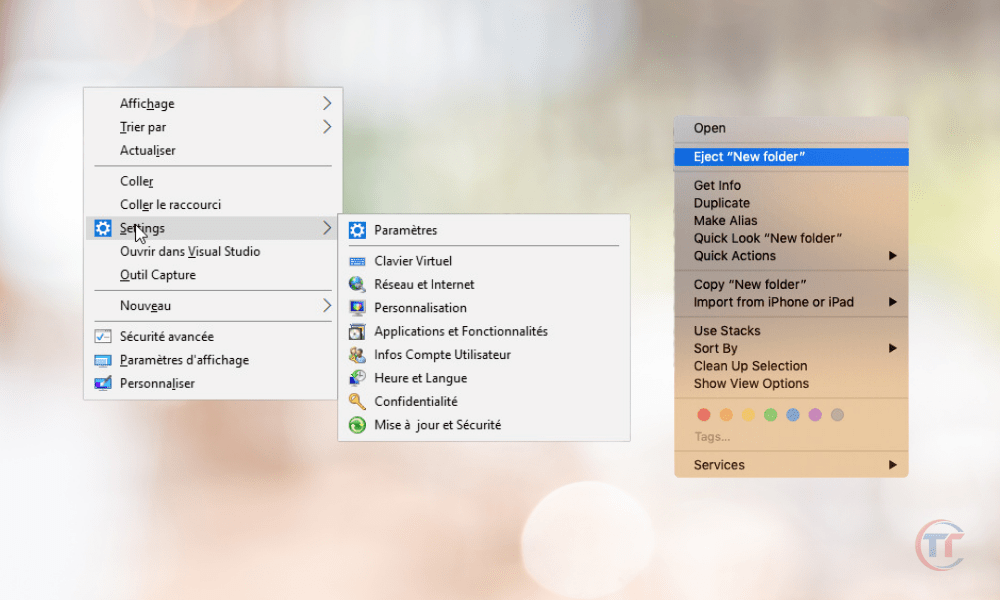
Bu nedenle sağ tıklama, bilgisayarın veya kullanılan yazılımın ana menülerinden geçmeden yararlı işlevlere erişmenin hızlı ve pratik bir yoludur.
Sağ tıklama için fare yerine neden klavye kullanılır?
Bilgisayarda fare olmadan sağ tıklamanın neden gerekli olduğunu merak ediyor olabilirsiniz . Sonuçta, fare ekranla etkileşim kurmak için en yaygın ve en basit aksesuardır. Bununla birlikte, sağ tıklama için fare yerine klavyeyi kullanmanızın birkaç nedeni olabilir.
İşte bu nedenlerden bazıları:
- fare yok veya evde unuttunuz.
- Fareniz arızalı , bozuk veya pili bitmiş.
- Fareniz bilgisayarınızla veya işletim sisteminizle uyumlu değil.
- yoksa ergonomik nedenlerle mi klavyeyi kullanmayı tercih edersiniz
- Fare bulunmayan veya fare takmanıza izin vermeyen bir bilgisayarda çalışıyorsunuz.
- Bilgisayarınız üzerinde daha fazla kontrol sahibi olmak için klavyeyi nasıl kullanacağınızı öğrenmek istiyorsunuz.
Ayrıca okuyun : Azertyuiopqsdfghjklmwxcvbn: Azerty klavyede neden bu sıralama?
Sebep ne olursa olsun, bilgisayarda fare kullanmadan sağ tıklamanın mümkün olduğunu ve bunun birkaç farklı şekilde yapılabileceğini bilmelisiniz. Bunları aşağıdaki bölümlerde göstereceğiz.
Windows bilgisayarda fare kullanmadan nasıl sağ tıklayabilirim?
Windows bilgisayar , fare kullanmadan sağ tıklama için çeşitli seçenekleriniz vardır. İşte başlıcaları:
- Bağlam menüsü tuşunu kullanın : Bu tuş genellikle boşluk tuşunun sağında, Alt ve Ctrl ok tuşlarını kullanarak menüde gezinebilir ve seçiminizi Enter tuşuyla onaylayabilirsiniz.

- Shift + F10 klavye kısayolunu kullanın : Bu kısayol, bağlam menüsüyle aynı etkiye sahiptir. İmlecin bulunduğu öğenin bağlam menüsünü açar. Ardından ok tuşlarını ve Enter tuşunu kullanarak istediğiniz seçeneği belirleyebilirsiniz.

Mac'te fare kullanmadan nasıl sağ tıklayabilirim?
Mac kullanıyorsanız , fare kullanmadan sağ tıklama için çeşitli seçenekleriniz de mevcuttur. İşte başlıcaları:
- Control veya Command tuşunu kullanın : Bu tuşlar sırasıyla klavyenin sol alt ve sağ alt köşesinde bulunur. İzleme dörtgeni veya sayısal tuş takımıyla bir öğeye tıklarken bu tuşlardan birine basmak, o öğenin bağlam menüsünü açar. Ardından ok tuşlarını kullanarak menüde gezinebilir ve seçiminizi Enter tuşuyla onaylayabilirsiniz.
- Ctrl + 5 klavye kısayolunu kullanın : Bu kısayol, Control veya Command tuşuyla aynı etkiye sahiptir. İmlecin bulunduğu öğe için bağlam menüsünü açar. Ardından ok tuşlarını ve Enter istediğiniz seçeneği belirleyebilirsiniz.

Mac'te bir sembol (@) yazmaya çalışırken sık sık zaman kaybediyoruz, şu makaleyi okuyun : Mac'te "@" sembolü nasıl yazılır?
- Klavye veya izleme dörtlüsü ayarlarını yapılandırın : Mac'inizde fare kullanmadan sağ tıklama işlemini nasıl yapacağınızı özelleştirmek istiyorsanız, Sistem Tercihleri'nde . Ardından size en uygun seçenekleri belirleyebilirsiniz.
Chromebook'ta fare kullanmadan nasıl sağ tıklayabilirim?
Chromebook kullanıyorsanız , fare kullanmadan sağ tıklama için çeşitli seçenekleriniz de mevcuttur. İşte başlıcaları:
- Alt veya Arama tuşunu kullanın : Bu tuşlar sırasıyla klavyenin sol alt ve sağ alt köşesinde bulunur. Dokunmatik yüzey veya sayısal tuş takımıyla bir öğeye tıklarken bu tuşlardan birine basmak, o öğenin bağlam menüsünü açar. Ardından ok tuşlarını kullanarak menüde gezinebilir ve seçiminizi Enter tuşuyla onaylayabilirsiniz.
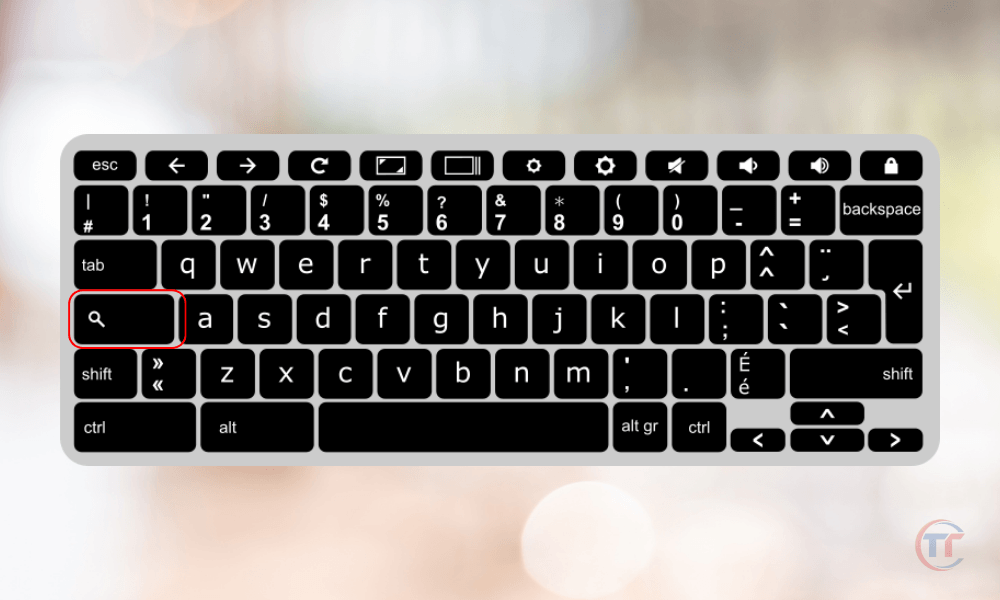
- Alt + Arama + 5 klavye kısayolunu kullanın : Bu kısayol, Alt veya Arama tuşuyla aynı etkiye sahiptir. İmlecin bulunduğu öğenin bağlam menüsünü açar. Ardından ok tuşlarını ve Enter tuşunu kullanarak istediğiniz seçeneği belirleyebilirsiniz.

- Dokunmatik yüzey veya sayısal tuş takımı kullanma : Chromebook'unuzda dokunmatik yüzey veya sayısal tuş takımı varsa, fare kullanmadan sağ tıklama yapmak için bunları kullanabilirsiniz. Dokunmatik yüzeyde, istediğiniz öğeye iki parmağınızla veya sağ parmağınızla dokunabilirsiniz. Sayısal tuş takımında ise, Num Lock tuşunu etkinleştirip ardından Alt tuşunu basılı tutarken 5 tuşuna basabilirsiniz.
Fare kullanmadan dizüstü bilgisayarda nasıl sağ tıklayabilirim?
Dizüstü bilgisayar kullanıyorsanız, fare kullanmadan sağ tıklama için çeşitli seçenekleriniz de mevcuttur. İşte başlıcaları:
- Dokunmatik yüzeyin belirlenmiş alanını kullanın : Çoğu dizüstü bilgisayarda, fare yerine imleci kontrol etmenizi sağlayan dokunmatik yüzey . Bu dokunmatik yüzey genellikle özel bir sağ tıklama alanına . Bu alana dokunmak, imlecin bulunduğu öğe için bağlam menüsünü açar.
- Ctrl + tıklama klavye kısayolunu kullanın : Bu kısayol, dokunmatik yüzeydeki belirlenmiş alanla aynı etkiye sahiptir. İmlecin bulunduğu öğenin bağlam menüsünü açar. Ardından ok tuşlarını ve Enter tuşunu kullanarak istediğiniz seçeneği belirleyebilirsiniz.
- Dokunmatik ekran veya kalem kullanma : Bazı dizüstü bilgisayarlarda, parmaklarınızla veya bir kalemle ekranla etkileşim kurmanıza olanak tanıyan bir dokunmatik ekran bulunur. Bu ekranlarda, istediğiniz öğeye basılı tutarak fare kullanmadan sağ tıklayabilirsiniz. Ardından, o öğenin bağlam menüsü görünecektir.
- Dokunmatik yüzey veya dokunmatik ekran ayarlarını yapılandırın Dizüstü bilgisayarınızda fare kullanmadan sağ tıklama işlemini nasıl gerçekleştireceğinizi özelleştirmek istiyorsanız, dokunmatik yüzey veya dokunmatik ekran ayarlarını değiştirebilirsiniz:
- Kontrol Paneline erişin
- Donanım ve Ses'e tıklayın.
- Ardından Fare veya Dokunmatik .
Daha sonra, dokunmatik yüzeyde ikincil tıklama, dokunarak tıklama veya iki parmakla tıklama gibi özellikleri etkinleştirme veya dokunmatik ekrandaki tıklamanın hassasiyetini veya süresini ayarlama gibi size en uygun seçenekleri belirleyebilirsiniz.
Fare kullanmadan ve kalemle bilgisayarda nasıl sağ tıklayabilirim?
Bilgisayarınızda kalem (stylus) istediğiniz öğeye kalemle basılı tutarak fare kullanmadan sağ tıklayabilirsiniz . Bu, o öğe için bağlam menüsünü açar. Ardından, kalemle üzerine dokunarak istediğiniz seçeneği belirleyebilirsiniz.

Bilgisayarda fare kullanmadan ve oyun kumandasıyla nasıl sağ tıklayabilirim?
Bilgisayarınızda oyun kumandası B düğmesini veya sağ düğmeyi kullanarak fare kullanmadan sağ tıklayabilirsiniz seçiminizi onaylamak için A düğmesini veya oyun kumandasındaki sol düğmeyi kullanabilirsiniz .
Sanal klavyeli bir bilgisayarda fare kullanmadan nasıl sağ tıklayabilirim?
Bilgisayarınızda sanal klavye bağlam tuşunu kullanarak fare kullanmadan sağ tıklayabilirsiniz . Bu, imlecin bulunduğu öğe için bağlam menüsünü açar.
Bilgisayarda fare kullanmadan sesli komutlarla nasıl sağ tıklayabilirim?
Bilgisayarınızda sesli kontrol özelliği " sağ tıklama " veya " bağlam menüsü diyerek fare kullanmadan sağ tıklama yapabilirsiniz . Bu, ilgili öğenin bağlam menüsünü açacaktır. Ardından, seçmek istediğiniz seçeneğin adını veya karşılık gelen numarasını söyleyebilirsiniz.


