

Windows başlangıçta çalışan uygulamaları ve ayarları yönetmek için Önyükleme Kodu (BCD) adı verilen bir veri deposu kullanır Windows ve daha fazla özelleştirme ve sorun giderme seçeneği sunar. BCDEdit, BCD'ye erişmenizi ve onu değiştirmenizi sağlayan bir komut satırı aracıdır. Windows Vista ve sonraki sürümlerinde bulunur. BCDEdit, BCD girdilerini oluşturmak, silmek, değiştirmek veya kopyalamak, ayrıca Güvenli Mod veya Önyükleme Günlüğü gibi belirli başlangıç seçeneklerini etkinleştirmek veya devre dışı bırakmak için kullanılır.
Bu makalede, Windowsbaşlangıç programını değiştirmek için bcdedit'i nasıl kullanacağınızı göstereceğiz. Temel komutları, BCD giriş tanımlayıcılarını, veri türlerini ve olası değerleri ele alacağız. Ayrıca, Windowsbaşlangıç programını sorun gidermek veya optimize etmek için bcdedit'in yaygın kullanımına dair bazı örnekler de sunacağız.
bcdedit'e nasıl erişebilirim?
bcdedit'i kullanmak için bilgisayarınızda yönetici ayrıcalıklarına sahip olmanız gerekir. Ayrıca komut istemini de yönetici olarak açmalısınız.
- Başlat menüsüne tıklayın ve arama kutusuna cmd yazın.
Komut İstemi'ne sağ tıklayın ve Yönetici olarak çalıştır'ı seçin. 
Kullanılabilir komutların listesini görüntülemek için bcdedit /? yazın
- Belirli bir komut hakkında ayrıntılı yardım almak için bcdedit /? yazın.<commande> , Veya<commande> `bcdedit /?createstore`, görüntülemek istediğiniz komutun adıdır. Örneğin, `bcdedit /?createstore` komutu `createstore` komutu için ayrıntılı yardım görüntüler.
BCD'deki girdileri nasıl listeleyebilirim?

BCD kayıtlarını listelemek için `bcdedit /enum` komutunu kullanabilirsiniz. Bu komut, her kayıt için aşağıdaki bilgileri görüntüler:
- Tanımlayıcı: Bu, girişi tanımlayan benzersiz bir koddur. XXXX'in onaltılık rakamlar olduğu {XXXX-XXXX-XXXX-XXXX} biçiminde veya Windowstarafından tanımlanan standart bir ad olan {ad} biçiminde olabilir. En yaygın standart tanımlayıcılar şunlardır:
- {bootmgr}Windows Bu, önyükleme menüsünü görüntüleyen ve seçilen işletim sistemini yükleyen Windows Önyükleme Yöneticisi'ne karşılık gelir.
- {current}: Bu, Windowsbaşlatıldığında seçilen işletim sistemine karşılık gelir.
- {varsayılan}: Bu, Windowsbaşlatıldığında varsayılan olarak seçilen işletim sistemine karşılık gelir.
- {ntldr}: Bu, ntldr'deki (Windows Legacy OS Loader) bir işletim sistemine karşılık gelir, örneğin Windows XP.
- Aygıt türü: Bu, girdinin fiziksel bir aygıta (bölüm) mı yoksa mantıksal bir aygıta (dosya) mı karşılık geldiğini gösterir.
- Yol: Bu, ilgili girdiye ait yürütülebilir dosyanın veya önyükleme sektörünün yolunu gösterir.
- Seçenekler: Bunlar, girişin davranışını değiştiren ek parametrelerdir. Örneğin, açıklama, başlangıç menüsünde görüntülenen adı değiştirmenize olanak tanır; zaman aşımı, otomatik başlatmadan önce bekleme süresini değiştirmenize olanak tanır, vb.
Ayrıca, bcdedit /v komutunu kullanarak BCD girdileri hakkında oluşturma tarihi, değiştirme tarihi veya GUID gibi daha ayrıntılı bilgiler görüntüleyebilirsiniz.
BCD'ye nasıl yeni bir kayıt eklerim?
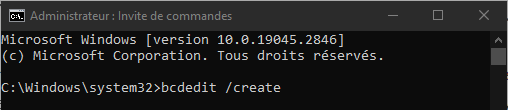
BCD'ye yeni bir giriş oluşturmak için `bcdedit /create` komutunu kullanabilirsiniz. Bu komut, rastgele oluşturulmuş bir tanımlayıcı ve belirtilen bir uygulama türüyle bir giriş oluşturur. Uygulama türü aşağıdakilerden biri olabilir:
- {bootmgr}: önyükleme yöneticisi girişi oluşturmak için.
- {memdiag}: Bellek tanılama aracı türünde bir giriş oluşturmak için.
- {ntldr}: ntldr'de bir işletim sistemi yükleyici girişi oluşturmak için.
- {legacy}: Eski modda bir işletim sistemi yükleyici girişi oluşturmak için.
- {resume}: Hazırda bekletme modundan sonra resume türünde bir kayıt oluşturmak için.
- {emssettings}: Acil servis ayarları türünde bir giriş oluşturmak için.
- {badmemory}: Hatalı bellek adreslerinin listesini içeren bir kayıt oluşturmak için kullanılır.
- {dbgsettings}: hata ayıklama ayarları türünde bir giriş oluşturmak için.
Örneğin, ntldr'de bir işletim sistemi yükleyici girişi oluşturmak için aşağıdaki komutu yazabilirsiniz:
bcdedit /create /d “Windows XP” /ntldr application
Bu komut, yeni giriş için oluşturulan tanımlayıcıyı görüntüler; örneğin {cbd971bf-b7b8-4885-951a-fa03044f5d71}. Daha sonra bu tanımlayıcıyı kullanarak girişin diğer parametrelerini (örneğin yol veya seçenekler) değiştirebilirsiniz.
BCD'deki mevcut bir girişi nasıl değiştirebilirim?

BCD'deki mevcut bir girişi değiştirmek için `bcdedit /set` komutunu kullanabilirsiniz. Bu komut, tanımlayıcısıyla belirtilen bir girişin veri türü değerini değiştirmenize olanak tanır. Veri türü aşağıdakilerden biri olabilir:
- Cihaz: Girişle ilişkili cihaz türünü değiştirmek için kullanılır.
- Yol: İlgili girdiye ait yürütülebilir dosyanın veya önyükleme sektörünün yolunu değiştirmek için kullanılır.
- Açıklama: Başlangıç menüsünde görüntülenen girişin adını değiştirmek için kullanılır.
- locale: Giriş için kullanılan dili değiştirmek.
- inherit: Bir girdinin, başka bir girdinin parametrelerini devralmasını sağlamak.
- recoverysequence: Önyükleme hatası durumunda kullanılacak girişin tanımlayıcısını belirtmek için kullanılır.
- recoveryenabled: Önyükleme hatası durumunda otomatik kurtarmayı etkinleştirmek veya devre dışı bırakmak için kullanılır.
- osdevice: İlgili girişle ilişkili işletim sistemi dosyalarını içeren aygıt türünü değiştirmek için kullanılır.
- systemroot: İlgili girdiye ait işletim sistemi kök klasörünün yolunu değiştirmek için kullanılır.
- resumeobject: Hazırda bekletme modundan sonra devam etme türündeki bir girişin tanımlayıcısını belirtmek için kullanılır.
- nx: Giriş için Veri Yürütme Korumasını (DEP) etkinleştirmek veya devre dışı bırakmak için kullanılır.
- pae: Giriş için Fiziksel Adres Uzantısını (PAE) etkinleştirmek veya devre dışı bırakmak.
- detecthal: Giriş için otomatik ekipman algılama (HAL) özelliğini etkinleştirmek veya devre dışı bırakmak.
- winpe: Girişin bir Windows PE (ön kurulum) ortamına karşılık gelip gelmediğini belirtmek için kullanılır.
- ems: Giriş için acil tıbbi hizmetleri (EMS) etkinleştirmek veya devre dışı bırakmak.
- debug: Giriş için hata ayıklama modunu etkinleştirmek veya devre dışı bırakmak.
- debugtype: Giriş için kullanılacak hata ayıklama türünü belirtmek için kullanılır (seri, 1394 veya usb).
- debugport: Seri port hata ayıklaması için kullanılacak seri portu belirtmek için kullanılır.
- baudrate: Seri port hata ayıklaması için kullanılacak baud hızını belirtmek için kullanılır.
- 1394channel: IEEE 1394 portu üzerinden hata ayıklama için kullanılacak kanalı belirtmek için kullanılır.
- usbbusparams: USB bağlantı noktası hata ayıklaması için kullanılacak USB veri yolu parametrelerini belirtmek için kullanılır.
- SOS: Başlangıç sırasında sürücü bilgilerinin görüntülenmesini etkinleştirmek veya devre dışı bırakmak için kullanılır.
- bootlog: %WINDIR%\ntbtlog.txt dosyasında önyükleme günlüğünü etkinleştirmek veya devre dışı bırakmak için kullanılır.
- nocrashautoreboot: Mavi ekran hatası durumunda otomatik yeniden başlatmayı devre dışı bırakmak için kullanılır.
- usefirmwarepcisettings: Windowsayarları yerine aygıt yazılımındaki PCI ayarlarını kullanmak için.
- groupsize: Paralel önyükleme için işlemci grubunun boyutunu belirtmek için kullanılır.
- groupaware: Paralel önyükleme sırasında işlemci grubunun dikkate alınmasını etkinleştirmek veya devre dışı bırakmak için kullanılır.
- numproc: Başlangıçta kullanılacak işlemci sayısını belirtmek için kullanılır.
- truncatememory: Önyükleme için kullanılacak maksimum bellek miktarını belirtmek için kullanılır.
- removememory: Başlangıçta kaldırılacak bellek miktarını belirtmek için kullanılır.
- increaseuserva: Kullanıcı modu uygulamaları tarafından erişilebilen sanal bellek miktarını artırmak için kullanılır.
- testsigning: Dijital olarak imzalanmamış sürücülerin yüklenmesini etkinleştirmek veya devre dışı bırakmak için kullanılır.
- nointegritychecks: Dijital olarak imzalanmış sürücülerin bütünlük kontrolünü etkinleştirmek veya devre dışı bırakmak için kullanılır.
- loadoptions: İşletim sistemi yükleyicisine iletilecek yükleme seçeneklerini belirtmek için kullanılır.
- hypervisorlaunchtype: Sanallaştırma yazılımının başlangıçta başlatılmasını etkinleştirmek veya devre dışı bırakmak için kullanılır.
- hypervisordebugtype: Hipervizör için kullanılacak hata ayıklama türünü belirtmek için kullanılır (seri, 1394 veya usb).
- hypervisordebugport: Seri port üzerinden hipervizörde hata ayıklama için kullanılacak seri portu belirtmek için kullanılır.
- hypervisorbaudrate: Seri port üzerinden hipervizörde hata ayıklama için kullanılacak baud hızını belirtmek için kullanılır.
- hypervisorchannel: IEEE 1394 portu üzerinden hipervizör hata ayıklaması için kullanılacak kanalı belirtmek için kullanılır.
- hypervisorusbbusparams: USB portu üzerinden hipervizörde hata ayıklama için kullanılacak USB veri yolu parametrelerini belirtmek için kullanılır.
- bootstatuspolicy: Önceki önyüklemenin başarısız olması durumunda uygulanacak politikayı belirtmek için kullanılır (ignoreallfailures, ignoreshutdownfailures, displayallfailures veya rebootonfailure).
- bootems: Başlangıç sırasında acil durum yönlendirmesini (EMS) etkinleştirmek veya devre dışı bırakmak için kullanılır.
bcdedit /set komutunu kullanarak bir girdiyi değiştirmek için, girdinin tanımlayıcısını, değiştirilecek veri türünü ve atanacak değeri belirtmeniz gerekir. Örneğin, {current} girdisi için başlangıç menüsünde görüntülenen adı değiştirmek için aşağıdaki komutu yazabilirsiniz:
bcdedit /set {current} description “Windows 10”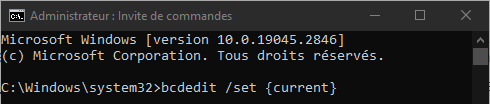
Değiştirmek istediğiniz girişin türünü biliyorsanız, rastgele oluşturulmuş tanımlayıcılar yerine standart tanımlayıcılar olan {bootmgr}, {default} veya {ntldr}'yi de kullanabilirsiniz. Örneğin, önyükleme yöneticisinin otomatik olarak başlamasından önce bekleme süresini değiştirmek için aşağıdaki komutu yazabilirsiniz:
bcdedit /set {bootmgr} timeout 10
BCD'den bir kaydı nasıl silerim?

BCD'den bir girdiyi silmek için `bcdedit /delete` komutunu kullanabilirsiniz. Bu komut, tanımlayıcısıyla belirtilen girdiyi ve ona bağlı tüm girdileri siler. Örneğin, daha önce oluşturduğumuz `{cbd971bf-b7b8-4885-951a-fa03044f5d71}` girdisini silmek için aşağıdaki komutu yazabilirsiniz:
bcdedit /delete {cbd971bf-b7b8-4885-951a-fa03044f5d71}
Ayrıca, önyükleme yöneticisi veya işletim sistemi girdisi tarafından referans alınmayan girdiler olan, BCD'den tüm yetim girdileri kaldırmak için /cleanup seçeneğini kullanabilirsiniz. Örneğin, BCD'den tüm yetim girdileri kaldırmak için aşağıdaki komutu yazabilirsiniz:
bcdedit /delete /cleanup
BCD'den bir kaydı nasıl kopyalarım?
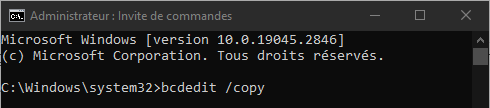
Bir BCD girdisini kopyalamak için `bcdedit /copy` komutunu kullanabilirsiniz. Bu komut, belirtilen girdinin tanımlayıcısıyla aynı parametrelere sahip, ancak yeni ve rastgele oluşturulmuş bir tanımlayıcıya sahip yeni bir girdi oluşturur. Daha sonra yeni girdinin parametrelerini gerektiği gibi değiştirebilirsiniz. Örneğin, `{current}` girdisini kopyalamak ve ona yeni bir ad vermek için aşağıdaki komutları yazabilirsiniz:
bcdedit /copy {current} /d “Windows 10 – Copy” bcdedit /set {ID} description “Windows 10 – Copy”
Burada {ID}, yeni giriş için oluşturulan tanımlayıcıdır.
BCD dosyasını orijinal haline nasıl geri yükleyebilirim?
BCD'yi değiştirdiyseniz ve önyükleme sorunları yaşıyorsanız, `bcdedit /import` komutunu kullanarak BCD'yi orijinal durumuna geri yükleyebilirsiniz. Bu komut, `bcdedit /export` komutuyla önceden oluşturulmuş bir yedek dosyasından sistem deposunun içeriğini geri yükler. Bu komut, içe aktarma işleminden önce sistem deposundaki tüm mevcut girdileri siler.
Örneğin, C:\ klasöründe backup.bcd adında bir BCD yedekleme dosyası oluşturduysanız, aşağıdaki komutu yazarak BCD'yi bu dosyadan geri yükleyebilirsiniz:
bcdedit /import C:\backup.bcd

.
SSS
bcdedit ve bootrec arasındaki fark nedir?
BCDEdit, BCD içeriğini değiştirmenize olanak sağlayan bir araçtır; bootrec ise BCD veya önyükleme sektörü bozulması durumunda Windows başlangıcını onarmanıza olanak sağlayan bir araçtır. Bootrec, BCD'yi yeniden oluşturmak için dahili olarak bcdedit'i kullanır.
Windows başlatılamıyorsa bcdedit'e nasıl erişebilirim?
Windows başlatılamazsa, Windows kurulum medyası (DVD veya USB sürücü) veya sistem onarım diski kullanarak bcdedit'e erişebilirsiniz. Ardından "Bilgisayarınızı onarın" seçeneğini seçmeli ve komut istemine erişmelisiniz.
bcdedit kullanarak çift önyüklemeli sistem nasıl oluşturulur?
bcdedit ile çift önyüklemeli bir sistem oluşturmak için, her biri BCD uyumlu bir işletim sistemi (Windows Vista veya sonrası) içeren iki bölüme ihtiyacınız vardır. Ardından, her işletim sistemi için aygıt türünü, yolu ve uygun seçenekleri belirterek bir BCD girişi oluşturmanız gerekir. Ayrıca, varsayılan işletim sistemini veya otomatik önyüklemeden önceki zaman aşımını değiştirmek için {bootmgr} girişini de değiştirebilirsiniz.
bcdedit kullanarak çift önyüklemeyi nasıl kaldırabilirim?
bcdedit kullanarak çift önyüklemeyi kaldırmak için, artık kullanmak istemediğiniz işletim sistemine karşılık gelen girişi ve ona bağlı tüm girişleri BCD'den silmeniz gerekir. Gerekirse varsayılan işletim sistemini değiştirmek için {bootmgr} girişini de değiştirmeniz gerekir. Daha sonra kaldırılan işletim sistemini içeren bölümü biçimlendirebilir veya silebilirsiniz.
bcdedit kullanarak güvenli modu nasıl etkinleştiririm?
Windows olanak tanıyan bir başlangıç seçeneğidir . Başlangıç veya kararlılık sorunlarını teşhis etmek ve çözmek için kullanışlıdır. Güvenli Modu etkinleştirmek , kullanmak istediğiniz Güvenli Mod türüne bağlı olarak minimal, network veya dsrepair değerine sahip safeboot seçeneğini ekleyerek Güvenli Modda önyükleme yapmak istediğiniz işletim sistemine karşılık gelen girişi değiştirmeniz gerekir. Örneğin, {current} girişi için minimal Güvenli Modu etkinleştirmek için aşağıdaki komutu yazabilirsiniz:
bcdedit /set {current} safeboot minimal
Güvenli modu devre dışı bırakmak için, ilgili girdiden safeboot seçeneğini kaldırmanız gerekir. Örneğin, {current} girdisi için güvenli modu devre dışı bırakmak için aşağıdaki komutu yazabilirsiniz:
bcdedit /deletevalue {current} safeboot
Çözüm
Windows değiştirmek için güçlü ve esnek bir araçtır . BCD girdileri oluşturmanıza, silmenize, değiştirmenize veya kopyalamanıza, ayrıca belirli başlangıç seçeneklerini etkinleştirmenize veya devre dışı bırakmanıza olanak tanır. Başlangıç sorunlarını gidermek, sistem performansını optimize etmek veya özel yapılandırmalar oluşturmak için kullanışlıdır. Bununla birlikte, BCDEdit aynı zamanda karmaşık ve potansiyel olarak tehlikeli bir araçtır. Kullanırken dikkatli olunması önerilir ve BCD'de yapılan herhangi bir değişikliğin sonuçlarını tam olarak anlamanız gerekir. BCD'nizi değiştirmeden önce yedeklemeniz ve komutlar, tanımlayıcılar, veri türleri ve olası değerler hakkında daha fazla bilgi için Microsoft'un resmi belgelerine başvurmanız önerilir. BCD'yi değiştirdikten sonra bilgisayarınızı başlatmada zorluk yaşıyorsanız, CMOS'u Temizle seçeneğini kullanarak bilgisayarınızın BIOS'unu sıfırlamayı .


