

ASUS marka bir bilgisayarınız varsa ASUS Live Update adlı bir program fark etmiş olabilirsiniz . Bu yardımcı program, cihazınızın sürücülerini, yazılımını ve donanım yazılımını otomatik olarak günceller. Peki tam olarak nasıl çalışıyor? Gerekli mi? Avantajları ve dezavantajları nelerdir? Bu makalede, ASUS Live Update hakkında bilmeniz gereken her şeyi açıklayacağız.
ASUS Canlı Güncelleme nedir?
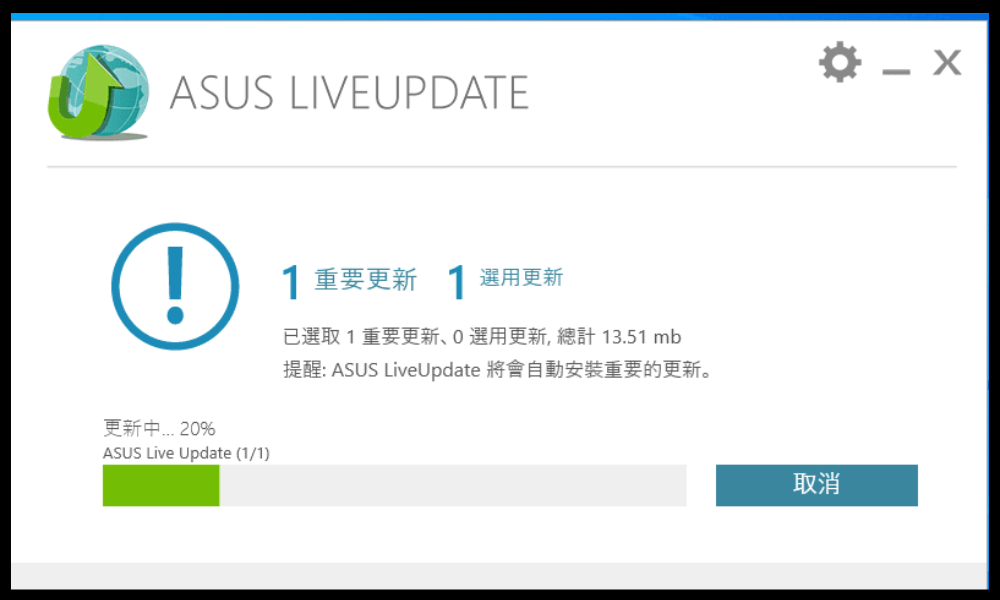
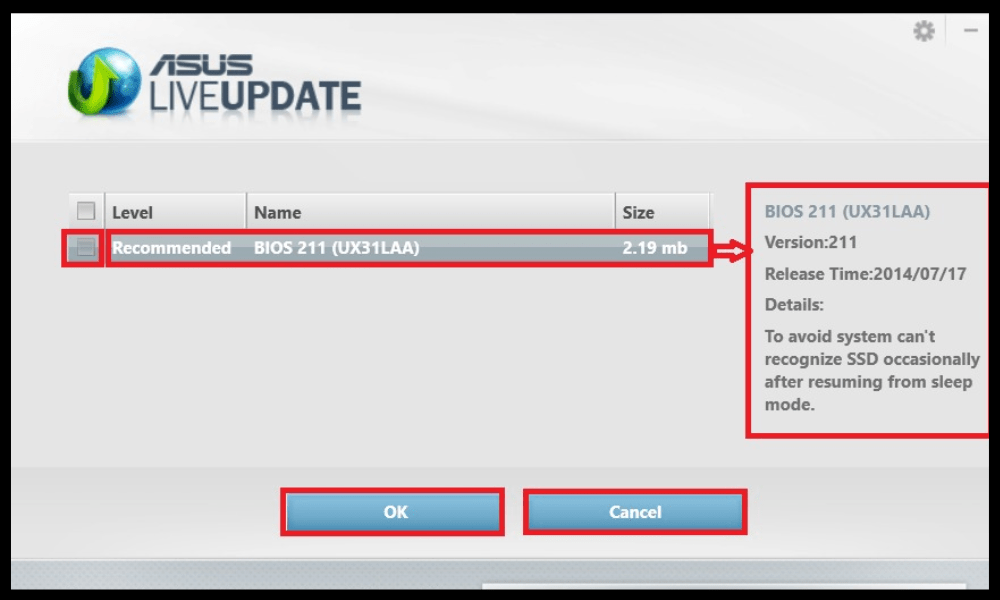
ASUS Live Update, ASUS bilgisayarınız için mevcut güncellemeleri kontrol etmek üzere internete bağlanan bir uygulamadır. Bu güncellemeler BIOS güncellemelerini , aygıt sürücüsü , önceden yüklenmiş yazılımlara yönelik güncellemeleri veya işletim sistemine yönelik güncellemeleri . Bu güncellemeler, cihazınızın düzgün çalışması, güvenliği ve performansı için önemlidir.
Windows başlatıldığında otomatik olarak başlar ve görev çubuğunda yer alır. Düzenli olarak mevcut güncellemeleri kontrol eder ve sizi bilgilendirir. Ardından güncellemeleri hemen yüklemeyi veya ertelemeyi seçebilirsiniz. Ayrıca, kontrol sıklığını, indirme yöntemini veya dili değiştirmek için ASUS Live Update ayarlarına da erişebilirsiniz. Bilgisayarınızı açtığınızda ASUS Live Update'in otomatik olarak çalışmasını istemiyorsanız, yazılım ayarlarındaki Başlangıçta çalıştır kutusunun bu başlangıç programını devre dışı bırakabilirsiniz
ASUS Live Update sürümünü nasıl kontrol edebilirim?
Bilgisayarınızda hangi ASUS Live Update sürümünün yüklü olduğunu öğrenmenin iki yöntemi vardır:
- Sağ alt köşedeki ASUS Live Update simgesine sağ tıklayın, ardından yazılım sürüm bilgilerini görüntülemek için Hakkında
- Denetim Masası'na erişin, ardından " Programlar ve Özellikler "i açın ve ASUS Live Update yazılım sürümünü kontrol edin.
ASUS Live Update'in en son sürümü V3.6.8'dir. Daha eski bir sürüme sahipseniz, güvenlik açıkları veya hatalar içerebileceğinden uygulamayı güncellemeniz önerilir.
ASUS Live Update'i nasıl güncelleyebilirim?
ASUS Live Update'i güncellemenin iki yolu vardır:
- Uygulamayı kullanarak: görev çubuğundaki ASUS Live Update simgesine tıklayın, ardından " Güncellemeleri şimdi kontrol et " seçeneğine tıklayın. ASUS Live Update daha sonra otomatik olarak en son yazılım sürümünü arayacak ve yüklemeyi teklif edecektir.
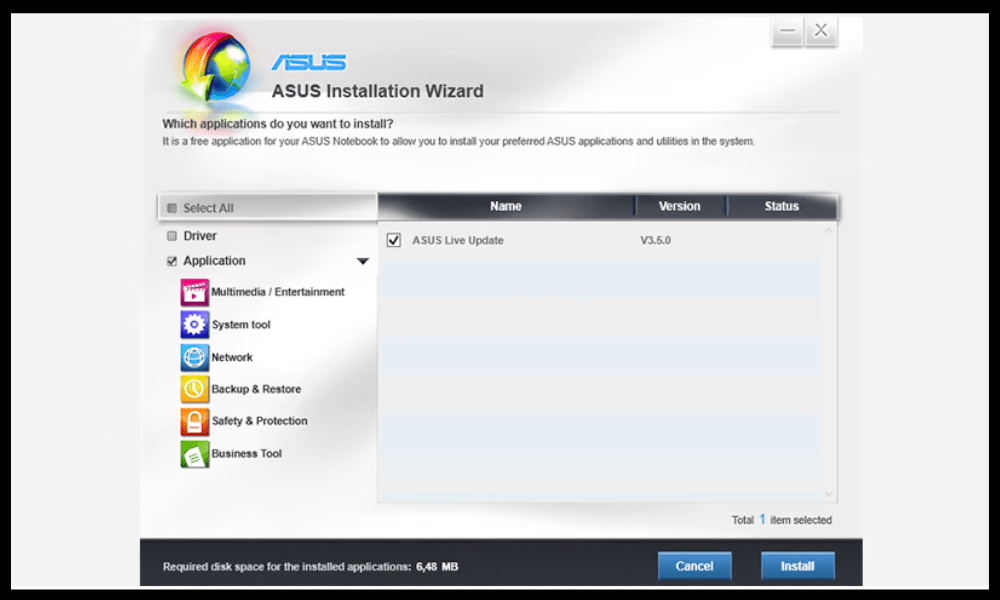
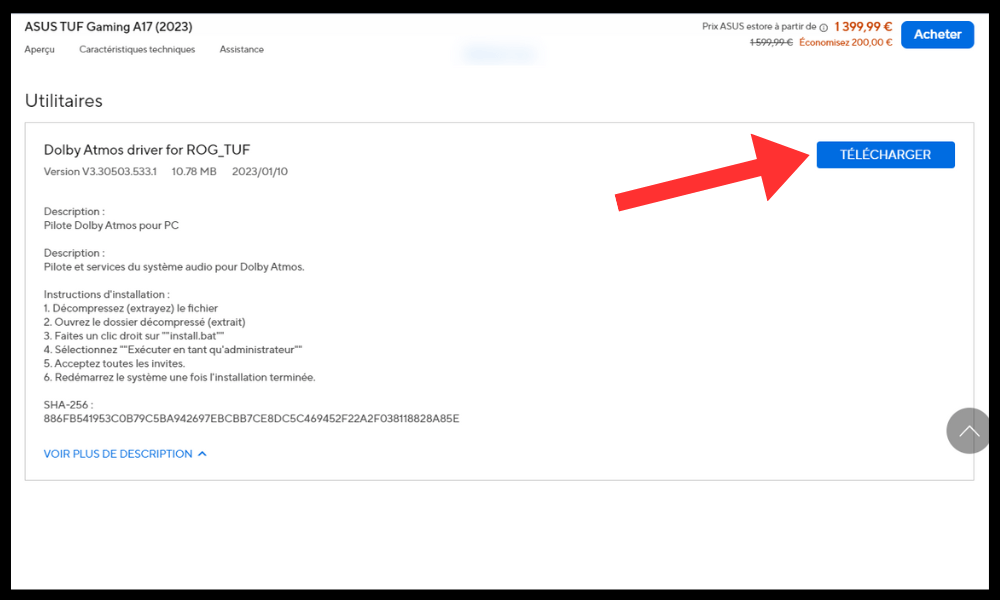
- ASUS'un resmi web sitesinden en son sürümü indirerek: https://www.asus.com/fr/support/Download-Center/ adresine gidin ve arama çubuğuna bilgisayar modelinizin adını girin.
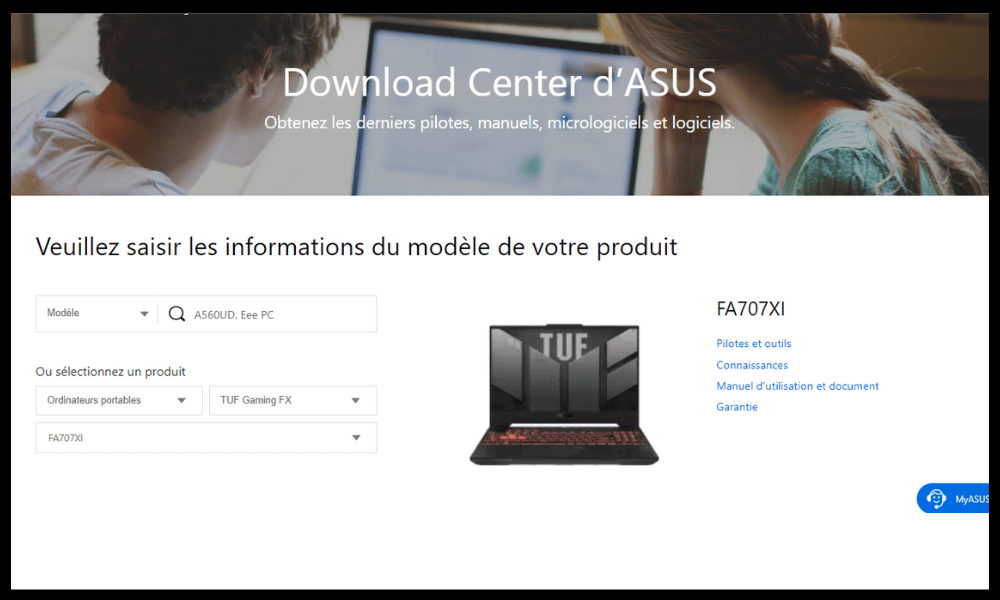
- Ardından, “Sürücüler ve Araçlar”a tıklayın, işletim sistemi olarak “ Windows 64-bit “ Yardımcı Programlar ASUS Live Update i arayın . “İndir”e tıklayın ve indirme tamamlandıktan sonra dosyayı yükleyin.
ASUS Canlı Güncelleme'nin avantajları ve dezavantajları nelerdir?
ASUS Live Update'in avantajları ve dezavantajları vardır ve bunları kullanmadan önce bilmeniz gerekir. İşte başlıca avantaj ve dezavantajların bir özeti:
Faydalar
- ASUS Canlı Güncelleme, bilgisayarınızın hem donanım hem de yazılımındaki en son üretici geliştirmelerinden yararlanmanızı cihazınızın performansını , uyumluluğunu ve kararlılığını
- bilgisayarınızın güvenliğini artırmanıza da olanak tanır . Bu, veri hırsızlığı, siber saldırılar veya fidye yazılımları gibi sorunlardan korunmanızı sağlayabilir.
- ASUS Canlı Güncelleme, bilgisayarınızı üreticinin web sitesinde veya diğer kaynaklarda manuel olarak güncelleme aramanıza gerek kalmadan basit ve kullanışlı bir şekilde
Dezavantajlar
- ASUS Canlı Güncelleme, cihazınızı her açtığınızda otomatik olarak başlatıldığı için bilgisayarınızın açılışını yavaşlatabilir kaynak tüketebilir ve bu da sistem performansınızı etkileyebilir.
- ASUS Canlı Güncelleme, zaman zaman reklam yazılımları, önceden yüklenmiş uygulamalar veya BIOS değişiklikleri gibi gereksiz veya istenmeyen güncellemeleri yükleyebilir sabit diskinizi gereksiz dosyalarla doldurabilir , ayarlarınızı değiştirebilir veya bilgisayarınızda arızalara neden olabilir
- ASUS Canlı Güncelleme, bazen zayıf internet bağlantısı, uyumluluk sorunları veya yazılım hataları nedeniyle güncellemeleri yükleyemeyebilir bilgisayarınıza zarar vererek mavi ekranlara, beklenmedik yeniden başlatmalara veya veri kaybına neden olabilir.
ASUS Canlı Güncellemesini nasıl devre dışı bırakabilir veya kaldırabilirim?
ASUS Live Update'i kullanmak istemiyorsanız, bilgisayarınızdan devre dışı bırakabilir veya kaldırabilirsiniz. İşte nasıl yapılacağı:
- Devre dışı bırakmak için: ASUS Canlı Güncelleme ayarlarına gidin ve " Başlangıçta çalıştır " kutusunun işaretini kaldırın. Ayrıca, yalnızca istediğiniz zaman güncellemeleri kontrol etmek için "Manuel" modu da seçebilirsiniz.
- Kaldırmak için: Denetim Masası'na gidin, ardından " Programlar ve Özellikler "i açın. Programlar listesinden ASUS Live Update'i seçin, ardından " Kaldır "ı tıklayın. Yazılımı bilgisayarınızdan kaldırmak için ekrandaki yönergeleri izleyin.
SSS
İşte ASUS Canlı Güncelleme ile ilgili sıkça sorulan bazı sorular:
ASUS Canlı Güncellemesi bir virüs mü?
Hayır, ASUS Live Update bir virüs değildir. ASUS tarafından bilgisayarlarını güncellemek için sağlanan resmi bir yazılımdır. Ancak, sisteminize sızmak için kullanılabilecek hacker saldırılarına karşı savunmasız olabilir. Bu nedenle, her zaman ASUS Live Update'in ve sunulan tüm güncellemelerin kaynağını doğrulamak önemlidir.
Güncelleme olup olmadığını nasıl anlarım?
ASUS Canlı Güncelleme, bilgisayarınız için güncellemeler mevcut olduğunda sizi bilgilendirir. Ayrıca görev çubuğundaki ASUS Canlı Güncelleme simgesine tıklayıp ardından " Güncellemeleri şimdi kontrol et " seçeneğine tıklayarak manuel arama başlatabilirsiniz.
ASUS Live Update'e alternatifler nelerdir?
ASUS Live Update'i kullanmak istemiyorsanız , resmi ASUS web sitesinden sürücüleri, yazılımları ve aygıt yazılımlarını indirerek bilgisayarınızı manuel olarak güncelleyebilirsiniz. Ayrıca, Driver Booster, Driver Easy veya SlimDrivers gibi bilgisayarınız için güncellemeleri algılayıp yükleyebilen diğer yazılımları da kullanabilirsiniz.
ASUS Canlı Güncelleme ile ilgili sorunlar nasıl çözülür?
ASUS Live Update ile ilgili kurulum hataları, indirme hataları veya diğer programlarla çakışmalar gibi sorunlar yaşıyorsanız , aşağıdaki çözümleri deneyebilirsiniz:
- Bilgisayarınızı yeniden başlatın ve kurulumu tekrar deneyin.
- indirmeyi engelleyen bir güvenlik duvarı veya antivirüs yazılımı olmadığından emin olun
- ASUS Live Update'in en son sürümünü kaldırıp yeniden yükleyin.
- Sisteminizi sorunlu güncellemenin yüklenmesinden önceki bir tarihe geri yükleyin.
- Sorunu çözemezseniz ASUS müşteri desteğiyle iletişime geçin
Çözüm
ASUS Live Update, ASUS bilgisayarınızı kolayca güncellemenizi sağlayan bir yazılımdır. Performans optimizasyonu sisteminizin doğru şekilde güncellenmesini engelleyen Windows Update hatası 0x80244022 ile bile karşılaşabilirsiniz Kullanmak istemiyorsanız ASUS Live Update'i devre dışı bırakabilir veya ASUS Live Update . Herhangi bir sorunuz veya yorumunuz varsa, lütfen bize bildirmekten çekinmeyin.


