

Birkaç yıl önce, video görüşmeleri ve toplantılar için dizüstü bilgisayarlara web kameralarının entegre edilmesi büyük bir yenilikti. Bugün, Mac'ler de dahil olmak üzere neredeyse tüm dizüstü bilgisayarlar bunlarla donatılmış durumda. Mac'lerdeki bu web kameraları genellikle video konferans için kullanılır, ancak fotoğraf da çekebilirler. Birçok kullanıcı Mac'te nasıl fotoğraf çekileceğini ve bazıları Mac için bir kamera uygulamasının varlığından bile habersiz.
Bu yazı, Mac kullanıcılarının bu sorununu çözmek amacıyla yayınlanmıştır. Bu makalede EaseUS Mac'inizdeki kamera uygulamasını bulmanıza ve Mac'te ekran görüntüsü almanın ayrıntılarını vermenize yardımcı olacaktır.
Fotoğraf makinesiyle nasıl fotoğraf çekilir?
Asıl soruya geçmeden önce—Mac'te nasıl fotoğraf çekilir—öncelikle kamera uygulamasını bulalım. Mac'te fotoğraf çekmek için üçüncü taraf uygulamaları kullanabilirsiniz, ancak Apple'ın yerleşik kamera uygulamasını kullanmak her zaman en iyisidir. Mac'teki yerleşik kamera uygulamasına Photo Booth Mac'inizde kendinizi kaydetmek için de kullanabilirsiniz .
Mac'te ekran görüntüsü almanın adımları aşağıda gösterilmiştir :
1. Adım. Mac'inizde Finder'ı açın Uygulamalar . Aşağı kaydırarak Photo Booth .
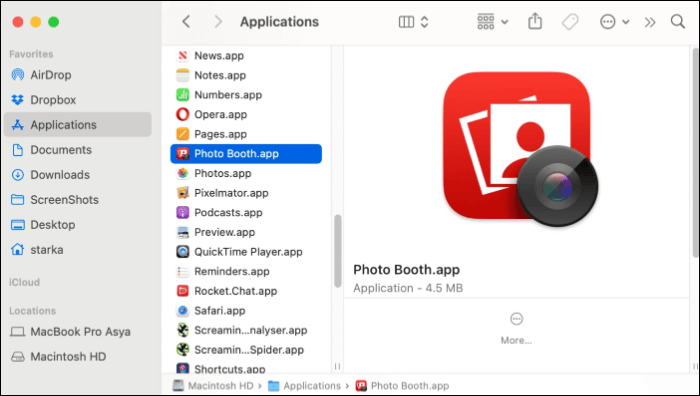
2. Adım. Photo Booth açın Launchpad veya Spotlight aramasından da açabilirsiniz . Mac'inizin web kamerası otomatik olarak etkinleşecek ve yanındaki yeşil ışık bunu gösterecektir.
3. Adım. İki seçeneğiniz var: Tek bir fotoğraf veya art arda dört fotoğraf çekebilirsiniz . Seçiminizi sol alt köşeden .
4. Adım. Hazır olduğunuzda, web kamerasını kullanarak fotoğraf çekmek için

5. Adım. Web kamerası üç saniye sonra fotoğraf çekecektir. Fotoğrafı uygulama ekranının alt kısmında görebilirsiniz. Şimdi, sağ tıklayın > Dışa Aktar > Bir ad ve konum belirleyin > Kaydet seçeneğini kullanarak fotoğrafınızı kaydedin.
Macbook Air/Pro'da ekran görüntüsü nasıl alınır?
Ekranınızda ne olduğunu hızlıca gösteren bir ekran görüntüsü almak çok faydalıdır. Video konferansta, bir eğitim videosunu izlerken veya önemli bir toplantıdayken ekran görüntüsü almak hayat kurtarıcı olabilir.
Apple dizüstü bilgisayarlarında, kullanıcıların ekran görüntüsü almalarını sağlayan klavye kısayolları da bulunur. MacBook Air/Pro'da ekran görüntüsü nasıl alınır, gelin birlikte inceleyelim. Sadece MacBook Air/Pro değil, tüm Apple dizüstü bilgisayarlar aynı ekran görüntüsü kısayollarına sahiptir. Bu nedenle, aynı kısayolları herhangi bir modern Mac'te kullanabilirsiniz.
1. Ekranın tamamının ekran görüntüsü
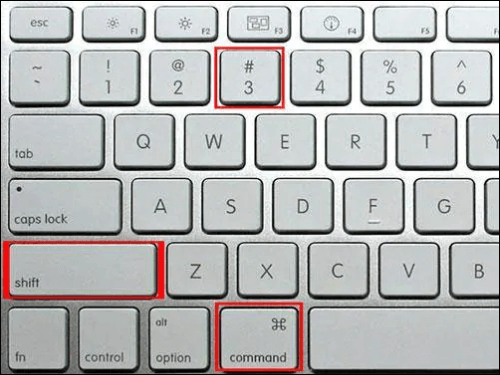
Ekranın tamamının ekran görüntüsünü almak için kullanılan klavye kısayolu Cmd + Shift + 3'tür .
2. Ekranın bir bölümünün ekran görüntüsü
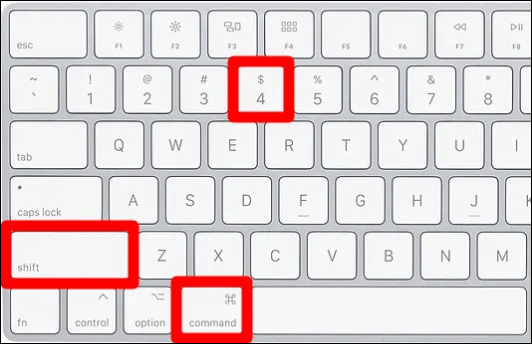
Ekranın seçili bir alanının ekran görüntüsünü almak için Cmd + Shift + 4 klavye kısayolunu . Bu tuş kombinasyonu imleci artı işaretine dönüştürür. Ardından bu artı işaretini sürükleyerek ekranınızın bir bölümünü seçebilir ve yakalayabilirsiniz. Alanı seçtikten sonra, ekran görüntüsünü almak için fare düğmesini veya dokunmatik yüzeyi bırakın.
Cmd + Shift + 4 tuş kombinasyonu , kullanıcılara yardımcı olmak için birkaç ek seçenek sunar.
- 1️⃣ Boşluk tuşuna basıp bırakın: imleç küçük bir kamera simgesine dönüşecek ve bu simgeyi açık herhangi bir pencerenin üzerine getirebilirsiniz. Yakalamak istediğiniz pencereyi seçin ve fotoğrafını çekin. Bu kombinasyon kullanılarak alınan ekran görüntüsünde beyaz bir kenarlık ve gölge efektleri olacaktır.
- 2️⃣ Boşluk tuşuna basılı tutun: Bu işlem yakalama alanını kilitler ancak yakalamak istediğiniz alanı yeniden konumlandırmanıza da olanak tanır. Boşluk tuşuna basılı tutarak ve sınırları yeniden konumlandırarak (alanı vurgulamak için imleci sürükledikten sonra, ancak fare veya dokunmatik yüzey düğmesini bırakmadan önce) ilk seçim alanlarınızı değiştirmek çok kullanışlıdır.
- 3️⃣ Shift tuşunu basılı tutun: (İmleci alanı vurgulamak için sürükledikten sonra, ancak fare düğmesini veya dokunmatik yüzeyi bırakmadan önce). Bu işlem, daha önce oluşturduğumuz seçim alanının her iki tarafını da kilitler ve imlecinizi yukarı ve aşağı hareket ettirerek alt kenarı konumlandırmanıza olanak tanır.
3. Dokunmatik çubuğun ekran görüntüsü
MacBook Pro'nuzda Touch Bar varsa, macOS Touch Bar'da görüntülenenlerin ekran görüntüsünü almanıza olanak tanır. Touch Bar'ınızın ekran görüntüsünü almak için Cmd + Shift + 6
Ancak Apple daha önce tüm ekranın, bir pencerenin veya ekranın bir bölümünün ekran görüntüsünü almak için tek bir komut sunuyordu. Bu kısayol, macOS Mojave'de bulunan Cmd + Shift + 5
Profesyonel ipucu: Macbook Air/Pro'da nasıl video kaydedilir?
Bilmiyorsanız, MacBook'ta dahili bir video kaydedici de bulunuyor, ancak video düzenleme ve değiştirme özelliklerinden yoksun. Özellikle oyuncu veya öğretmen iseniz, profesyonel kalitede videolar oluşturmak çok zorlaşıyor. Ekran kaydını kolaylaştıran ve nihai sonucu iyileştirmek için düzenleme seçenekleri sunan çok az sayıda üçüncü taraf uygulama mevcut.
Mac için muhteşem bir ekran kaydedici olan EaseUS RecExperts for Mac, HD çözünürlük ve yüksek kare hızlarıyla yüksek kaliteli ekran kayıtları oluşturmanıza olanak tanır. Oyuncu veya eğitimciyseniz, YouTube ve sosyal medya için web kameranız ve mikrofon sesinizle birlikte ekranınızı bile kaydedebilirsiniz. Uygulama, tüm ekranı, seçili bir alanı veya aynı anda birden fazla ekranı kaydetmenize olanak tanır. Bu profesyonel yazılım, tüm ekran kaydı ihtiyaçlarınızı karşılamak için mükemmel özelliklerle donatılmıştır.
EaseUS RecExperts'in başlıca özellikleri:
- Web kameranızı, sistem sesinizi ve mikrofonunuzu kullanarak ekran kaydı yapın
- Kullanıcılar 60 fps'ye kadar HD videolar kaydedebilirler
- Kullanıcıların kayıtları otomatik olarak başlatıp durdurmalarına ve zamanlamalarına olanak tanır.
- En yaygın formatlar da dahil olmak üzere 13 farklı dışa aktarma seçeneğinden yararlanabilirsiniz.
- Ekranı sesli olarak kaydetme seçeneği
İşte Mac'inizde EaseUS RecExperts for Mac ile ekran kaydı yapmaya yönelik bir kılavuz:
Adım 1. Kayıt alanını seçin.
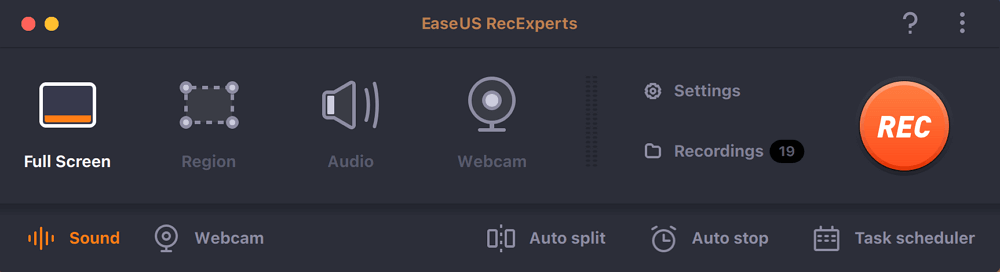
Bu programı Mac'inizde başlatın, ardından masaüstünüzde kayıt alanını seçmek için "Tam Ekran" veya "Bölge" seçeneğine tıklayın.
Adım 2. Ses kaynağını/web kamerasını seçin.
Panelin sol alt köşesindeki "Ses" simgesine tıklayarak ekran görüntüsüyle birlikte yakalamak istediğiniz sesi seçin. Gerekirse, "Ses"in yanındaki "Web kamerası" simgesine tıklayarak kaydınıza bir web kamerası ekleyebilirsiniz.
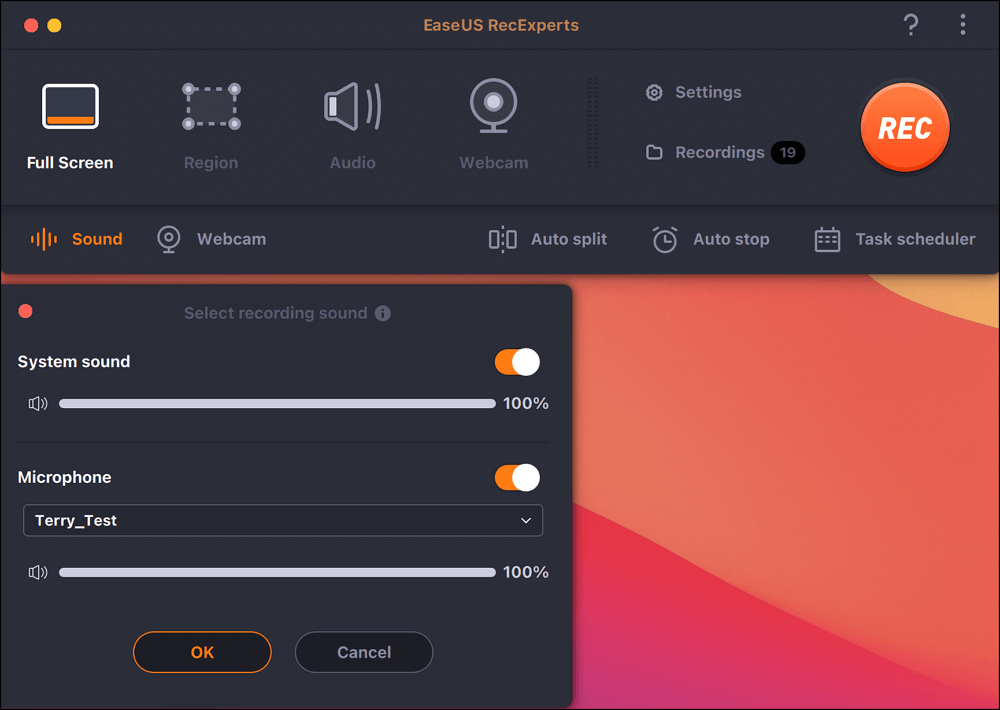
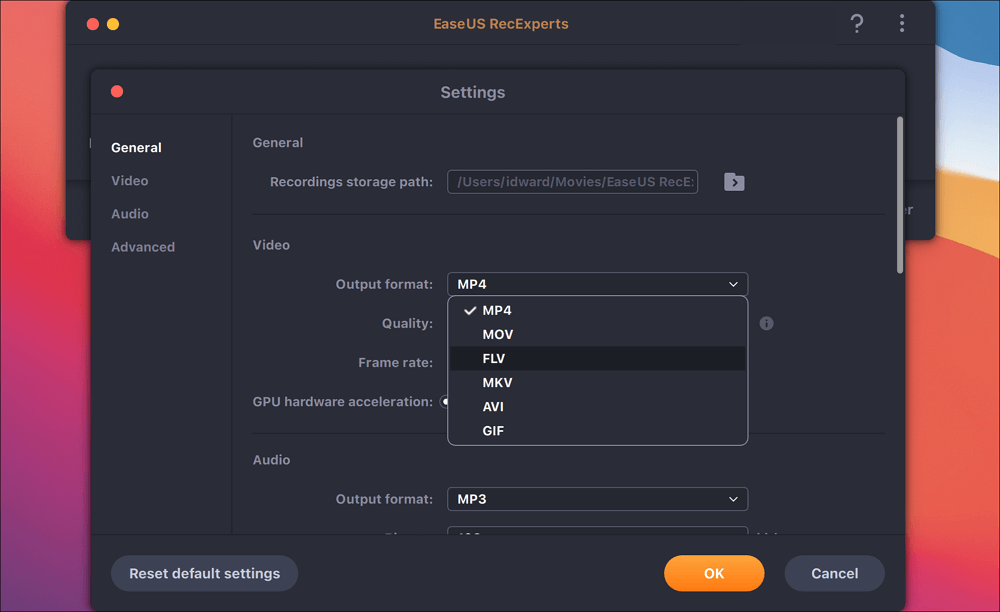
3. Adım. Çıkış ayarlarını yapın.
İhtiyaçlarınıza bağlı olarak, paneldeki "Ayarlar" düğmesine tıklayarak çıktı biçimini, kaliteyi, konumu, kısayolları vb. seçebilirsiniz.
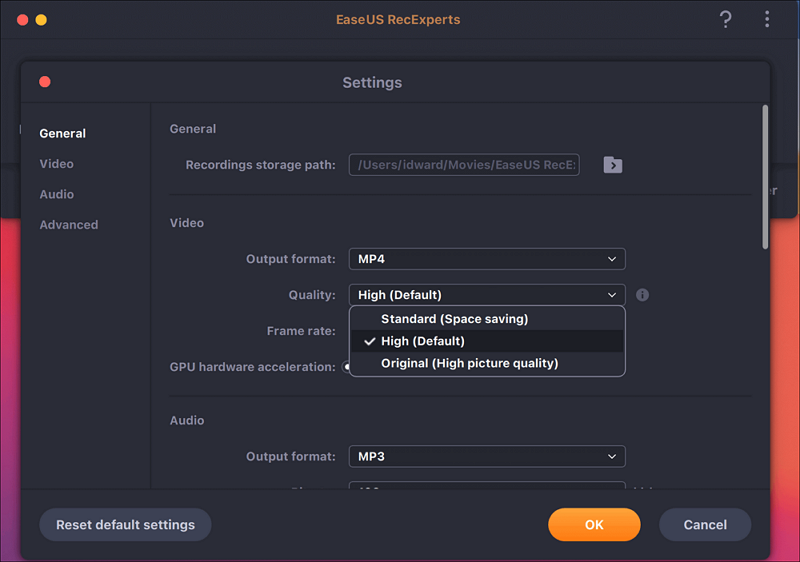
4. Adım. Kaydı başlatın.
Tüm ayarlar yapılandırıldıktan sonra, ana arayüze geri dönün ve kaydı başlatmak için "REC" düğmesine tıklayın. Ardından, kaydı duraklatmanıza, devam ettirmenize ve durdurmanıza olanak tanıyan bir araç çubuğu görünecektir.
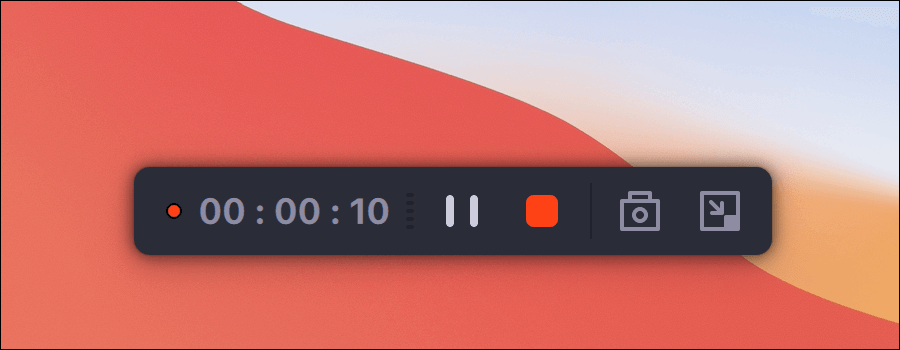
Adım 5. Kayıtları izleyin.
Kayıt işlemi tamamlandıktan sonra, yerleşik oynatıcıyı kullanarak kaydedilen tüm dosyaları görüntüleyebilirsiniz.

Çözüm
Apple'ın kamera uygulamasına "Photo Booth" adını vermesi belki de en akıllıca seçim değildi. Bu yüzden, yerleşik bir kamera uygulaması olmasına rağmen, insanlar hala Mac'te nasıl fotoğraf çekileceğini merak ediyor. Şimdi, Mac'te nasıl fotoğraf çekileceğini ve MacBook Air/Pro'da nasıl ekran görüntüsü alınacağını biliyoruz. Ancak yerleşik olanın dışında daha iyi bir ekran kayıt yazılımı arıyorsanız, EaseUS RecExperts for Mac'i ; bayılacaksınız.
Bu makale de ilginizi çekebilir : Yazılım kullanmadan Mac dosyaları nasıl kurtarılır?
SSS
1. Macbook'umdaki kamerayı nasıl kullanırım?
Web kamerası öncelikle video konferans için kullanılır, ancak Mac'inizdeki kamerayı fotoğraf çekmek için de kullanabilirsiniz. Yerleşik kamera uygulamasını (Photo Booth) açın ve Mac'inizde fotoğraf çekmek için kullanın.
2. Mac'te resim içinde resim özelliğinin kısayolu nedir?
QuickTime Player kullanarak Resim İçinde Resim (PiP) moduna erişebilirsiniz . Apple tarafından geliştirilen tüm bu platformlarda PiP işlevi yerleşik olarak mevcuttur. Ancak Firefox kullanıyorsanız, PiP moduna girmek için klavye kısayolu Command + Option + Shift + ] veya Command + Option + Shift + ) .


