
Bilgisayarınızı açtığınızda karşınıza siyah bir " aralık dışında mesajı çıktı ? Panik yapmayın, bu yaygın bir sorun ve kolayca çözülebilir. Bu yazıda, bu sorunun nedenlerini ve sorunu çözmek için yedi etkili çözüm sunacağız.
“Aralık dışı” hatası nedir?

Aralık dışı hatası çözünürlüğünün veya yenileme hızının anlamına gelir . Çözünürlük, ekranda görüntülenen piksel sayısını, yenileme hızı görüntünün saniyede kaç kez güncellendiğini ifade eder.
Çözünürlük veya yenileme hızı çok yüksekse, monitör görüntüyü doğru şekilde gösteremez ve " aralık dışında " mesajıyla birlikte siyah bir ekran gösterir. Bu sorun, ekran kartınızı değiştirdiğinizde, bilgisayarınızı başka bir ekrana bağladığınızda veya Windows'ta Windows bir oyunda görüntü ayarlarını değiştirdiğinizde ortaya çıkabilir.
"Aralık dışı" hatası nasıl çözülür?
"Aralık dışı" hatasını çözmek için çeşitli çözümler mevcuttur. İşte en etkili 7 çözüm:
Çözüm 1: Ekran ayarlarını değiştirin
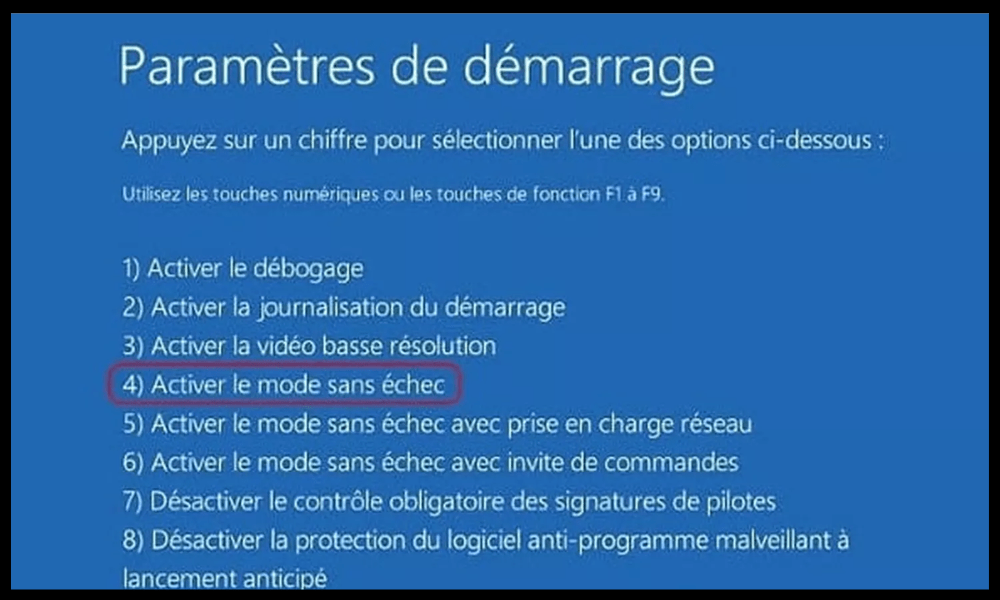
İlk çözüm , ekranınızın çözünürlüğünü veya yenileme hızını düşürmek için Windows ekran ayarlarınızı değiştirmektir bilgisayarınızı güvenli modda başlatmanız Windows minimum ayarlarla başlatmanıza olanak tanıyan bir tanılama modudur .
Güvenli modda başlatmak için şu adımları izleyin:
- Bilgisayarınızı yeniden başlatın ve Windows logosu görünene kadar F8 tuşuna birkaç kez basın.
- Açılan menüde, ok tuşlarını kullanarak Güvenli Mod
- Windows güvenli modda başlatıldıktan sonra, masaüstüne sağ tıklayın ve "Özellikler"e tıklayın.
- Açılan pencerede, “ Ayarlar ” sekmesine gidin ve ekranınızın çözünürlüğünü veya yenileme hızını düşürün. Örneğin, 1024 x 768 piksel çözünürlük ve 60 Hz yenileme hızı seçebilirsiniz.
- Değişiklikleri onaylamak için önce "Uygula"ya, ardından "Tamam"a tıklayın.
- Bilgisayarınızı normal şekilde yeniden başlatın ve sorunun çözülüp çözülmediğini kontrol edin.
Çözüm 2: Güvenli modu kullanın

F8 tuşunu kullanarak Güvenli Moda erişemiyorsanız , erişmek için başka bir yöntem kullanabilirsiniz. Bunun için şu adımları izleyin:
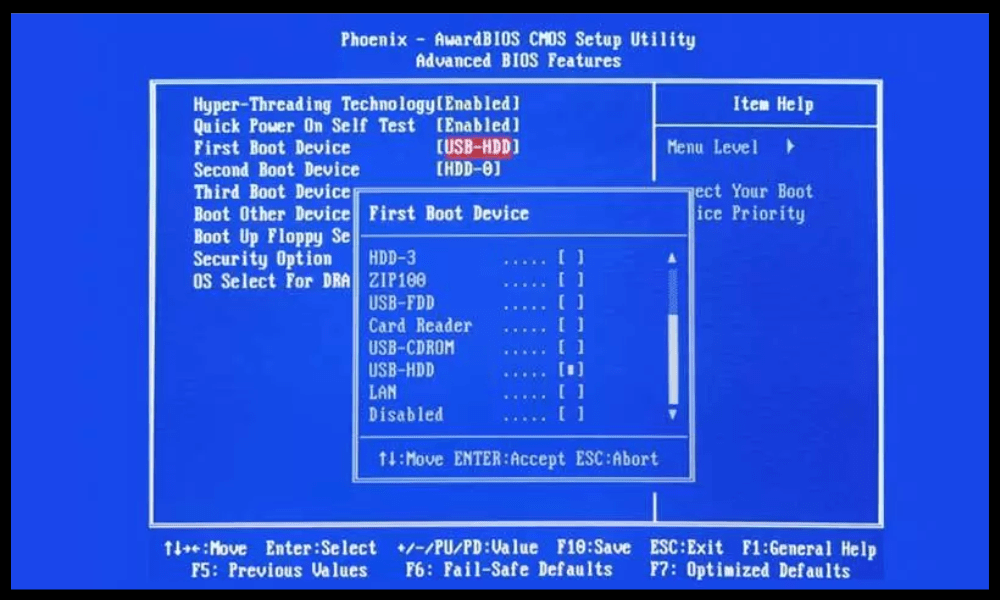
- Bilgisayarınızı yeniden başlatın ve BIOS'a (Temel Giriş Çıkış Sistemi) erişmek için Delete veya Del tuşuna birkaç kez basın. BIOS, bilgisayarınızın temel ayarlarını yöneten programdır.
- BIOS'ta "Önyükleme Menüsü" veya "Önyükleme Sırası" seçeneğini bulun ve önyükleme sırasını CD/DVD sürücüsünün ilk sırada olacak şekilde değiştirin.
- Windows kurulum diskini CD/DVD sürücüsüne takın ve bilgisayarınızı yeniden başlatın.
- "CD veya DVD'den önyükleme yapmak için herhangi bir tuşa basın" mesajı göründüğünde, WindowsKurulum programını başlatmak için herhangi bir tuşa basın.
- Açılan ilk pencerede, sol alt köşede bulunan Bilgisayarınızı onarın
- Sonraki pencerede, onarmak istediğiniz işletim sistemini seçin ve "İleri"ye tıklayın.
- Sistem Kurtarma Seçenekleri penceresinde , “Komut İstemi”ne tıklayın.
- Açılan siyah pencerede, “bcdedit /set {default} safeboot minimal” komutunu yazın ve Enter tuşuna basın. Bu komut, Windows bir sonraki yeniden başlatmada Güvenli Mod'da önyükleme yapmasını yapılandıracaktır.
- Komut istemini kapatmak için "exit" komutunu yazın ve Enter tuşuna basın.
- Bilgisayarınızı yeniden başlatın ve güvenli modda açılmasını bekleyin.
- Windows güvenli modda başlatıldıktan sonra, ekran görüntü ayarlarınızı değiştirmek için 1. çözümdeki adımların aynısını izleyin.
- Bir sonraki yeniden başlatmada güvenli modu devre dışı bırakmak için, komut istemini tekrar açın ve "bcdedit /deletevalue {default} safeboot" komutunu yazıp Enter tuşuna basın.
- Bilgisayarınızı normal şekilde yeniden başlatın ve sorunun çözülüp çözülmediğini kontrol edin.
Çözüm 3: Bireysel Başvurular
belirli bir uygulamayı (örneğin bir oyun veya grafik yazılımı) başlattığınızda ortaya çıkıyorsa , o uygulamanın görüntü ayarlarını değiştirmeyi deneyebilirsiniz. Bunu yapmak için, genellikle kurulum klasöründe veya "Belgelerim" klasöründe bulunan uygulamanın yapılandırma dosyasına erişmeniz gerekir.
Örneğin, Darksiders Warmastered Edition ile ilgili bir sorununuz varsa, "C:\Users\Username\Documents\My Games\Darksiders\Warmastered" klasöründe bulunan "options.dopt" dosyasını silmeniz gerekir. Bu dosya, oyunun görüntü ayarlarını içerir ve oyunu bir sonraki başlatışınızda bu ayarlar sıfırlanacaktır.
Bir uygulamanın görüntüleme ayarlarını değiştirmek için şu adımları izleyin:
- Uygulama yapılandırma dosyasını bulun ve Not Defteri gibi bir metin düzenleyiciyle açın.
- "Çözünürlük" veya "yenileme hızı" kelimelerini içeren satırları bulun ve değerleri ekranınızın destekleyebileceği değerlerle değiştirin. Örneğin, "1920×1080@75" değerini "1024×768@60" ile değiştirebilirsiniz.
- Dosyayı kaydedin ve kapatın.
- Uygulamayı başlatın ve sorunun çözülüp çözülmediğini kontrol edin.
Çözüm 4: Aygıt Sürücüsü
"Aralık dışı" hatasının bir diğer olası nedeni de güncel olmayan veya bozuk bir aygıt sürücüsüdür. Aygıt sürücüsü, işletim sisteminizin grafik kartınız veya monitörünüzle iletişim kurmasını sağlayan bir yazılımdır. Sürücü güncel değilse veya arızalıysa, görüntü sorunlarına neden olabilir.
Aygıt sürücüsünü güncellemek veya yeniden yüklemek için şu adımları izleyin:
- Bilgisayarınızı güvenli modda başlatın ( çözüm 1 veya 2'ye bakın ).
- Başlat düğmesine sağ tıklayın ve "Aygıt Yöneticisi"ni seçin.
- Açılan pencerede, "Grafik kartları" kategorisini genişletin ve grafik kartınıza sağ tıklayın. " Sürücüyü güncelle" .
- Sonraki pencerede, "Güncellenmiş sürücü yazılımını otomatik olarak ara" seçeneğine tıklayın. Windows grafik kartınız için en yeni sürücüyü internette arayacak ve gerekirse yükleyecektir.
Windows güncellenmiş bir sürücü bulamazsa, mevcut sürücüyü yeniden yüklemeyi deneyebilirsiniz. Bunu yapmak için, ekran kartınıza sağ tıklayın ve "Aygıtı kaldır" seçeneğine tıklayın. Kaldırma işlemini onaylayın ve bilgisayarınızı yeniden başlatın. Windows ekran kartınızı algılayacak ve sürücüyü otomatik olarak yeniden yükleyecektir.
Ayrıca, ekran kartınızın en son sürücüsünü üreticinin web sitesinden (Nvidia, AMD, Intel, vb.) indirip manuel olarak kurabilirsiniz. Sürücüyü doğru şekilde kurmak için üreticinin talimatlarını izleyin.
Aynı işlemi, Aygıt Yöneticisi'ndeki "Monitörler" kategorisinde bulunan monitör sürücünüz için de yapın. Grafik kartı için kullandığınız yöntemle monitör sürücünüzü güncelleyin veya yeniden yükleyin.
Bilgisayarınızı normal şekilde yeniden başlatın ve sorunun çözülüp çözülmediğini kontrol edin.
Çözüm 5: Uyku modunu devre dışı bırakın

"Aralık dışı" hatasının bir diğer olası nedeni de bilgisayarınızın uyku modudur. Uyku modu, bilgisayarınızın güç tasarrufu sağlamak için faaliyetlerini duraklatmasına olanak tanıyan . Bilgisayarınızı uyku modundan uyandırdığınızda, ekranınız bilgisayarınızın ekran ayarlarını tanımayabilir ve "aralık dışı" mesajıyla birlikte siyah bir ekran gösterebilir.
Bu sorunu önlemek için uyku modunu devre dışı bırakabilir veya bilgisayarınızın power supply ayarlarını değiştirebilirsiniz. Bunu yapmak için şu adımları izleyin:
- Başlat düğmesine sağ tıklayın ve " power supply seçenekleri"ni seçin.

- Sağ kenar çubuğunda bulunan "Ek power supply ayarları" seçeneğine tıklayın

- Açılan pencerede, kullandığınız modun (dengeli, güç tasarrufu vb.) yanındaki "Mod ayarlarını değiştir" seçeneğine basın.

- "Gelişmiş power supply ayarlarını düzenle" seçeneğine tıklayın.

- Sonraki pencerede, “Uyku” kategorisini genişletin ve “Şu süreden sonra hazırda beklet” seçeneğine tıklayın. Bilgisayarınızı kullanmadığınızda uyku moduna geçeceği süreyi değiştirin. Uyku modunu devre dışı bırakmak için “Asla” seçeneğini seçin.
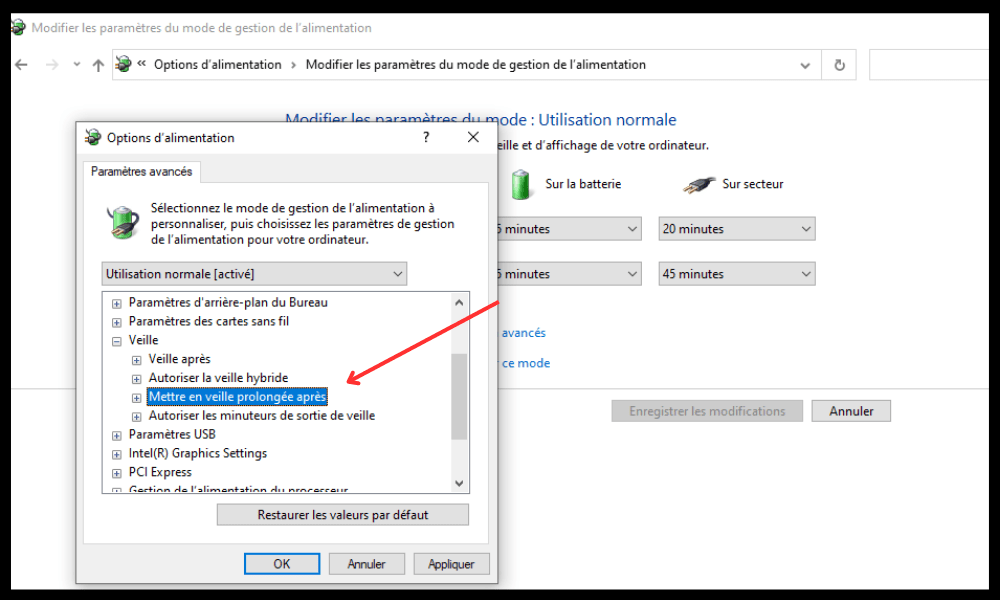
- Değişiklikleri onaylamak için "Tamam" düğmesine tıklayın.
- Bilgisayarınızı yeniden başlatın ve sorunun çözülüp çözülmediğini kontrol edin.
Çözüm 6: BIOS'u sıfırlayın

"Aralık dışı" hatasının bir diğer olası nedeni, bilgisayarınızın temel ayarlarını yöneten program olan BIOS'ta (Temel Giriş Çıkış Sistemi) bir sorun olmasıdır. BIOS yanlış yapılandırılmış veya bozulmuşsa, görüntü sorunlarına neden olabilir.
Bu sorunu çözmek için BIOS'u varsayılan ayarlarına sıfırlayabilirsiniz. Bunu yapmak için şu adımları izleyin:
- Bilgisayarınızı yeniden başlatın ve BIOS'a erişmek için Delete veya Del tuşuna birkaç kez basın.
- BIOS'ta "Optimize Edilmiş Varsayılanları Yükle" veya "Kurulum Varsayılanlarını Yükle" seçeneğini bulun ve ok tuşlarını kullanarak seçin. Onaylamak için Enter tuşuna basın.
- Değişiklikleri kaydetmek ve BIOS'tan çıkmak için F10 tuşuna basın.
- Bilgisayarınızı yeniden başlatın ve sorunun çözülüp çözülmediğini kontrol edin.
Çözüm 7: Monitörü değiştirin
Önceki çözümlerin hiçbiri işe yaramazsa, monitörünüz arızalı veya ekran kartınızla uyumsuz olabilir. Bu durumda, farklı bir monitör deneyebilir ve bilgisayarınızı kullanmak istediğiniz çözünürlüğü ve yenileme hızını destekleyen başka bir ekrana bağlayabilirsiniz. Bu, ekran kartınızın arızalı olup olmadığını veya sorunun monitörden kaynaklanıp kaynaklanmadığını belirlemenize yardımcı olacaktır.
Monitörünüzü değiştirmek için şu adımları izleyin:
- Bilgisayarınızı kapatın ve monitörünüzü ekran kartınıza bağlayan kabloyu çıkarın. Kullandığınız bağlantı türüne bağlı olarak DisplayPort
- Yeni monitörü, aynı tip kablo kullanarak veya gerekirse bir adaptör kullanarak ekran kartınıza bağlayın.
- Yeni monitörü açın ve üreticinin belirttiği özelliklere göre çözünürlüğü ve yenileme hızını ayarlayın. En uygun ayarlar için monitörün kullanım kılavuzuna veya üreticinin web sitesine başvurabilirsiniz.
- Bilgisayarınızı açın ve sorunun çözülüp çözülmediğini kontrol edin.
SSS
aralık dışı " hatasıyla
Çözünürlük ve yenileme hızı arasındaki fark nedir?
Çözünürlük, ekranda görüntülenen piksel sayısını ifade ederken yenileme hızı görüntünün saniyede kaç kez güncellendiğini ifade eder. Çözünürlük ne kadar yüksekse, görüntü o kadar keskin ve ayrıntılı olur. Yenileme hızı ne kadar yüksekse, görüntü o kadar pürüzsüz ve akıcı olur.
Ekranımın destekleyebileceği maksimum çözünürlüğü ve yenileme hızını nasıl öğrenebilirim?
teknik özelliklerini kullanım kılavuzuna veya üreticinin web sitesine bakabilirsiniz . Ayrıca masaüstüne sağ tıklayıp "Özellikler" seçeneğini de seçebilirsiniz. Açılan pencerede "Ayarlar" sekmesine gidin ve "Gelişmiş" seçeneğine tıklayın. Sonraki pencerede "Ekran" sekmesine gidin ve "Bu monitörün görüntüleyemediği modları gizle" kutusunu işaretleyin. Ardından ekranınız için kullanılabilir çözünürlükleri ve yenileme hızlarını göreceksiniz.
Monitörüm için en uygun çözünürlük ve yenileme hızı nedir?
en iyi çözünürlük ve yenileme hızı, kişisel tercihlerinize ve bilgisayarınızı nasıl kullandığınıza bağlıdır. Genellikle, monitörünüzün sahip olduğu gerçek piksel sayısına karşılık gelen doğal çözünürlüğünü kullanmanız önerilir. Örneğin, monitörünüzün doğal çözünürlüğü 1920 x 1080 piksel ise, daha düşük veya daha yüksek bir çözünürlük yerine bu çözünürlüğü kullanmanız en iyisidir.
Monitörünüz için en iyi yenileme hızı, bilgisayarınızda gerçekleştirdiğiniz aktivite türüne de bağlıdır. Bilgisayarınızı web tarama veya kelime işlem gibi basit görevler için kullanıyorsanız, 60 Hz yenileme hızı yeterli olabilir. Bilgisayarınızı oyun oynama veya video düzenleme gibi daha zorlu aktiviteler için kullanıyorsanız, 75 Hz, 120 Hz veya 144 Hz daha uygun olabilir. Daha yüksek bir yenileme hızı daha akıcı ve daha hızlı bir görüntü sağlar, ancak daha fazla güç tüketir ve daha güçlü bir grafik kartı gerektirebilir.
Windows ekranımın çözünürlüğünü ve yenileme hızını nasıl değiştiririm?

Windows ekran çözünürlüğünü ve yenileme hızını değiştirmek için şu adımları izleyin:
- Masaüstünde sağ tıklayın ve "Özellikler"e tıklayın.
- Açılan pencerede, “Ayarlar” sekmesine gidin ve “Ekran çözünürlüğü” altındaki kaydırıcıyı kullanarak kullanmak istediğiniz çözünürlüğü seçin. Daha fazla seçeneğe erişmek için “Gelişmiş” düğmesine de tıklayabilirsiniz.
- Sonraki pencerede, “Ekran” sekmesine gidin ve “Monitör Yenileme Hızı” altındaki açılır menüden kullanmak istediğiniz yenileme hızını seçin. Ayrıca, yalnızca ekranınızla uyumlu yenileme hızlarını görmek için “Bu monitörün görüntüleyemediği modları gizle” kutusunu da işaretleyebilirsiniz.
- Değişiklikleri onaylamak için önce "Uygula"ya, ardından "Tamam"a tıklayın.
Çözüm
"Aralık dışı" hatası, monitörünüzün veya grafik kartınızın görüntü ayarlarını değiştirerek kolayca çözülebilen bir görüntüleme sorunudur. Bu sorunu gidermek ve bilgisayarınızdan tam olarak keyif almanızı sağlamak için yedi etkili çözüm sunduk. Hala sorularınız veya zorluklarınız varsa, lütfen bizimle iletişime geçmekten veya bir uzmana danışmaktan çekinmeyin. Bu makalenin yardımcı olduğunu ve yeni bir şeyler öğrendiğinizi umuyoruz.


