
Netflix'te sayısız film ve diziyi izlemenin keyfi, Samsung Smart TV'nizin ekranının kararmasıyla ? Özellikle sevdiğiniz bir videonun ortasındayken bundan daha sinir bozucu bir şey olamaz!
Netflix televizyonunuza çok fazla veri gönderiyor ve bu veri akışıyla karşı karşıya kalan bazı TV modelleri, özellikle Samsung Smart TV'ler, aşırı yüklenebiliyor. Bu durumlarda, ekran aniden kararıyor.
Bu durumda ne yapılmalı?
ve tekrar keyifli bir şekilde izleme deneyimine dalmanıza olanak sağlayacak bazı ipuçları
Netflix ve Samsung Smart TV'niz arasındaki siyah ekran sorununu hızlıca çözün!

Sorununuzu çözmek için şu adımları izleyebilirsiniz:
1. Samsung Smart TV'nizin fişini çekin ve tekrar takın
- Televizyonunuzun fişini çekin ve bir dakika sonra tekrar takın…
- Ardından Netflix uygulamanızı yeniden başlatın. Teknolojinin gizemleri, bazen bu çözümün doğru çözüm olduğu anlamına gelir!
2. Netflix uygulamasını yeniden yükleyin

Tüm uygulamalar gibi Netflix uygulaması da düzenli olarak güncellemeler alır. En son güncelleme Samsung Smart TV'nize doğru şekilde yüklenmemiş olabilir: Bu nedenle Netflix uygulamasını kaldırıp yeniden yükleyebilirsiniz.
- Uygulamanızı kaldırmak için: Ana Ekran düğmesine , ardından Ayarlar'a (dişli simgesi), ardından Yardım'a , ardından Araç teşhisine ve son olarak Akıllı merkezi sıfırla'ya basın . Ardından PIN kodunuzu girmeniz yeterlidir.
- Netflix'i yeniden yüklemek için, Uygulamalar'ı .
Eğer filminizi tekrar izleyebiliyorsanız, bu çözüm doğru olanıdır.
Bu adımlardan sonra hala işe yaramazsa, işte 3. hızlı çözüm!
3. Önbelleği temizleyin
Televizyonlar çok fazla veri depolayamaz. Ancak bilgisayarlar gibi televizyonlarda da önbellek belleği adı verilen bir bölüm bulunur. Bu bellek, çerezler gibi tüm bağlantı bilgilerini içerir. Bu nedenle, bu gereksiz bilgileri silmeniz gerekir.
Televizyonunuzda olabildiğince fazla bellek alanı boşaltmak için önbelleğini temizleyebilirsiniz . Bunu yapmak için televizyonunuzu açın ve güç düğmesini 20 saniye basılı tutun . Ardından Netflix'in çalışıp çalışmadığını kontrol edin.
Hala siyah ekran sorunu yaşıyorsanız, sorun Samsung akıllı TV'nizden kaynaklanmıyor olabilir. İşte kontrol etmeniz gereken birkaç şey.
Netflix'te siyah ekran sorunu, bağlantı veya ağ sorunlarından da kaynaklanabilir
İşte siyah ekran sorunlarınızı çözmenize yardımcı olabilecek bazı ipuçları.
4. Evinizdeki diğer cihazlarda test edin
Evde kullandığınız diğer cihazlar da Netflix'i alıyor: bilgisayarınız, telefonunuz ve tabletiniz de başka bir ipucu olabilir. Eğer bunlar da Netflix'i almıyorsa, sorun doğrudan platformla ilgili olabilir. Bu durumda sabırlı olun; bu tür sorunlar nadirdir ve genellikle hızlı bir şekilde çözülür.
5. İnternet kutunuzu kontrol edin
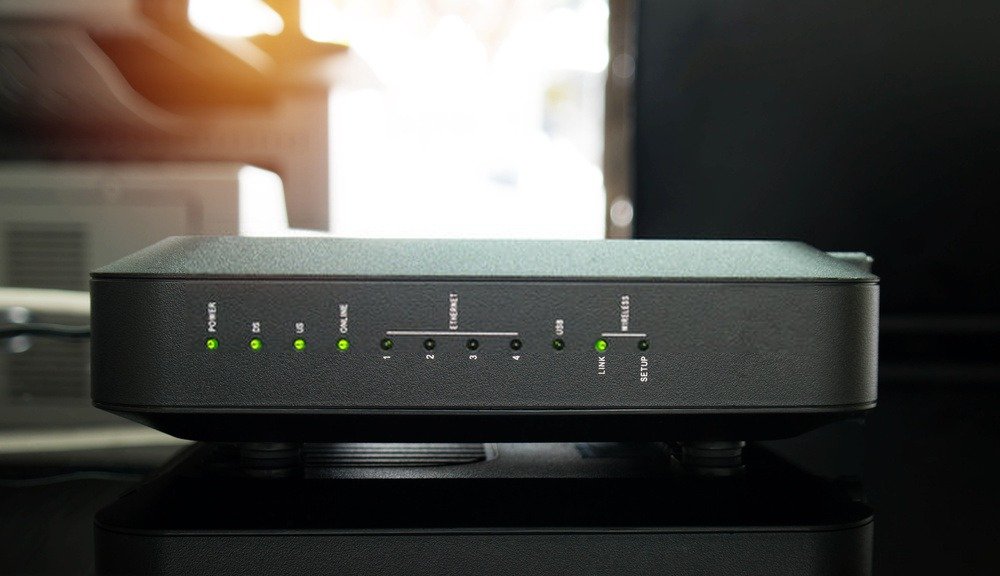
Sorununuzun kaynağı Wi-Fi olabilir:
- İnternet kutusuna çok fazla cihaz bağlı,
- İnternet kutusu bağlantısının kesilmesi,
- İnternet bağlantınız düşük bant genişliği sunuyor.
Bağlı tüm cihazları kontrol edin ve yeniden bağlayın. Sorunlar devam ederse veya düzenli olarak tekrarlanırsa, Livebox sağlayıcınızla iletişime geçin; cihazın değiştirilmesi gerekebilir.
Filminizin veya dizinizin sonunu mutlaka görmelisiniz! Merak etmeyin, amacınıza ulaşmanızı sağlayacak bazı alternatif çözümler mevcut.
Samsung Smart TV'nizde Netflix ekranının siyah görünmesini önlemek için diğer çözümler
Tüm bu adımlardan sonra hala siyah ekran sorunu yaşıyorsanız, geriye iki çözümünüz kaldı:
6. Başka bir cihazı Samsung Smart TV'nize bağlayın
HDMI kablosuyla veya HDMI kablosuna ihtiyaç duymadan bilgisayarınızı bağlamanıza olanak tanıyan Miracast kablosuz teknolojisiyle televizyona bağlayabilirsiniz !
Bu işlem tablet veya telefonla da yapılabilir. Bu sayede televizyonunuz sadece ekran görevi görecek ve televizyonunuz ile Netflix arasında artık uyumluluk sorunları yaşanmayacaktır.
Samsung cihazınızda akıllı telefonunuzun veya bilgisayarınızın ekranını paylaşmak istiyorsanız Chromecast almanızı şiddetle tavsiye ederiz! Buradan satın alabilirsiniz:

Uyumlu cihazlara özel Netflix web sitesini ziyaret edin
Son olarak, daha uzun vadeli bir çözüm için Samsung desteğiyle iletişime geçmenizi öneririz. Netflix'ten Samsung web sitesinde şu açıklama yayınlandı: “ Netflix, teknik sınırlamalar nedeniyle, 2 Aralık 2019 tarihinden itibaren Netflix yayın hizmetinin Samsung cihazları da dahil olmak üzere bazı tüketici elektroniği cihazlarında artık kullanılamayacağını duyurdu. uyumlu cihazlara ayrılmış sayfayı ziyaret edebilirsiniz .
Normalde, tüm bu önerilen çözümlerden sonra yapmanız gereken tek şey videonuzun keyfini çıkarmak. Filmin tadını çıkarın!


