
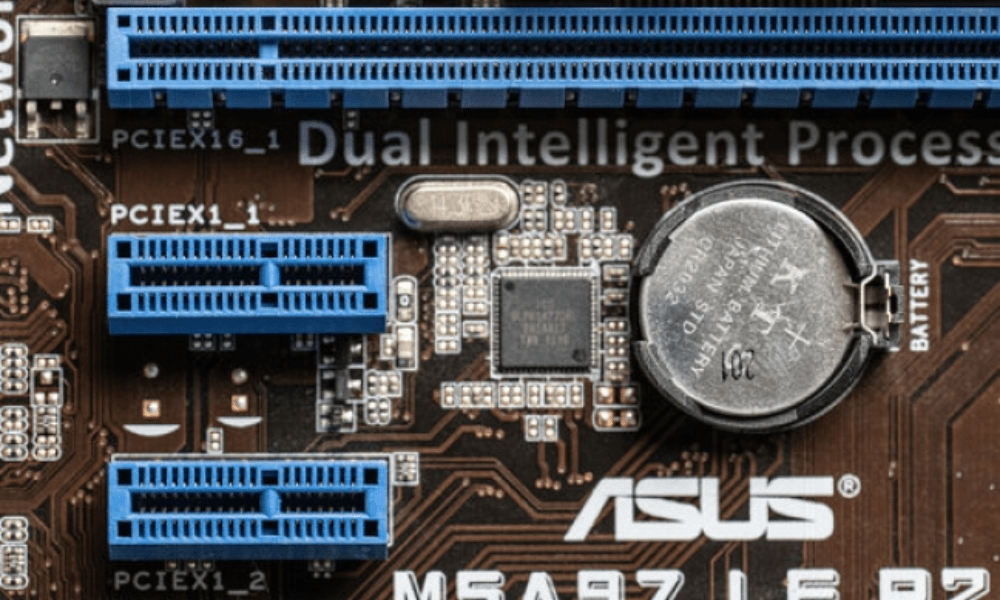
Bilgisayarınıza genişletme kartları takmanıza olanak sağlayan bağlantı noktaları olan PCIe x16 yuvalarını duymuş olabilirsiniz bilgisayarınızın performansı için avantajlarını açıklayacağız .
PCIe x16 yuvası nedir?
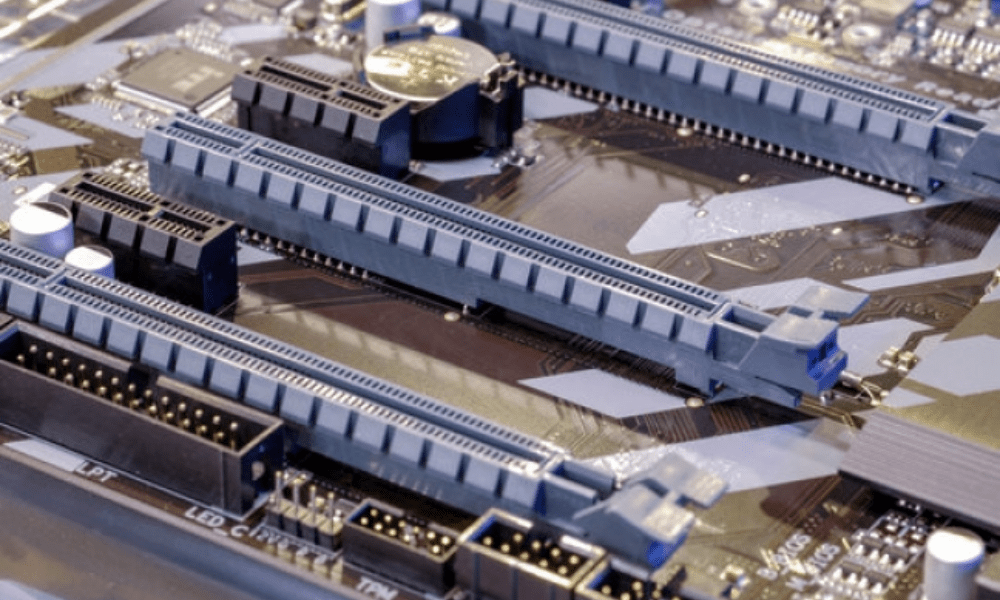
PCIe x16 yuvası, bilgisayarınızın anakartında bulunan ve grafik kartları, ses kartları, ağ kartları veya kontrol kartları gibi genişletme kartlarını bağlamanıza olanak tanıyan bir yuva türüdür. PCIe x16 adı, yuvanın PC bileşenleri arasında bir iletişim standardı olan PCI Express veri yolunu kullandığı ve veri yolunun maksimum genişliğine karşılık gelen 16 veri şeridine sahip olduğu anlamına gelir.
PCI , veri aktarım hızını belirleyen çeşitli nesillere ayrılmıştır PCIe 4.0 şerit başına 16 GT/s veya 256 GT/s sunar . Buna karşılık, önceki nesil olan PCIe 3.0, şerit başına 8 GT/s veya bir PCIe x16 yuvası için 128 GT/s bant genişliği sunuyordu.
PCIe x16 yuvası nasıl çalışır?

Bir PCIe x16 yuvası, USB portu gibi çalışır : bilgisayarınızı kapatmanıza gerek kalmadan genişletme kartlarını takıp çıkarmanıza olanak tanır. Kartı yuvaya takın ve bir vida veya mandalla sabitleyin. Kart daha sonra işletim sistemi ve kullanıma hazır hale gelir.
Bir PCIe x16 yuvası, genişliklerinden bağımsız olarak aynı PCI Express veri yolunu kullanan genişletme kartlarıyla uyumludur. Örneğin, bir PCIe x1, x4 veya x8 kartını bir PCIe x16 yuvasına takabilirsiniz, ancak tersi mümkün değildir. Ayrıca bir PCIe 4.0 kartını bir PCIe 3.0 yuvasına da takabilirsiniz , ancak kart yuvanın hızında çalışacaktır.
PCIe x16 yuvasının avantajları nelerdir?

Bir PCIe x16 yuvası, bilgisayarınızın performansı için çeşitli avantajlar sunar:
- yüksek bant genişliği gerektiren genişletme kartlarının (örneğin, üst düzey grafik kartları, surround ses kartları veya Wi-Fi 6 ağ kartları) olanak tanır
- İhtiyaçlarınıza ve isteklerinize göre genişletme kartları ekleyip değiştirebileceğiniz için daha iyi ölçeklenebilirlik sunar
- Elektromanyetik girişimi azaltır , çünkü sinyaller klasik PCI veri yolunda olduğu gibi paralel değil, seri olarak iletilir.
- Daha düşük voltaj kullandığı ve sinyal frekansını yüke göre ayarladığı için daha az enerji tüketir .
SSS
İşte PCIe x16 yuvalarıyla ilgili sıkça sorulan bazı sorular:
Anakartımda PCIe x16 yuvası olup olmadığını nasıl anlayabilirim?
Anakartınızın kullanım kılavuzuna bakabilir veya CPU-Z gibi bir yazılım anakartınızda bulunan yuva türlerini ve sayısını belirleyebilirsiniz.
Genişletme kartımın PCIe x16 yuvası kullandığını nasıl anlayabilirim?
Genişletme kartınızın konektörüne bakıp pin sayısını sayabilirsiniz. Bir PCIe x16 yuvasında, iki sıra halinde 82'şer olmak üzere toplam 164 pin bulunur. Ayrıca, genişletme kartınızın teknik özelliklerini üreticinin web sitesinde veya çevrimiçi bir satıcıda da kontrol edebilirsiniz.
PCIe x16 yuvası ile PCIe x16_3 yuvası arasındaki fark nedir?
Bir PCIe x16_3 yuvası, üçüncü nesil PCI Express veri yolu olan PCIe 3.0'ı kullanan bir PCIe x16 yuvasıdır. Bu nedenle, ikinci nesil olan PCIe 2.0'ı kullanan bir PCIe x16 yuvasına göre iki kat daha fazla bant genişliği sunar.
PCIe x16 yuvası ile M.2 yuvası arasındaki fark nedir?
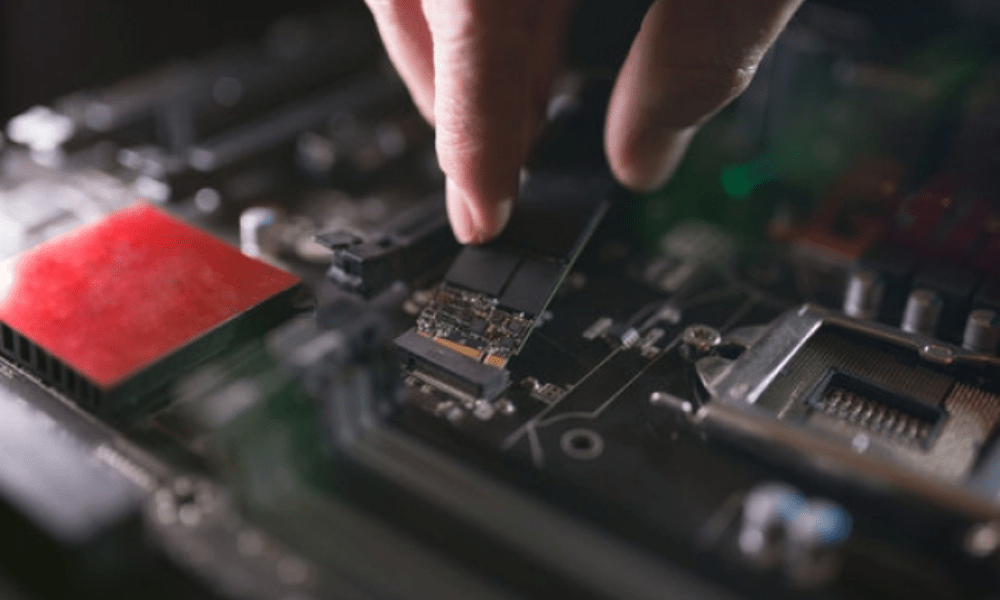
M.2 yuvası, SATA SSD'lerden daha kompakt ve daha hızlı olan M.2 form faktörlü SSD'leri (Katı Hal Sürücüleri) bağlamanıza olanak tanıyan bir yuva türüdür 4 şeride (M.2 x4) veya 2 şeride (M.2 x2) sahip olabilir .
Bir adaptör kullanarak genişletme kartını PCIe x16 yuvasına takabilir miyim?
genişletme kartınızı, genişliği veya nesli için tasarlanmamış bir PCIe x16 yuvasına takmanıza olanak tanıyan adaptörler mevcuttur . Örneğin, bir adaptör kullanarak bir PCIe x8 kartını bir PCIe x16 yuvasına veya bir PCIe 4.0 kartını bir PCIe 3.0 yuvasına takabilirsiniz. Ancak, adaptör kullanmanın genişletme kartınızın performansını düşürebileceğini veya uyumluluk sorunlarına neden olabileceğini unutmayın.
Bir genişletme kartını PCIe x16 yuvasına bağlamak için yükseltici kablo kullanabilir miyim?
anakarttan uzakta bulunan bir PCIe x16 yuvasına genişletme kartı bağlamanıza olanak tanıyan yükseltici kablolar mevcuttur Örneğin, yeterli alana sahip olmayan bir kasaya grafik kartı takmak veya bilgisayarınızın soğutmasını optimize etmek için yükseltici kablo kullanabilirsiniz. Ancak, yükseltici kablo kullanmanın sinyal kalitesini düşürebileceğini veya kararlılık sorunlarına neden olabileceğini grafik kartınızın aşırı ısınmadığından emin olmalısınız Grafik kartınızın aşırı ısındığını fark ederseniz fanını, termal macununu veya power supply kontrol edebilirsiniz .
Anakartımdaki PCIe x16 yuvalarına birden fazla genişletme kartı takabilir miyim?
anakartınızın PCIe x16 yuvalarında birden fazla genişletme kartı kullanabilirsiniz , NVIDIA grafik kartları , bilgisayarınızın grafik performansını artırmak için birden fazla grafik kartını senkronize etmenize olanak tanır
PCIe x16 yuvası bulunmayan dizüstü bilgisayarımda harici bir ekran kartı kullanabilir miyim?
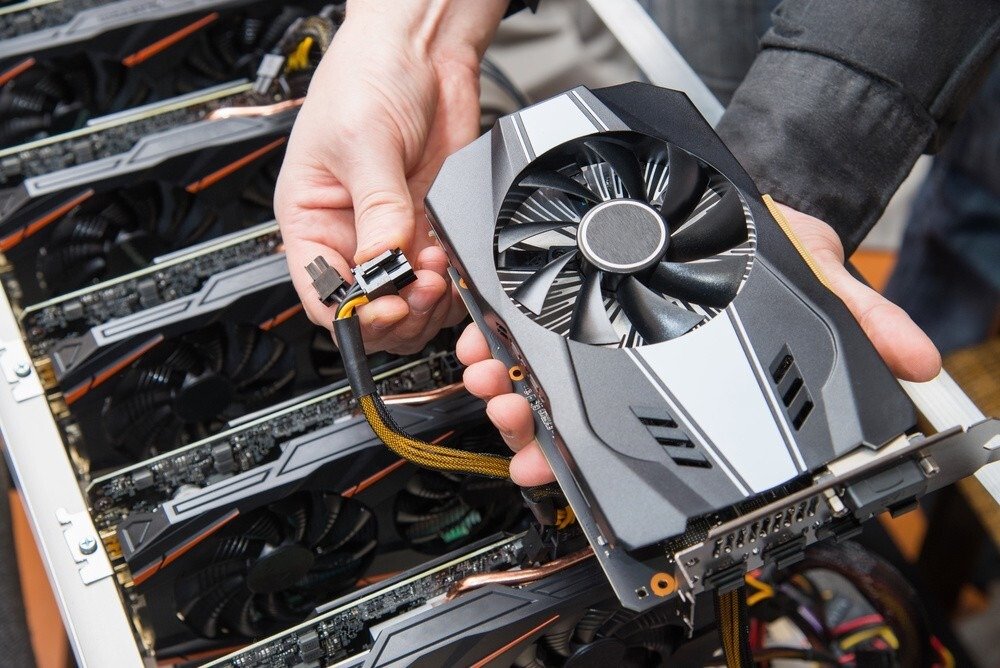
dizüstü bilgisayarınızda Thunderbolt 3 veya PCI Express veri yoluyla bir USB-C bağlantı noktası olması koşuluyla bir grafik kartı kullanabilirsiniz grafik kartını ve power supply barındıran harici bir muhafazaya, eGPU muhafazasına Harici grafik kartları için en iyi eGPU muhafazalarını arıyorsanız , karşılaştırma kılavuzumuza göz atabilirsiniz.
Anakartımın BIOS'undan PCI Express veri yolu neslini değiştirebilir miyim?
anakartınızın BIOS'unda bu seçenek mevcutsa PCI Express veri yolu neslini değiştirebilirsiniz . seçilen nesille uyumlu olmayan genişletme kartı kullanıyorsanız, PCI Express veri yolu neslini değiştirmenin kararlılık sorunlarına veya performans kayıplarına yol açabileceğini unutmayın
Bilgisayarımın performansını artırmak için PCI Express veri yolunu hız aşırtabilir miyim?
Evet, PCI Express veri yolunu hız aşırtarak sinyal frekansını ve dolayısıyla genişletme kartlarınız için kullanılabilir bant genişliğini artırabilirsiniz.
Çözüm
Bilgisayarınız için PCIe x16 yuvası olmazsa olmazdır , çünkü genişletme kartlarınızın performansından tam olarak yararlanmanızı sağlar. PCIe x16 yuvalarının farklı türleri vardır; bunlar PCI Express veri yolu nesline ve anakart boyutuna bağlıdır. Bu nedenle, satın almadan önce anakartınız ve genişletme kartınız arasındaki uyumluluğu doğrulamanız .


