
Bir oyuncu için yüksek performanslı bir bilgisayar olmazsa olmazdır! En zorlu oyunları çalıştırmak için, en iyi bileşenlerle sıfırdan kendi bilgisayarınızı kurmak çok önemlidir, ancak her şeyden önemlisi, bu bir tutku işidir!
Eğer ilk defa bilgisayar topluyorsanız, işe anakart seçimiyle başlayın. Anakartı daha iyi anlamak ve doğru seçimi yapmanıza yardımcı olmak için kapsamlı kılavuzumuza göz atın!
Anakart nedir?

Anakart, bilgisayarın ana bileşenidir . Tüm sistemin kalbi olarak kabul edilir! Bu nedenle, bir bilgisayarın düzgün çalışması için hayati öneme sahiptir. Başlıca görevi, bilgisayarın tüm önemli bileşenlerini birbirine bağlayan temel görevi görmektir . Esasen, bilgisayarın bileşenlerinin birbirine bağlanmasını sağlar.
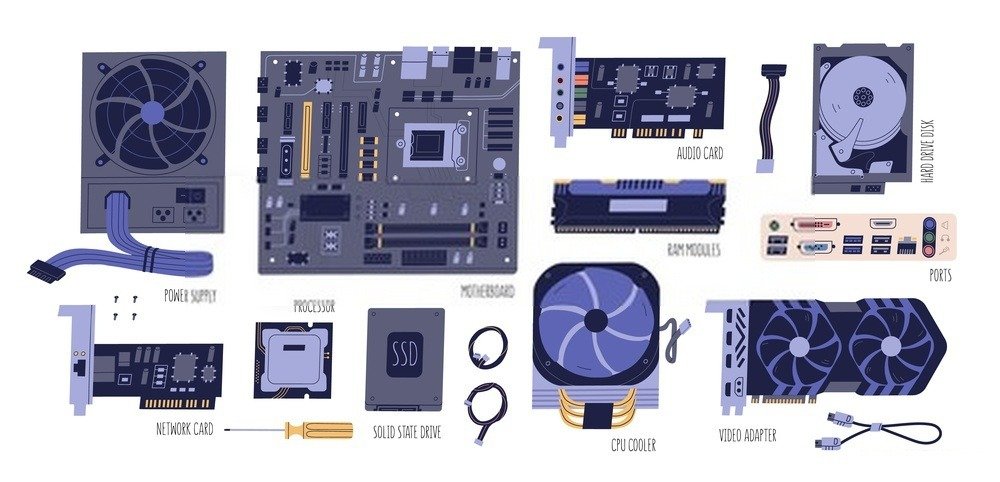
Anakart, iletken hatlar (trace) adı verilen çizgiler içerir. Bunlar, bakır ve alüminyum folyodan yapılmış dar şeritlerdir. Bu çizgiler, anakarta bağlanan çeşitli bileşenler arasındaki devreleri ve bağlantıları sağlar. İşlemci, konektörler, bellek ve diğer bileşenleri anakarta ve bilgisayara bağlarlar. Bu iletken hatlara ek olarak, anakartta diğer bilgisayar bileşenlerine bağlanmak için konektörler de bulunur. Toplamda, iletken hatlar dışında bir anakartta bulabileceğiniz şeyler bunlardır.
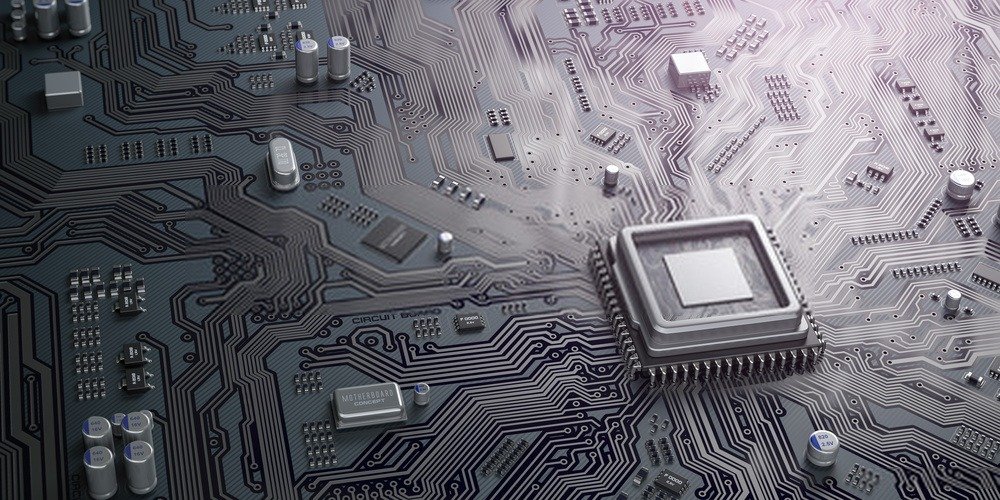
işlemci için bir soket bulunur . Ardından, RAM'e bağlanmak için konektörler (2 ila 6) vardır. Anakartta ayrıca veri aktarımlarını yönetmek için bir yonga seti de bulunur. Ek olarak, görev yürütme hızını yönetmek için bir saat, bir CMOS (yedek ve acil durum belleği), bir pil, bir BIOS (işlemci-çevre birimi arayüzünü yöneten bir program) ve genişleme yuvaları vardır.
Anakart satın almadan önce nelere dikkat etmelisiniz?
Anakart satın almak, genellikle kendi bilgisayarlarını kurmak isteyenler için önemli bir konudur. Bu durum, piyasadaki modellerin bir oyuncunun zorlu ihtiyaçlarını karşılayacak kadar pratik veya güçlü olmadığı durumlarda geçerlidir. Ancak, kendi bilgisayarınızı kurmak kolay değildir. En karmaşık kısım anakart seçimidir. Bir anakart seçmek için çeşitli kriterleri göz önünde bulundurmanız gerekir.
- Öncelikle, anakartın piyasadaki en yeni güncellenmiş sürümlerden biri olup olmadığını kontrol etmeniz gerekiyor. Güncellenmiş bir anakart, işlemci de destekleyeceği için gerektiğinde bilgisayarınızı yükseltmenize olanak tanır. Bu fırsatı değerlendirerek Intel gibi üst düzey bir işlemci satın
- DDR3 RAM'i destekleyen bir anakarta ihtiyacınız olacak . Bu, yeni bir RAM standardıdır. Bu, bilgisayarınızın sorunsuz çalışmasını ve gelecekteki yükseltme potansiyelini sağlayacaktır.
- form faktörünü de göz önünde bulundurmalısınız . Bu, anakartın bilgisayar kasasına ne kadar iyi oturacağını belirleyecektir. Ayrıca bilgisayarın tüm bileşenlerinin anakarta bağlı olmasını da sağlayacaktır.
- iyi bir yonga seti seçmek de çok önemlidir . Bilgisayarın birincil yöneticisi olacak ve anakarttan giren ve çıkan tüm işlemleri yönetecektir.
- Kontrol edilmesi gereken bir diğer nokta da dosya uyumluluğudur. Örneğin, anakartın bilgisayarda izlemek veya indirmek istediğiniz videolarla uyumlu olup olmadığını doğrulamanız gerekir.
- Unutmayın ki, bu işlem sıfırdan bir bilgisayar toplamayı içerdiğinden, anakart üreticisini araştırmanız gerekecektir. İnsanların deneyimlerini görmek için müşteri yorumlarını inceleyin. Bu, satın almayı düşündüğünüz anakartın güçlü ve zayıf yönlerini öğrenmenizi sağlayacaktır.
- Sipariş etmeyi düşündüğünüz ürünün garantisini kontrol etmeyi unutmayın. Üretici garanti sunuyorsa, ürünü test etme ve ne kadar iyi olduğunu görme şansınız olur.
- Ve en önemlisi, anakart ne kadar üst düzey olursa, bilgisayarın işlevselliği de o kadar yüksek olur. Anakartın kalitesi ayrıca bilgisayarın uzun ömürlülüğünü de garanti eder.
Şekil faktörleri

, bir elemanın teknik ve fiziksel özelliklerinin kümesidir
Bu genel olarak alt kartı, power supply ve kasayı, özellikle de anakartı ilgilendirir. Anakart için form faktörü, kartın geometrisi, boyutları, termal bölgenin hacmi, havalandırma, şasi, montaj deliklerinin konumu, elektromanyetik girişim, elektriksel özellikler ve giriş/çıkış konektörleri ile karakterize edilir.
Anakartlar için kullanılan çeşitli form faktörleri vardır. Örnekler arasında PC XT, AT (Gelişmiş Teknoloji), Baby AT, LPX/Mini LPX (Düşük Profilli Genişletilmiş), NLX, WTX/SWTX ve daha birçokları yer almaktadır. Bununla birlikte, günümüzde en yaygın kullanılan form faktörleri ATX, Mini ATX, Micro ATX ve E ATX'tir.
- ATX veya Gelişmiş Teknoloji Genişletilmiş form faktörü yaklaşık 1995 yılında ortaya çıktı. Bu form faktöründe dört RAM yuvası bulunur. Eski bir model olmasına rağmen, günümüzde çeşitli üreticiler tarafından hala kullanılmaktadır. RAM yuvalarına ek olarak, bu form faktöründe yedi adet PCI-E yuvası da mevcuttur.
- Mini ATX ise iki RAM yuvasına ve bir PCI-E yuvasına sahiptir. Bu form faktörü, boyutları genellikle 284,5 x 208,2 mm'yi geçmediği için orijinal ATX'e kıyasla daha küçüktür.
- Mikro ATX anakartta 4 adet PCI-E yuvası bulunuyor. Bu, önceki modelden bile daha küçük bir versiyon.
- E-ATX, en verimli ve aynı zamanda en gelişmiş ve modern form faktörüdür. Sunucular gibi aynı anda birden fazla donanım bileşeni kullanan bilgisayarlar için tasarlanmıştır. Bu form faktöründe altı adet RAM yuvası bulunur.
Bilgisayar kasası seçerken, desteklenen RAM modülü sayısını da göz önünde bulundurmanız gerekir. Örneğin, ATX ve Mini ATX, Micro ATX'in aksine aynı anda birden fazla RAM modülünü destekleyebilir. Ancak, ATX genellikle en iyi seçimdir, çünkü Mini ve Micro ATX'e kıyasla daha geniş bir konfigürasyon yelpazesini destekleyebilir. Sonuç olarak, seçim bilgisayarın performansına ve kullanım amacına bağlı olacaktır. Bilgisayar bir oyun bilgisayarı ise, ATX, Mini veya Micro ATX anakart yeterli olmayacaktır. E-ATX anakart gerekecektir.
BIOS ve UEFI BIOS
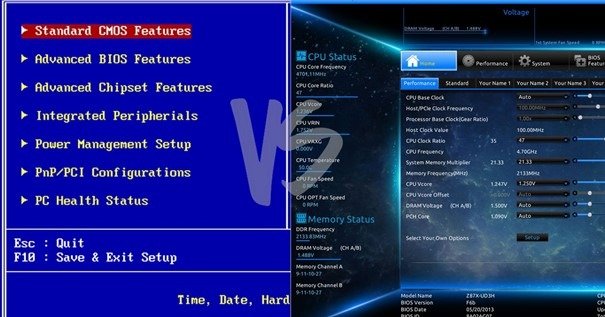
BIOS veya UEFI BIOS'tan bahsettiğimizde, aslında aygıt . Bunlar her türlü anakartta kullanılır. Her birinin kendine özgü özellikleri vardır ve bu nedenle birbirlerinden farklıdırlar. İkisi arasındaki seçim genellikle ihtiyaçlarınıza bağlıdır.
UEFI BIOS, masaüstü bilgisayarlar için donanım yazılımı ile ana iş istasyonu arasında aracı görevi gören bir donanım yazılımıdır. İşletim sisteminin ve diğer bilgisayar bileşenlerinin önyüklenmesine olanak tanır.
Geleneksel BIOS'a kıyasla bu sistem daha verimli ve gelişmiştir. Temelde bilgisayarın belleğini bir dosyada saklar. Bu dosya daha sonra masaüstünün belirli bir alanında, EFI sisteminde saklanır. UEFI'nin kendine özgü bölümleme yapısı sayesinde, BIOS ayarlarını kaydederken aynı anda sistemi başlatabilir. Bu nedenle, UEFI ile çok hızlı bir önyükleme süresi mümkündür.
BIOS da bir tür donanım yazılımıdır. Konumu bakımından UEFI'den farklıdır. BIOS, anakart üzerindeki bir çipte bulunur. Varsayılan olarak yüklüdür, bu nedenle beklenmedik bir kapanma sırasında bile ayarları değişmez. Sistemi daha basit ve anlaşılması daha kolaydır. Görevi, tüm bileşenlerin doğru şekilde çalıştığını doğrulayarak başarılı bir önyükleme sağlamaktır.
BIOS ve UEFI BIOS arasındaki fark göz önüne alındığında, oyuncular daha hızlı ve verimli olan seçeneği tercih etme eğilimindedir. Ayrıca, BIOS'un 16 bit işlemciyle sınırlı olması gibi önemli dezavantajları da vardır.
BIOS'un yeterli depolama alanı da yok. Sadece 1 MB'lık bir alanı var ve bu alan genellikle işlem doğrulama için kullanılıyor. Sonuç olarak, BIOS'un yüklenmesi daha uzun sürüyor ve bilgisayarın önyükleme sürecini yavaşlatıyor. İnsanların geleneksel BIOS'a kıyasla UEFI BIOS'u tercih etmesinin bir diğer nedeni de, BIOS'un erişemediği özelliklerin çeşitliliğidir.
Intel mi yoksa AMD işlemci mi?
İşlemci, diğer adıyla CPU, bir tür merkezi işlem birimidir. Bu nedenle bilgisayarınızın önemli bir bileşenidir. Bilgisayarınızın talep ettiği işlevleri kontrol eder ve yürütür. İşlemci pazarında iki önde gelen üretici bulunmaktadır: Intel ve AMD .
Çok iyi biliniyorlar ve kendi bilgisayarınızı toplamayı , muhtemelen onları zaten duymuşsunuzdur. Bu yüzden muhtemelen merak ediyorsunuz: İkisi arasında hangi işlemciyi seçmeliyim? İhtiyaçlarınıza en uygun olanı bulmanıza yardımcı olmak için, aralarındaki farklara ve özelliklerine bir göz atalım.
AMD, fiyat performans oranı yüksek işlemciler üretmesiyle tanınıyor. Ancak bu itibar son yıllarda değişti. AMD'nin yüksek performanslı olarak kabul edilen son işlemcisi Ryzen 9.3959x oldu. Fakat müşteriler çok kısa sürede bu ürünün bir kusurunu keşfetti: hız aşırtılamaz.
Intel'e gelince, özellikler ve kalite açısından öne çıkıyor. İşlemcilerinden birini gönül rahatlığıyla satın alabilirsiniz. Markanın en yeni modellerinden biri 9900k. 8 çekirdekli, 16 iş parçacıklı bir işlemci. Ve AMD modellerinin aksine, hız aşırtılabilir. Buna rağmen, müşterilerin Intel işlemcilerinde beğenmediği bir yön daha var: çok sınırlı bellek ve depolama alanı.
Örneğin, geniş depolama alanı, akıcı performans ve hızlı tepki süresi gerektiren oyun bilgisayarları için müşteriler genellikle AMD'yi tercih eder. Sadece kaliteye öncelik veren müşteriler ise genellikle Intel'i seçer. Bu nedenle, işlemcinizi özel gereksinimlerinize göre, Intel veya AMD modellerinden birini seçerek belirleyebilirsiniz.
CPU soketleri hakkında bazı temel bilgiler
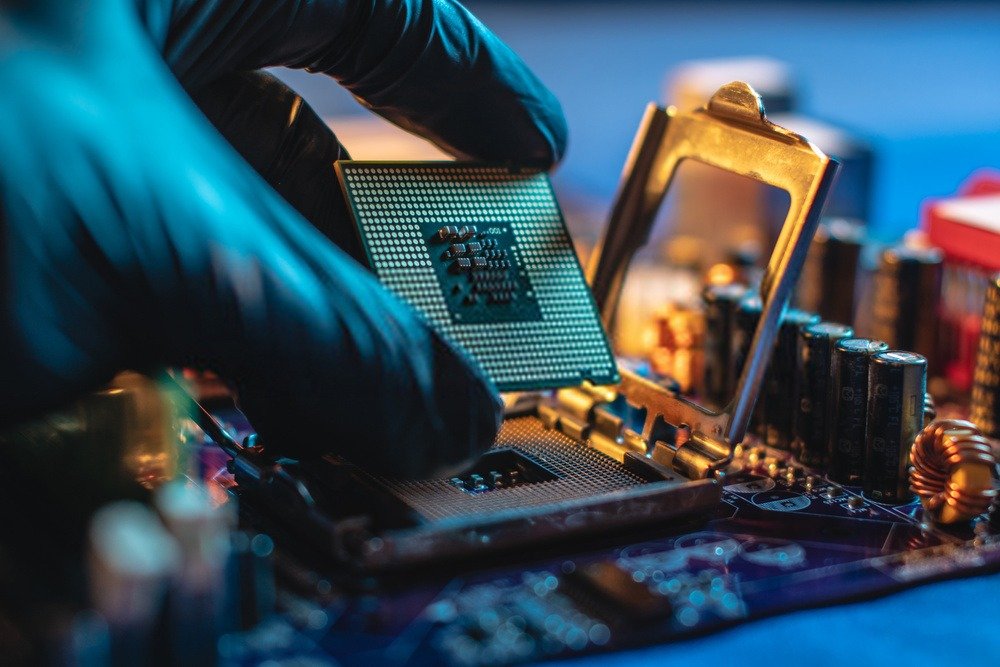
Soket, işlemciyi bilgisayara bağlayan bileşendir. Bir dizi pine sahiptir. İşlemcinin soket üzerindeki pinlere bağlanan delikleri vardır. Bu bağlantı, işlemcinin anakarta takılmasını sağlar. Anakartın pinlerin bulunduğu kısmına "işlemci soketi" denir.
Çoğu soket, çoğu işlemciyle uyumludur. Ancak bazıları uyumlu değildir. Bu nedenle, birini seçmeden önce işlemci soket tipini belirlemeniz gerekir. İşlemciler gibi soketler de AMD ve Intel gibi markalardan gelir. Bu nedenle belirli bir markayı seçmeniz gerekecektir.
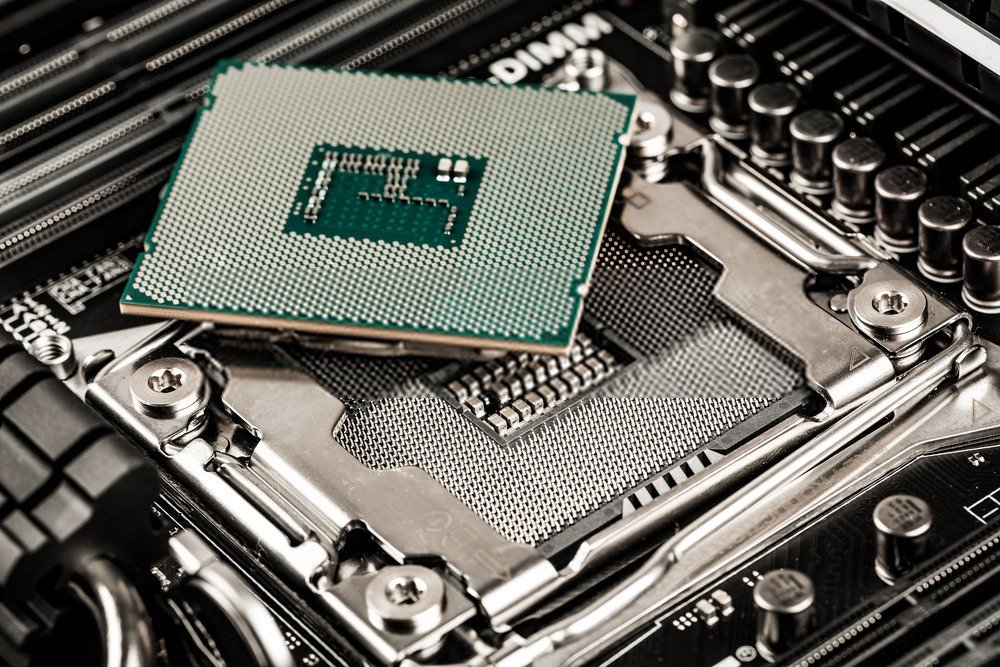
İhtiyacınız olan işlemci, bilgisayarınızın soketine bağlıdır. Intel soketi varsa, Intel işlemciye ihtiyacınız olacak. AMD soketi varsa, AMD işlemciye ihtiyacınız olacak. Ayrıca hem soketin hem de işlemcinin neslini de göz önünde bulundurmanız gerekir.
Örneğin, 8. nesil bir işlemci, 8. nesil bir soket gerektirir. Şu anda AMD yeni soket üretmedi ve 2020 için de yeni bir üretim planlamıyor. Intel ise araştırmalarına devam ediyor ve yeni soketlerin üretimi üzerinde çalışıyor.
Anakart yonga seti hakkında bilmeniz gereken her şey

Anakart, yonga seti adı verilen birbirine bağımlı çipler içerir. Bunların temel işlevi, anakarta giren ve çıkan verileri kontrol etmektir. Bu çipler ayrıca işlemciyi bilgisayara bağlar . Bu nedenle, anakartın yonga seti hayati bir bileşendir. Onsuz bilgisayar çalışamaz.
Ancak, yonga setinin anakartla uyumlu olması gerektiğini unutmayın. Uyumlu değilse, bağlantı sistem arızasına neden olur. Satın alırken, iki tür yonga setine erişiminiz olacaktır: hız aşırtma yonga setleri ve hız aşırtma yapmayan yonga setleri.
Hız aşırtma yonga seti
Overclocking, bilgisayarın saat hızını artırmayı içerir. Bu, daha hızlı bellek işlemlerine . Bilgisayarın performansını artıran ve aynı zamanda bellek ve RAM kapasitesini artıran bir işlemdir. Bu tür bir işlemle, bilgisayarı üreticinin sınırlarının çok ötesine taşımak mümkündür. Bu işlem çeşitli nedenlerle kullanılır. Örneğin, belirli oyunları oynamak için ekran kartınızı yükseltmek için kullanabilirsiniz.
Hız aşırtması mümkün olmayan bir yonga seti
Birçok yonga setinde hız aşırtma özelliği bulunmamaktadır. Bu yonga setleri hız aşırtılamaz. Çoğu durumda, bu yonga setleri daha eski , daha az gelişmiş modellerdir. Hız aşırtmayı zorlamak bilgisayarınıza zarar verebilir ve çözülmesi zor çeşitli sorunlara neden olabilir. En iyi çözüm, daha yeni bir model olan hız aşırtılabilir bir yonga seti seçmektir.
Anakart ve RAM uyumluluğu hakkında bilmeniz gereken her şey
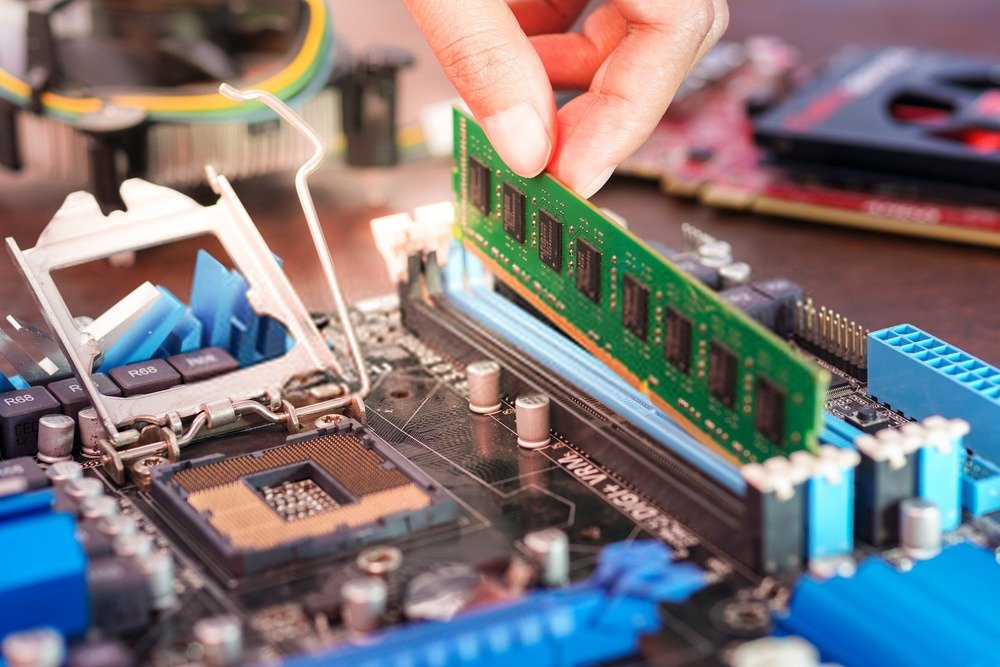
RAM, diğer adıyla rastgele erişimli bellek , temelde bilgisayarın belleğidir. Değiştirilebilir, okunabilir ve başka şekillerde erişilebilir. Tipik verilerin yanı sıra bilgisayar kodunu depolamak için kullanılır. Ayrıca bilgisayarda programları çalıştırmak . Bu işlevlerin yanı sıra, RAM bilgisayarın hızını ve performansını artırmada da rol oynar.
Sahip olduğu yetenekler göz önüne alındığında, RAM bir bilgisayar için çok önemli bir bileşendir. Bu nedenle, doğru RAM'i seçmek çok önemlidir. Seçim, anakartla uyumluluğa göre yapılmalıdır. Uygun uyumluluk olmadan, yüksek performanslı bir makine elde etmek zor olacaktır. En yeni ve gelişmiş RAM türü DDR3/DDR4'tür.
Anakartla uyumlu RAM'e sahip olmak neden gereklidir?
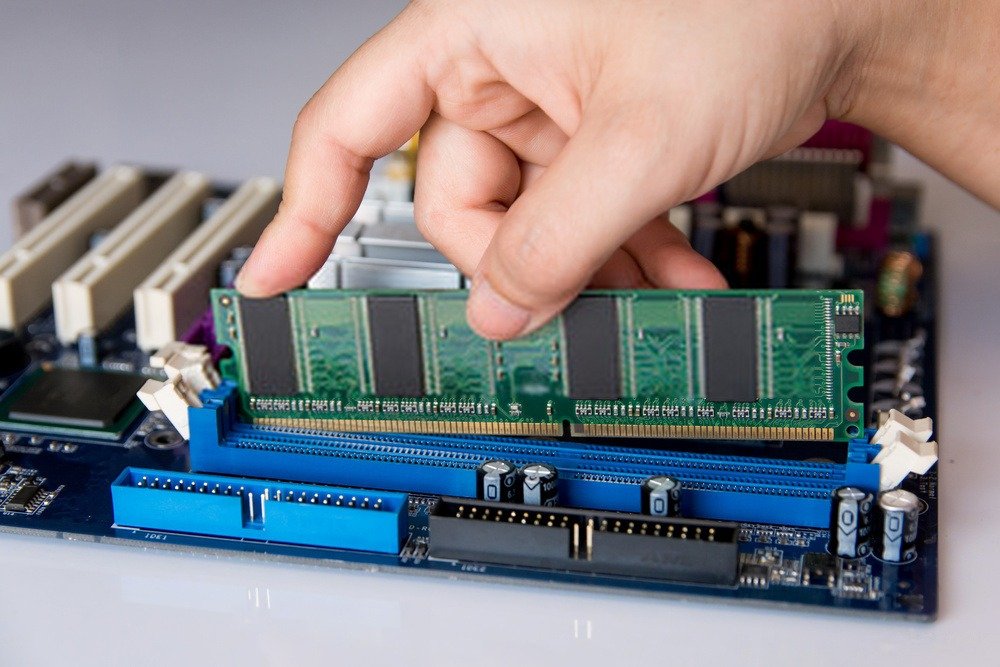
RAM, bir bilgisayar için sadece ek depolama alanı gibi görünse de, çok önemli roller oynar. Anakartla uyumlu değilse, performans darboğazlarına neden olur.
RAM, işlemcinin hızına katkıda bulunur. Verilere kolay erişim sağlar. Bu nedenle işlemci, gerekli verileri bilgisayar üzerinden geçmeden doğrudan RAM'den alabilir. Sonuç olarak, ne kadar çok RAM varsa, bilgisayar o kadar hızlı olur. Bu arada, anakart da gerekli bilgisayar işlevlerini sağlayabilir.
İhtiyaç duyacağınız RAM miktarı anakartınız tarafından belirlenir. Örneğin, anakart bir oyun bilgisayarı için tasarlanmışsa, daha fazla RAM'e ihtiyaç duyacaktır. Anakartın hız değerinden daha hızlı RAM kullanmanın mümkün olduğunu, ancak bunun tersinin mümkün olmadığını unutmayın. Bunu yapmak sistemin aşırı yüklenmesine neden olabilir.
Örnek verelim. 2000 MHz DDR3 RAM modülü, 1600 MHz DDR3 ile uyumlu bir anakartta kullanılabilir. Ancak, 1600 MHz DDR3 RAM modülü 2000 MHz anakartta kullanılamaz.
Anakartta neden daha fazla porta ve yuvaya ihtiyacımız var?
Bağlantı noktaları veya yuvalar, anakartı bilgisayarın harici bileşenlerine bağlayan ana bağlantı noktalarıdır. Bu bağlantı noktaları çeşitli işlevler için gereklidir. Bağlantı noktaları sayesinde anakarta birçok şey bağlamak mümkündür.
Anakart üzerinde genellikle üç farklı türde yuva bulunur. Bunlardan ilki, RAM'i anakarta bağlamak için kullanılan bellek yuvasıdır. Bir anakartta ne kadar çok yuva varsa, o kadar çok RAM modülü bağlanabilir ve böylece bilgisayarın bellek kapasitesi artar. Ardından yüksek hızlı yuvalar gelir. Bunlar genellikle grafik kartları, genişletme kartları vb. bağlamak için kullanılır. Yuvaların, bilgisayarın dahili bileşenlerini anakarta bağlamak için olduğunu belirtmek önemlidir. Portlar ise harici bileşenleri bağlamak içindir. Bunlara USB portları, LED portları, ses portları, switch portları vb. dahildir.
Farklı bağlantı noktaları ve yuvalar

Bilgisayardaki çeşitli bağlantı noktaları ve yuvalar, harici veya dahili olsun, hangi bileşenlerin anakartla uyumlu olduğunu gösterir. Farklı bağlantı noktası ve yuva türlerine ve işlevlerine bakalım.
- Bellek için DIMM yuvaları: Bunlar DIMM veya RAM yuvalarıdır. Anakartın performansını ve dahili belleğini artırmak için kullanılırlar. Bir bilgisayarın ne kadar çok RAM yuvası (bellek yuvası) varsa, o kadar çok bellek tutabilir. Bir bilgisayar aynı anda en fazla 8 bellek yuvasına sahip olabilir. Gerekli bellek yuvası sayısı, istenen bellek kapasitesine bağlıdır.
- SATA portları: Bu portlar, bilgisayarın sabit sürücüsünü anakarta bağlar. Bir bilgisayarda en fazla 6 SATA portu bulunabilir. Bu portlara takılabilecek sabit sürücünün kapasitesi bir terabayta kadar olabilir. Daha fazla depolama alanına ve dolayısıyla daha fazla sabit sürücüye ihtiyacınız varsa, birden fazla SATA portuna sahip bir bilgisayar seçmelisiniz.
- PCIe hatları: Bunlar bilgisayar içindeki kanallardır. Bağlantı noktalarına bağlıdırlar ve bilgisayar her başlatıldığında bağlı ve çalışan aygıtları tespit etmek için kullanılırlar. Bu PCIe hatları, elektriksel trafiğin yönünü gösterir. Bir bakıma, anakartın beynidirler.
- USB konektörleri: Bunlar, bir USB aygıtını anakarta bağlamak için kullanılır. Anakart üzerinde bulunan pinlere sahip konektörlerdir. Genellikle dört türü vardır: USB 3.1, 3.0, 2.0 ve 1.0. Bu sayılar, portun veri aktarım hızını gösterir. Bir USB 1.0 portu tipik olarak 480 MB/s hız sunar. Bir USB 2.0 portu 5 GB/s hız sunar. USB 3.0 ve 3.1 portları 10 GB/s'ye kadar hız sunar. Bu nedenle, portun performansı ne kadar yüksekse, veri iletimi o kadar hızlı olur.
- Ekran arayüzü portları: Bunlar dijital portlardır. Ekran bileşenlerini anakarta bağlamak için kullanılırlar. Kullanılan monitörle uyumlu olmaları gerekir. Bu portlar ayrıca seçilecek grafik kartını (grafik kartı) da belirleyecektir. Grafik kartı seçilirken uyumluluk özelliklerine dikkat edilmelidir. Dijital ekran portlarıyla uyumlu olmalıdır.
LAN ve WIFI ağ iletişimi
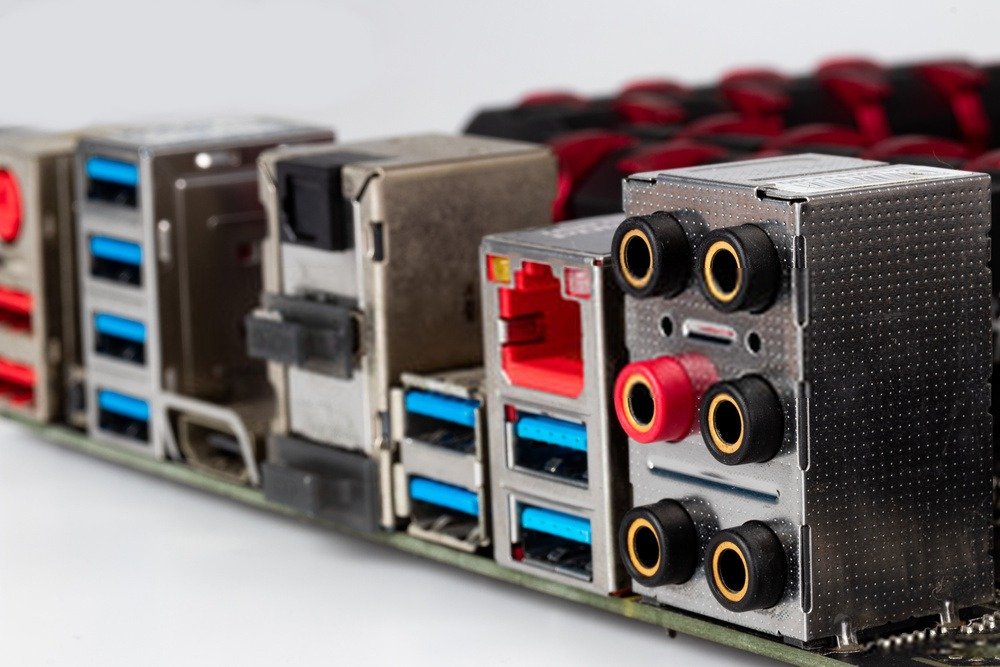
Yerel alan ağı (LAN), internet dağıtım sistemidir. Kablolu bağlantılar kullanır. Veriler, birden fazla makine arasında eş zamanlı olarak dağıtılabilir. Çok eski bir dağıtım sistemidir.
Bir LAN kablosunu bilgisayara nasıl bağlarsınız? Bu işlem, anakart üzerinde bulunan LAN portu aracılığıyla yapılır. LAN portu, programların bilgisayarda çalışmasına olanak tanır. LAN, varsayılan sistemdir ve kart tabanlı modellere göre daha verimlidir. Bunun nedeni basittir: varsayılan LAN, bilgisayarın bir bileşenidir. Bu nedenle, harici bir LAN cihazına kıyasla uyumluluk ve senkronizasyon daha mantıklı ve kolaydır.
Ethernet gibi kablolu bağlantıya ek olarak, bilgisayarınızda Wi-Fi üzerinden de internete erişmek mümkündür. Bilgisayarınızın çeşitli bileşenlerini kurduktan sonra, ev kablosuz ağınızı makineye entegre etmeye başlayabilirsiniz. Wi-Fi çipinin de anakarta entegre edildiğini unutmayın.
Bilgisayarda internet erişimi için LAN ve Wi-Fi'yi birleştirmek mümkündür. Ancak, kullanacağınız bağlantının yapılacak işe bağlı olduğunu bilmek önemlidir. Örneğin, bir oyuncu için LAN bağlantısı en iyisidir. Daha hızlı, daha duyarlı ve daha verimlidir. Standart ofis işleri için ise kablolu bağlantı ihtiyacını ortadan kaldırdığı için Wi-Fi bağlantısı iyi bir seçenektir.
SLI ve CrossfireX

SLI, çoklu GPU teknolojisinin marka adıdır. NVIDIA tarafından geliştirilen bu teknoloji, bir bilgisayara iki veya daha fazla grafik kartı eklemenize ve tek bir çıktı üretmenize olanak tanır. İki grafik kartını tek bir bilgisayara bağlamak, her birinin güçlü yönlerinden yararlanmanızı sağlar. Olası avantajlardan biri, grafik görevleri için artan işlem gücüdür.
Çeşitli SLI kart türleri vardır. Örneğin, 2 yollu ve 3 yollu modeller mevcuttur. 2 yollu bir SLI kart kullanmayı planlıyorsanız, anakartınızla uyumlu olduğundan emin olmalısınız. Örneğin, dört çekirdekli bir i7 işlemciyle 2 yollu bir SLI kart kullanıyorsanız, bunu destekleyecek kadar güçlü bir anakart seçmelisiniz. Ayrıca, yeterli soğutma sağlamanız gerekecektir.
CrossfireX'e gelince, o da SLI'dan çok farklı olmayan bir kart. Ana fark üretici. CrossfireX, AMD tarafından tasarlandı. NVIDIA çok popüler bir ekran kartı üreticisi. Ancak, standart ekran kartlarını kullanabilmek için AMD'nin CrossfireX'ini kullanmak tavsiye edilir.
Bağlantı, SLI kart söz konusu olduğunda kartların bir kabloya veya uyumlu bir noktaya bağlanmasıyla yapılır. Ancak, CrossfireX kart ise PCIe 3.0 bağlantısı gerekecek ve anakarta doğrudan bağlantı yapılması gerekecektir.
SLI kartların CrossfireX kartlardan daha pahalı olacağını unutmayın. Bunun nedeni, SLI kartların uyumlu bir anakart gerektirmesidir. CrossfireX ise herhangi bir doğrulama gerektirmediği ve bu nedenle genellikle uyumluluk gereksinimleri olmadığı için daha erişilebilirdir.
Entegre ses anakartı
Unutmayın ki bir bilgisayarın ses kartına ihtiyacı vardır. Ses kartının görevi, bir dosyadan (ses, video vb.) üretilen sesi hoparlörler veya kulaklıklar aracılığıyla yeniden üretmektir. Ancak bazı anakartlarda entegre ses kartları bulunur. Ses kartı, genellikle bilgisayarın arkasında bulunan bir bağlantı noktasına takılır. Kulaklık veya hoparlörlere giden kabloyu takmak için birkaç bağlantı noktası olabilir. İlk olarak şunlar vardır:
- Dijital bir çıkış. Sarı veya beyaz renktedir. Hoparlörlere bağlantı için kullanılır.
- Bir ses girişi. Mavi renktedir ve örneğin bir teyp kaydediciye bağlanmak için tasarlanmıştır.
- Mikrofon girişi. Pembe renkte ve kulaklık içindir.
- Yeşilimsi bir ses. Üst düzey kulaklıklarla uyumludur.
- Firewire, yüksek performanslı ses kartlarına sahip bilgisayarlar için kullanılan bir bağlantı noktasıdır.
- MIDI veya Joystick, sarı renkli bağlantı noktalarıdır. Bağlantı noktası adlarından da anlaşılacağı gibi, joystick bağlantıları için kullanılırlar.
Başka hangi özelliklere ihtiyacınız var?

Anakart satın alırken ek özelliklere de dikkat etmelisiniz. En önemlileri şunlardır:
- Bir power supply kablosu . Bu, bilgisayara güç sağlayacak büyük ve kalın bir bağlantı kablosudur. Güç power supply kaliteli bir tane seçmelisiniz, aksi takdirde bilgisayar düzgün çalışmaz.
Yüksek kaliteli kablolar arasında, örneğin 24 pinli ATX kablosunu bulabilirsiniz. Bu, anakarta takılabilen standart bir power supply konektörüdür. Gerekirse, power supply kablosuna ciddi yatırım yapın, çünkü onsuz bilgisayar işe yaramaz.
En iyi anakart markaları hangileri?

Anakart satın alırken, bileşenleri, özellikleri ve diğer ayrıntıları seçmeden önce bir marka seçmelisiniz. Bu adım genellikle göz ardı edilir ve insanlar tüm markaların aynı olduğunu varsayarlar. Ancak, dikkate alınması gereken önemli bir noktadır, çünkü marka, seçeceğiniz anakartın kalitesini belirleyecektir.
Şunu belirtmekte fayda var ki, en iyi marka, oyuncular tarafından en çok beğenilen markadır. Beğenilmek, mutlaka ünlü olmak anlamına gelmez. Bir marka, sadece popüler olduğu için değil, anakartlarının kalitesi nedeniyle de beğenilmelidir.
Dolayısıyla bir markanın itibarı, anakartlarının kalitesi hakkında çok şey söyleyebilir. Size yardımcı olmak için iyi bir itibara sahip markaları araştırdık ve aşağıda listeledik.
- ASUS
- MSI
- Gigabyte Teknolojisi
Bunlar, anakartlarını kullandıktan sonra müşterilerden yüksek puanlar alan markalardır. Puanlar, sunulan anakartların kalitesine dayanmaktadır. Anakartlarının üst düzey olması nedeniyle müşteriler tarafından tanınmaktadırlar. Ayrıca, anakartlarda birden fazla port ve yuva bulunmaktadır. Dahası, anakartlar kaliteli malzemelerden üretilmiştir ve çoğu bilgisayarla uyumludur. Tek dezavantajı fiyatıdır.
Anakart için ne kadar bütçe gerekiyor?

Anakart fiyatları genellikle 50 € civarındadır. Ancak, üst düzey modellerde fiyat 300 € veya 350 €'ya kadar çıkabilir. Bir örnek verelim. ASUS H110M-E/M2 anakartın fiyatı 350 €'dur. Özellikleri aşağıda listelenmiştir:
Çipset : İyi organize edilmiş bir çipsete sahiptir.
Stabilite : Bileşenleri kaliteli ve devre kartı düzenleme açısından mükemmel. PCB'si çok katmanlı olabilir. Yapısı sağlamdır.
Genişletilebilirlik : Bu ASUS anakart iyi bir RAM desteği sunuyor. Ayrıca PCIe yuvalarının sayısını üç katına çıkarıyor.
Hız aşırtma: Hız aşırtılabilir.
Çözüm
Bu yazıda bahsettiğimiz özellikler önemlidir. Sunduğumuz noktalara dikkat ettiyseniz, mükemmel bir anakart satın . Özellikle portlar ve yuvalar, yapımında kullanılan malzeme, diğer bileşenlerle uyumluluk ve diğer mevcut özellikler gibi belirli özelliklere dikkat etmelisiniz.