

Xiaomi akıllı telefonunuzu açtığınızda ilk gördüğünüz şey kilit ekranıdır Cihazınızı kod, desen, parola veya parmak iziyle korumanıza olanak tanır Xiaomi akıllı telefonunuzun kilit ekranının görünümünü, özelliklerini ve ayarlarını nasıl değiştireceğinizi göstereceğiz İster yeni ister eski bir modeliniz olsun, ister MIUI 10, 11 veya 12 , kilit ekranınızı daha kullanışlı ve estetik açıdan daha hoş hale getirmek için burada ipuçları bulacaksınız.
Kilit ekranı duvar kağıdını değiştirin
Xiaomi akıllı telefonunuzun kilit ekranını kişiselleştirmek için yapabileceğiniz ilk şey duvar kağıdını değiştirmektir. Sistem duvar kağıtları, canlı duvar kağıtları, özel duvar kağıtları veya rastgele duvar kağıtları arasından seçim yapabilirsiniz. İşte nasıl yapılır:
- Xiaomi akıllı telefonunuzda Ayarlar uygulamasını

- kağıdına dokunun .
- Kilit ekranı görüntüsünün altındaki Düzenle seçeneğine dokunun
- Mevcut duvar kağıtlarına göz atın ve istediğinize dokunun.
- Ayarla basın .
Xiaomi akıllı telefonunuzun galerisinden de kilit ekranı duvar kağıdını değiştirebilirsiniz . Seçtiğiniz fotoğrafı veya resmi açın, ekranın sol alt köşesinde bulunan üç nokta düğmesine (seçenekler düğmesi) dokunun ve ardından " Duvar kağıdı olarak ayarla" seçeneğine dokunun.
Saatin konumunu ve stilini değiştirin

Saat, Xiaomi akıllı telefonunuzun kilidini açmadan saati görmenizi sağladığı için kilit ekranının önemli bir öğesidir. Ancak onu kendi zevkinize göre de özelleştirebilirsiniz. Konumunu, stilini ve rengini değiştirebilirsiniz. İşte nasıl yapılacağı:
- Xiaomi akıllı telefonunuzda Ayarlar uygulamasını açın.
- Kilit ekranına dokunun .
- Saat Stili ve Konumu'na basın .
- İstediğiniz konumu seçin: ortalanmış, sola hizalı veya dikey.
- İstediğiniz stili seçin: analog, dijital veya metin.
- İstediğiniz rengi seçin: beyaz, siyah veya özel.
Ayrıca saniye, saat dilimi ve takvim gösterimini etkinleştirebilir veya devre dışı bırakabilirsiniz.
Bildirimleri ve kısayolları etkinleştirin
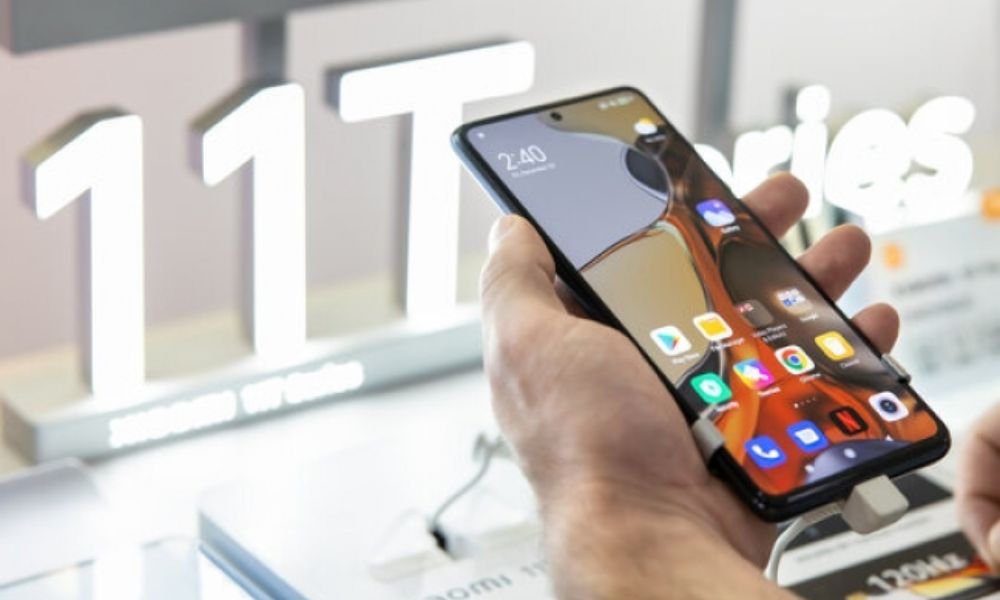
Xiaomi akıllı telefonunuzun kilit ekranı, bildirimlerinize ve favori uygulamalarınıza hızlı erişim sağlamanıza da olanak tanır. Bu özellikleri ihtiyacınıza göre etkinleştirebilir veya devre dışı bırakabilirsiniz. İşte nasıl yapılacağı:
- Xiaomi akıllı telefonunuzda Ayarlar uygulamasını
- Kilit ekranına dokunun .
- Bildirimleri etkinleştirmek için Bildirimler'e ve istediğiniz seçenekleri belirleyin: tüm bildirimleri göster, bildirim simgelerini göster, bildirim içeriğini göster veya hassas bildirimleri gizle.
- Kısayolları etkinleştirmek için kısayollarına ve istediğiniz uygulamaları seçin: el feneri, Mi Home, Mi Remote veya hiçbiri.
Kısayollara erişim şeklinizi de değiştirebilirsiniz: ana ekran düğmesine uzun basarak, ekranın altından sola veya sağa kaydırarak veya ses kısma düğmesine iki kez basarak.
Ekranı uyandırmak için hareketleri ve yöntemleri etkinleştirin
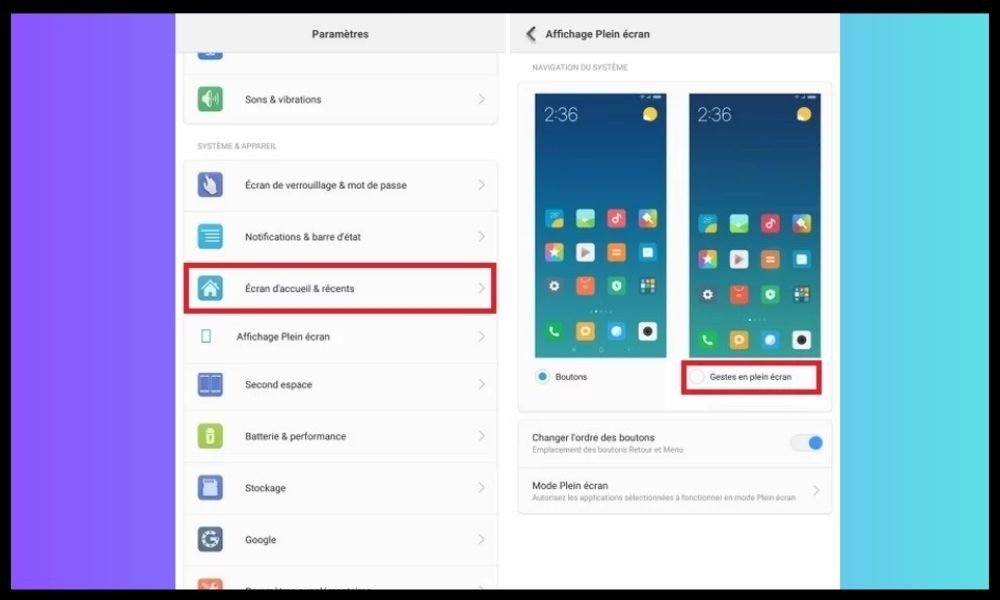
Xiaomi akıllı telefonunuzun kilit ekranı, hareketler ve ekranı uyandırma yöntemleri sayesinde size daha fazla konfor ve kolaylık sunabilir. Bu seçenekleri dilediğiniz gibi etkinleştirebilir veya devre dışı bırakabilirsiniz. İşte nasıl yapılacağı:
- Xiaomi akıllı telefonunuzda Ayarlar uygulamasını
- Kilit ekranına dokunun .
- Hareketleri etkinleştirmek için Kilit ekranı hareketleri'ne ve istediğiniz hareketleri seçin: uyandırmak için çift dokunun, kilidi açmak için kaydırın, kamerayı başlatın veya müziği kontrol edin.
- Ekranı uyandırma yöntemlerini etkinleştirmek için, " Ekranı uyandırma yöntemleri" ve istediğiniz yöntemleri seçin: kaldırarak uyandırma, ekrana çift dokunma veya bildirimler için kilit ekranını etkinleştirme.
Kilit ekranında karanlık modu etkinleştirebilir veya devre dışı bırakabilirsiniz; bu mod ortam ışığına otomatik olarak uyum sağlar.
SSS
İşte Xiaomi akıllı telefonların kilit ekranıyla ilgili sıkça sorulan bazı sorular:
Kilit ekranı şifremi nasıl değiştirebilirim?
Ekran kilidi parolanızı değiştirmek için Ayarlar uygulamasını , Güvenlik'e ve ardından Ekran kilidi'ne yeni bir parola , PIN veya desen gerekecektir
Kilit ekranında hava durumunu nasıl gösterebilirim?
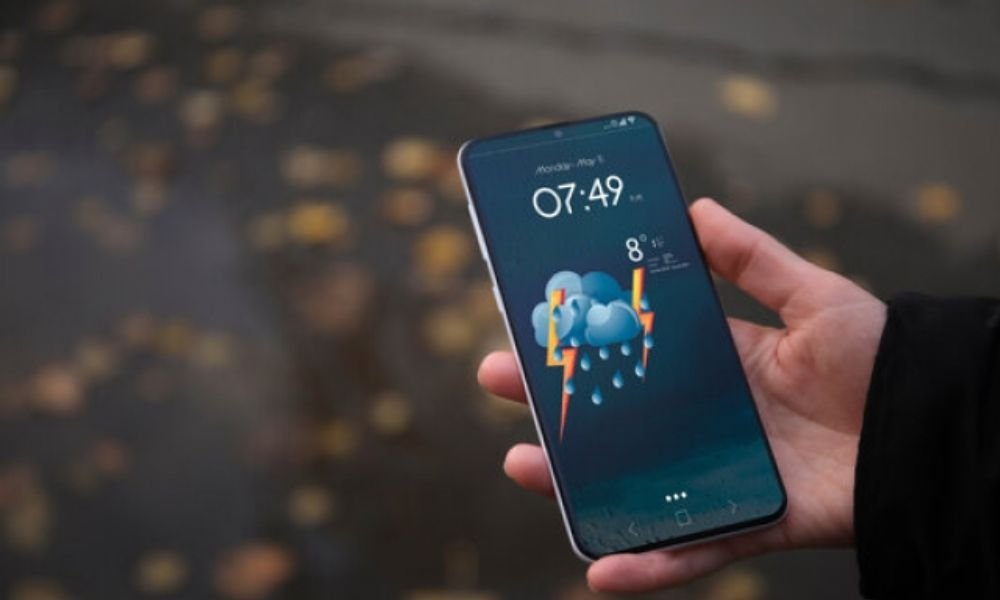
Kilit ekranınızda hava durumunu görüntülemek için Ayarlar uygulamasını Kilit ekranı'na dokunun , ardından Hava durumunu göster'e dokunun. Konum servislerini etkinleştirmeniz ve bir şehir seçmeniz gerekecektir.
Kilit ekranında pil seviyesini nasıl gösterebilirim?
Kilit ekranında pil seviyesini görüntülemek için Ayarlar uygulamasını Pil ve performans'a dokunun , ardından Pil göstergesi'ne . Yüzde, grafik veya gösterge yok seçeneklerinden birini tercih edebilirsiniz.
Kilit ekranını nasıl devre dışı bırakabilirim?
Ekran kilidini devre dışı bırakmak için Ayarlar uygulamasını açın, Güvenlik'e ve ardından Ekran kilidi'ne dokunun. Parolanızı girmeniz gerekecek, ardından kilit seçeneği olarak Hiçbiri'ni seçin.
Kilit ekranı dilini nasıl değiştiririm?
Kilit ekranı dilini değiştirmek için Ayarlar uygulamasını , Dil ve giriş'e dokunun, ardından Dil'e dokunun. Daha sonra mevcut seçenekler arasından tercih ettiğiniz dili seçebilirsiniz.
Kilit açma sesini nasıl değiştirebilirim?
Ekran kilidi açma sesini değiştirmek için Ayarlar uygulamasını , Ses ve titreşim'e , ardından Ekran kilidi açma sesi'ne Xiaomi akıllı telefonunuzun hoparlör sesiyle ilgili düşük veya bozuk ses seviyesi gibi yaşıyorsanız bu makaledeki Xiaomi hoparlör sesi sorununu çözme adımlarını izleyebilirsiniz .
Kilit ekranı temasını nasıl değiştiririm?
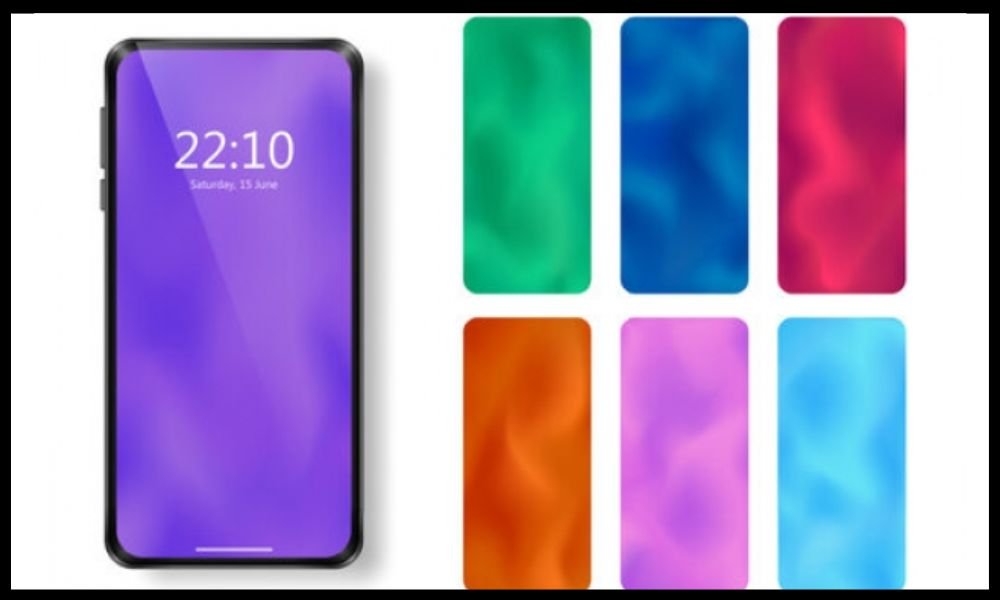
Kilit ekranı temanızı değiştirmek için Temalar uygulamasını , Hesabım'a dokunun, ardından Özel Ekranlar'a . Daha sonra mevcut temalar arasından tercih ettiğiniz temayı seçebilirsiniz.
Kilit ekranına özel bir mesaj nasıl eklerim?
Kilit ekranınıza özel bir mesaj eklemek için Ayarlar uygulamasını açın, Kilit ekranı'na dokunun, ardından Kilit ekranı imzası'na dokunun. Daha sonra ekranda görüntülemek istediğiniz metni girebilirsiniz.
Kilit ekranındaki yazı tipini nasıl değiştirebilirim?
Ekran kilidi yazı tipini değiştirmek için (bu, ekranda görüntülenen metnin stilini ve boyutunu değiştirmenize olanak tanır), Ayarlar Görüntü'ye ve ardından Yazı Tipi'ne dokunun . Sunulan yazı tiplerinden tercih ettiğinizi seçebilir veya çevrimiçi mağazadan başka yazı tipleri indirebilirsiniz.
Kilit ekranının parlaklığını nasıl değiştiririm?
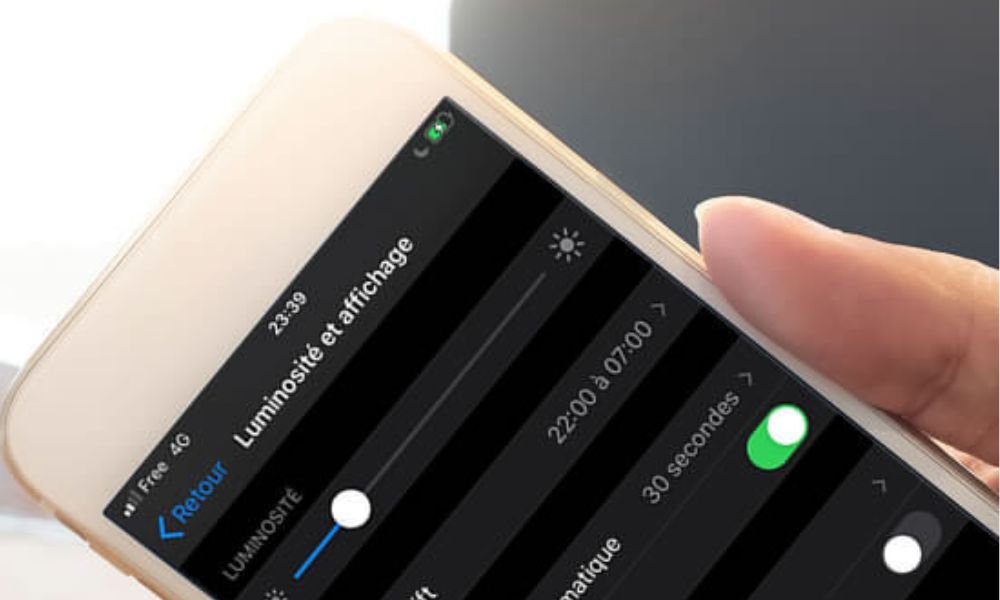
Ekranın parlaklık seviyesini aydınlatma koşullarına göre ayarlamanıza olanak tanıyan kilit ekranı parlaklığını değiştirmek için Ayarlar Ekran'a ve ardından Parlaklık'a dokunun . Parlaklığı kaydırıcı ile manuel olarak ayarlayabilir veya ortam ışığına göre parlaklığı uyarlayan otomatik modu etkinleştirebilirsiniz.
Kilit ekranı zaman aşımını nasıl değiştirebilirim?
Xiaomi akıllı telefonunuzu kullanmayı bıraktıktan sonra ekranın ne kadar süre açık kalacağını ayarlamanıza olanak tanıyan kilit ekranı zaman aşımını değiştirmek için Ayarlar , Ekran'a ve ardından Uyku'ya . Mevcut seçeneklerden istediğiniz zaman aşımını seçebilirsiniz: 15 saniye, 30 saniye, 1 dakika, 2 dakika, 5 dakika veya 10 dakika.
Kilit ekranında güç tasarrufu modunu nasıl etkinleştiririm?
Xiaomi akıllı telefonunuzun pil tüketimini sistem performansını ve özelliklerini sınırlayarak azaltmanıza olanak tanıyan Güç Tasarrufu modunu kilit ekranında etkinleştirmek için Ayarlar , Pil ve performans'a ve ardından Güç tasarrufu'na dokunun. Bu modu manuel olarak veya pil eşiğine bağlı olarak otomatik olarak etkinleştirebilir veya devre dışı bırakabilir, ayrıca hangi kısıtlamaların uygulanacağını seçebilirsiniz: bekleme modundayken mobil veriyi devre dışı bırakma, işlemci frekansını düşürme, sistem animasyonlarını devre dışı bırakma vb.
Çözüm
Xiaomi akıllı telefonunuzun kilit ekranını kişiselleştirmek için ihtiyacınız olan tüm araçlara sahipsiniz . Duvar kağıdını, saati, bildirimleri, kısayolları, hareketleri ve uyandırma yöntemlerini değiştirebilirsiniz. Bu sayede kilit ekranınızı daha çekici, daha pratik ve ihtiyaçlarınıza daha uygun hale getirebilirsiniz. Farklı seçenekleri denemekten ve sizin için en iyi çalışanları bulmaktan çekinmeyin. Ayrıca, Xiaomi telefonunuzda fastboot modunda takılı kalma gibi bir sorunla karşılaşırsanız , kolay bir çözüm için kılavuzumuza başvurabilirsiniz .


