
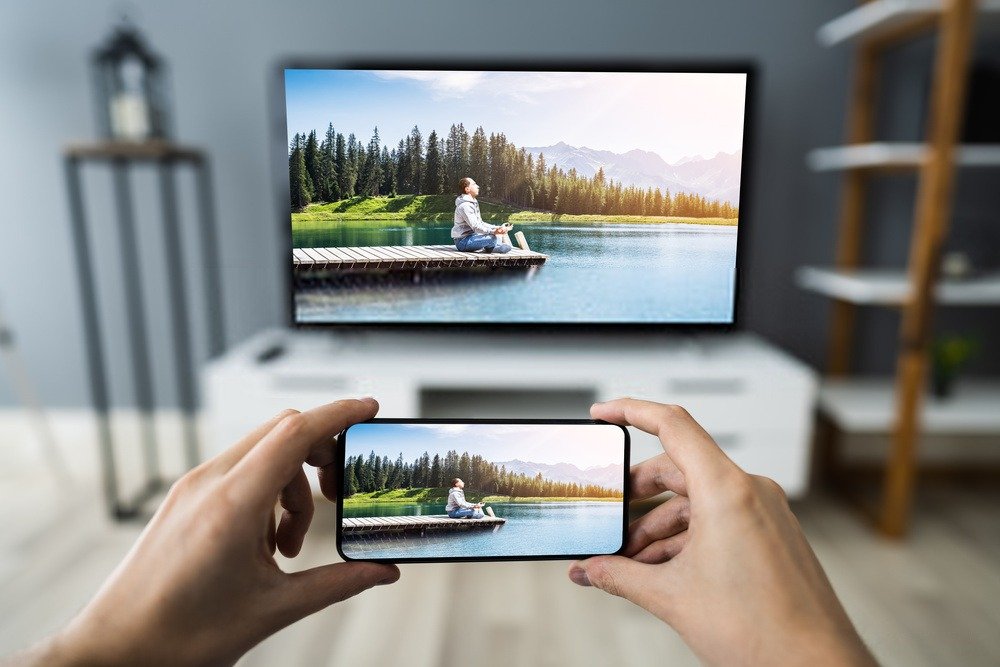
Fransa'da her üç akıllı telefondan biri Samsung! 1938'de kurulan Samsung markası, yerel bakkallar, şeker ve yün konusunda uzmanlaşmış bir ticaret şirketi olarak başladı. Yani akıllı telefonlardan çok farklı bir dünya! Ancak bugün, elektronik ve dijital teknoloji pazarında dünyanın önde gelen şirketlerinden biri.
Gerçekten de, akıllı telefonları ve televizyonları etkileyici satış sonuçlarına sahip. Telefonunuzu televizyonunuza bağlamak isteyen bir Samsung kullanıcısı mısınız? Bu makale tam size göre!
Telefonunuzun ekranını televizyonda paylaşın!
Akıllı telefonunuzu televizyonunuza bağlamak, telefonunuzun ekranını televizyonunuzda paylaşmak gibidir: buna ekran yansıtma . özellik, fotoğraflar, videolar, filmler, diziler ve hatta video oyunları gibi içerikleri büyük ekranda paylaşmanıza olanak tanır.
ekranını Samsung TV'nize istiyorsanız bilmeniz gereken ilk şey,
Bu, Wi-Fi ağınıza bağlanabildiği anlamına gelir. Bu televizyonlar 2011'den sonra piyasaya sürüldü. Bu bilgiye sahip olduktan sonra dört senaryo mümkündür:
Bilmenizde fayda var: iPhone ekranınızı televizyonunuza yansıtmak istiyorsanız, " iPhone'da Miracast nasıl kullanılır?"
1. 2016 yılından önce üretilmiş bir Samsung akıllı televizyonunuz var.
Telefonunuzu Samsung TV'nize bağlamak için SmartView . SmartView, akıllı telefonunuzdaki multimedya içeriklerini (fotoğraflar, videolar, indirilen müzik albümleri) televizyon ekranınızda görüntülemenizi sağlayan bir Samsung uygulamasıdır.
Artık televizyonunuz telefonunuzla kontrol ediliyor. Eski kumandaya elveda! SmartView'ın çalışması için telefonunuz ve televizyonunuz aynı Wi-Fi ağına bağlı olmalıdır. Ardından, telefonunuzda SmartView uygulamasını etkinleştirin. Henüz yüklemediyseniz, Samsung Galaxy Apps'ten (ve Google Play veya App Store'dan) indirebilirsiniz.
Uygulama başlatıldıktan sonra, güvenli eşleştirme sağlamak için televizyonunuz ve telefonunuz arasında PIN kodlarını paylaşmanız istenecektir. Akıllı telefonunuza bağlandıktan sonra, televizyonunuz harici aygıt yöneticisinde akıllı telefonunuzu gösterecektir.
Daha yüksek hız için, uygulama telefonunuza yüklendikten sonra Smartview'a, Bluetooth veya Wi-Fi'yi etkinleştirmek gibi, akıllı telefonunuzun hızlı komut panelinden doğrudan erişebileceğinizi unutmayın.
SmartView etkinleştirildikten sonra çeşitli özellikler kullanılabilir hale gelir: fotoğraflarınızı ve kendi videolarınızı doğrudan galeriden yansıtabilirsiniz; ayrıca Cast uygulamasını kullanarak TV'nizde film ve dizi izleyebilirsiniz; hatta oynatma listeleri bile oluşturabilirsiniz.
2. 2016 ile 2020 yılları arasında üretilmiş bir Samsung akıllı televizyonunuz var.
SmartThings uygulamasını kullanarak telefonunuzu televizyonunuza bağlayabilirsiniz .
SmartThings, Samsung'un ekran yansıtmayı . Ancak bundan da öte, bu uygulama, SmartView'ın izin vermediği bir özellik olan, evde olsanız da olmasanız da tüm bağlı cihazlarınızı kontrol etmenizi sağlar.
Cihazlar Wi-Fi ağı üzerinden değil, doğrudan uygulama üzerinden birbirine bağlanır. SmartView'dan farklı olarak, telefonunuz 4G'ye bağlı kalırken televizyonunuz Wi-Fi'ye bağlı olabilir ve ekran yansıtma sorunsuz çalışır.
Bunu yapmak için öncelikle telefonunuzdaki uygulamada Samsung hesabınıza bağlanarak SmartThings alanınızı yapılandırmanız gerekir.
SmartView uygulaması akıllı telefonunuzda önceden yüklü değilse, Samsung Galaxy Apps'ten (ve Google Play veya App Store'dan) indirebilirsiniz. Samsung hesabınıza giriş yaptıktan sonra, otomatik olarak algılanacak olan TV'nizi seçin. Ekran yansıtma ayarlandıktan sonra, telefonunuzun tüm ekranını TV'nize yansıtabilir ve akıllı telefonunuzu uzaktan kumanda olarak kullanabilirsiniz.
3. 2020 yılından sonra üretilmiş bir Samsung akıllı televizyonunuz var.
Bu, açık ara en basit senaryo! Ekran yansıtmayı etkinleştirmek için akıllı telefonunuzu televizyonunuza dokundurmanız yeterli. Ardından sanki sihir gibi ekranda belirecektir!
4. Televizyonunuz 2011 yılından öncesine ait.
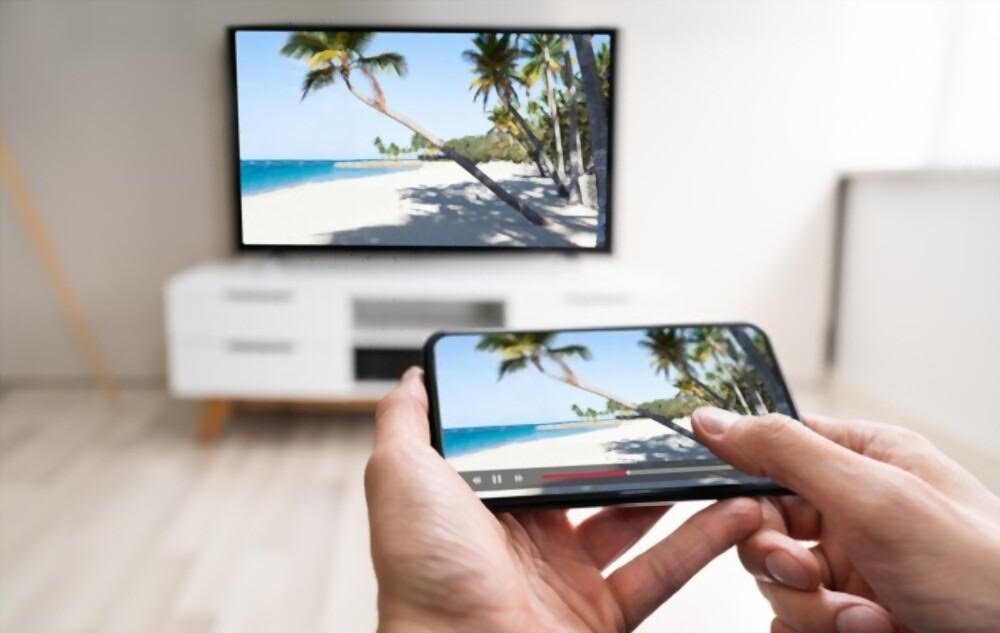
HDMI veya USB aracılığıyla televizyonunuza bağlanan yayın cihazlarını kullanabilirsiniz
Samsung Allshare Cast Dongle bu görevi mükemmel bir şekilde yerine getiriyor: Cihaz HDMI üzerinden ekranınıza bağlandıktan sonra, Samsung akıllı telefonunuzun ayarlarından Allshare Cast'i ekran yansıtma etkinleştirilir.
Telefonunuz Samsung değilse, Google Chromecast'i . 2020 sürümü olan Google TV'li Google Chromecast, USB dongle'a ek olarak bir uzaktan kumanda da içeriyor. Dongle (cihaz) takıldıktan sonra, akıllı telefonunuza Google Home uygulamasını indirin.
Chromecast, Wi-Fi'ye ve Google hesabınıza bağlandıktan sonra otomatik olarak algılanacaktır. Avantajı: Google TV ile geniş bir içerik yelpazesi sunmasıdır. Son olarak, Fire TV Stick, Amazon tarafından sunulan yayın cihazıdır. Fire TV Stick'in 2021 sürümü, Full HD'de ultra hızlı yayın sunmaktadır.
Prensibi basit: Cihazı televizyonunuzun USB portuna taktıktan sonra, televizyonunuzu çalıştırmak için uzaktan kumandayı veya sesinizi kullanıyorsunuz. Alexa sesli kontrolü sayesinde, telefonunuzdaki içeriği büyük ekranda paylaşmasını isteyebilir veya internette içerik aramasını bile isteyebilirsiniz; bunların hepsini sadece konuşarak yapabilirsiniz.


