

Telefonunuzda sorun mu yaşıyorsunuz? Uygulamalarınızdan veya mesajlarınızdan web bağlantılarını açamıyor musunuz? Panik yapmayın, bu sorunu çözmek için çözümler var. İşte nasıl yapılacağı!
Sorunun olası nedenleri nelerdir?
Telefonunuzun internet bağlantılarını artık açamamasının birkaç nedeni olabilir. İşte en yaygın olanları:
- Bağlantı sorunu
- Bir tarayıcı sorunu
- Bir uygulama problemi
- Bir güvenlik sorunu
Bu sorun nasıl kolay ve hızlı bir şekilde çözülebilir?
Sorunun nedenini belirlediyseniz, aşağıdaki çözümleri deneyebilirsiniz:
Çözüm 1 : Sorun bağlantınızla ilgiliyse, ağ değiştirerek , telefonunuzu yeniden başlatarak veya ağ ayarlarınızı sıfırlayarak internete yeniden bağlanmayı deneyin
Çözüm 2 : Sorun tarayıcınızla ilgiliyse, şu adımları izleyerek telefonunuzun varsayılan tarayıcısını değiştirmeyi deneyin:
- Telefonunuzun ayarlarını açın

- Uygulamalara dokunun.
- Sağ üst köşedeki üç nokta simgesine dokunun
- Varsayılan uygulamalara dokunun.
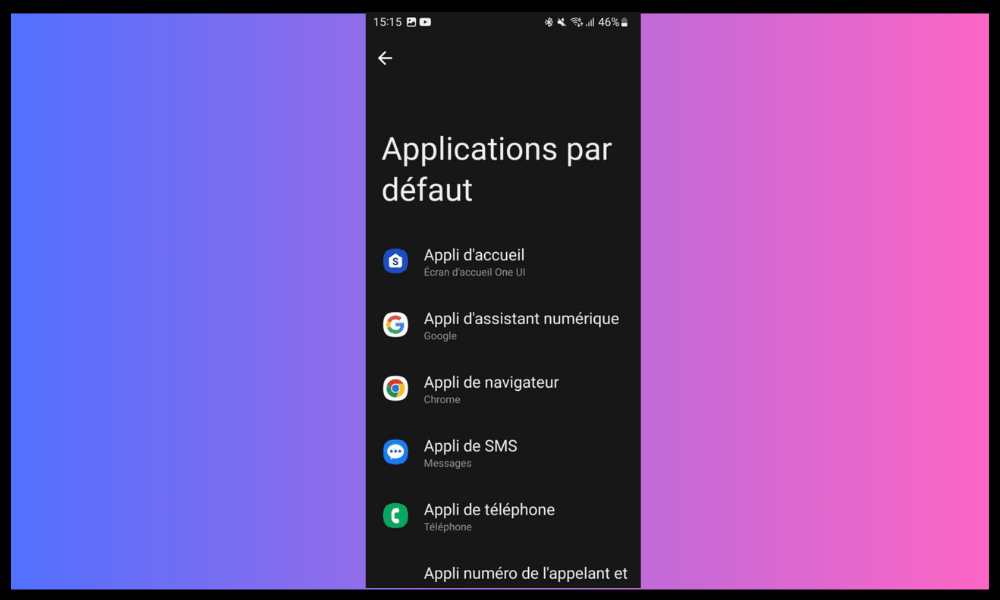
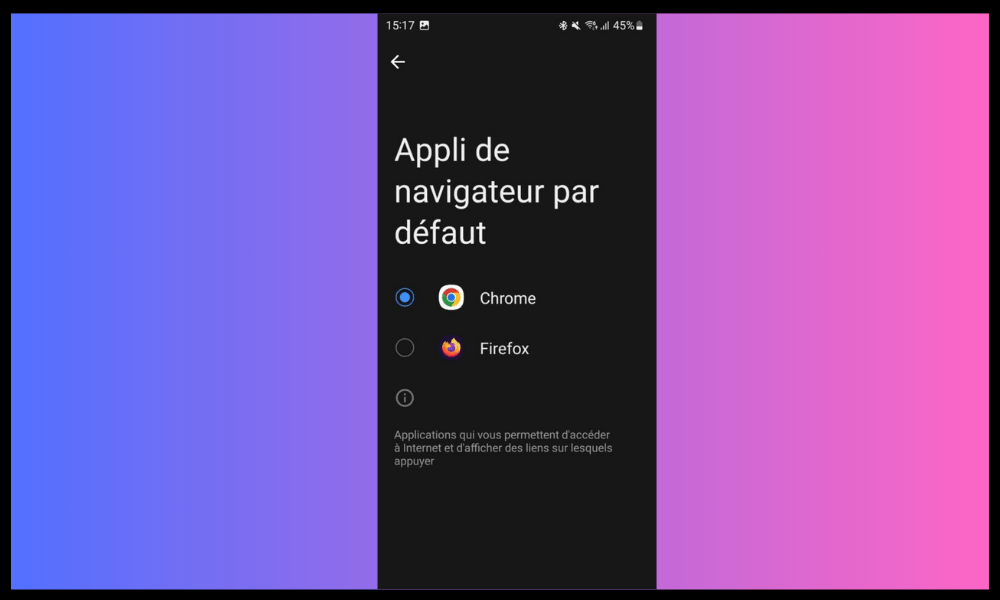
- Web Tarayıcısına dokunun
- Kullanmak istediğiniz tarayıcıyı seçin.
Çözüm 3 : Sorun bir uygulamadan kaynaklanıyorsa, şu adımları izleyerek uygulamayı güncellemeyi deneyin:
- İşletim sisteminize bağlı olarak Play Store veya App Store'u açın
- Sol üst köşedeki üç yatay çizgi simgesine dokunun
- Uygulamalarım ve oyunlarım veya Güncellemeler'e dokunun
- Sorunlu uygulamayı bulun ve Güncelle'ye dokunun
Android uygulamasında internet bağlantılarının açılmaması sorununu nasıl çözebilirim?
Önceki çözümlerin hiçbiri işe yaramazsa, sorun özellikle internet bağlantılarını açmayı reddeden bir Android uygulamasından kaynaklanıyor olabilir. Bu durumda, deneyebileceğiniz bazı ek yöntemler şunlardır:
Yöntem 1: Wi-Fi ve mobil veri bağlantı modları arasında geçiş yapın
Sorun, internete erişmek için kullandığınız bağlantı yöntemiyle ilgili olabilir. Örneğin, Wi-Fi sinyali çok zayıf veya kararsız olabilir veya mobil veri sınırlı veya engellenmiş olabilir
Bu durumda, Wi-Fi ve mobil veri bağlantıları arasında geçiş yapmayı deneyebilirsiniz ; bu, sinyal kalitesini ve internet bağlantı yükleme hızını iyileştirebilir.
Wi-Fi ve mobil veri bağlantıları arasında geçiş yapmak için şu adımları izleyebilirsiniz:
- Ekranın üstünden altına doğru parmağınızı kaydırarak bildirim panelini açın
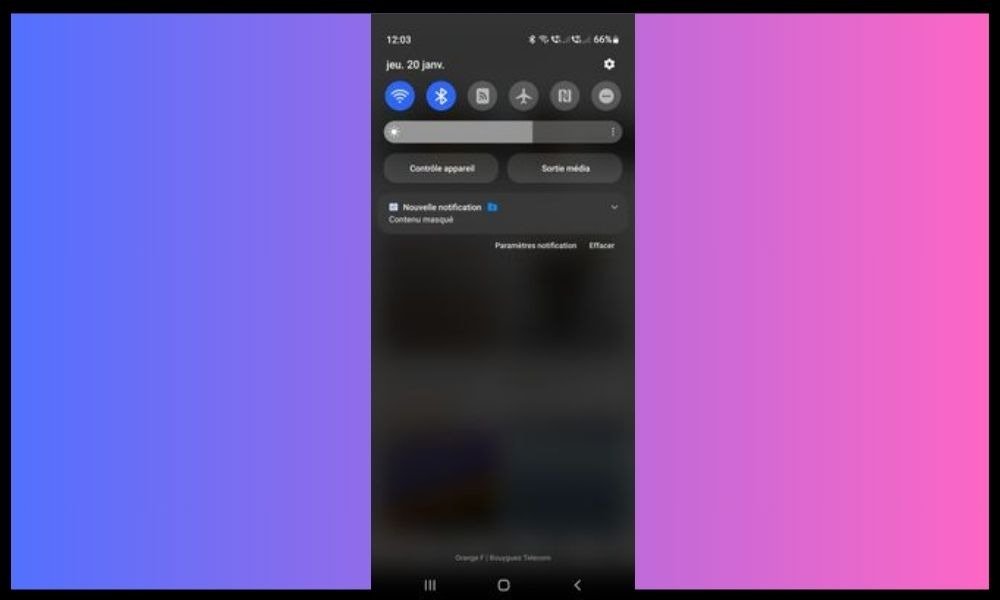
- Kullanmak istediğiniz moda bağlı olarak Wi-Fi veya mobil veri simgesine dokunarak açıp kapatabilirsiniz
- Telefonunuzun seçtiğiniz ağa bağlanmasını bekleyin
Yöntem 2: Varsayılan internet ayarlarını geri yükle
Telefonunuzun internet ayarları bir uygulama veya virüs tarafından değiştirilmiş olabilir ve bu da internet bağlantılarının açılmasını engelleyebilir. Bu durumda, varsayılan internet ayarlarınızı; bu işlem web tarayıcınızın ve uygulamalarınızın temel işlevselliğini geri getirecektir.
Varsayılan internet ayarlarınızı geri yüklemek için şu adımları izleyebilirsiniz:
- Telefonunuzun ayarlarını açın
- Basın Sistemi
- Gelişmiş Seçenekler'e basın.
- Sıfırlama seçeneklerine dokunun.
- Wi-Fi, mobil ve Bluetooth ayarlarını sıfırla seçeneğine dokunun.
- Ayarları sıfırla seçeneğine dokunun.
Uyarı: Bu işlem, telefonunuzla ilişkilendirilmiş tüm kayıtlı Wi-Fi ağlarını, mobil verileri ve Bluetooth cihazlarını silecektir. Bu nedenle, sıfırlama işleminden sonra bunları yeniden yapılandırmanız gerekecektir .
Yöntem 3: Cihazınızı yeniden başlatın
Sorun, telefonunuzdaki basit ve geçici bir aksaklıktan kaynaklanıyor olabilir ve bu durum telefonu yeniden başlatarak çözülebilir. Yeniden başlatma, telefonunuzun önbelleğini temizler, arka planda çalışan uygulamaları kapatır ve işletim sistemini yeniden başlatır. Bu, internet bağlantısının düzgün bir şekilde yeniden sağlanması için yeterli olabilir.
Cihazınızı yeniden başlatmak için şu adımları izleyebilirsiniz:
- power supply düğmesine birkaç saniye basılı tutun
- Mevcut seçeneğe bağlı olarak Kapat veya Yeniden Başlat düğmesine basın
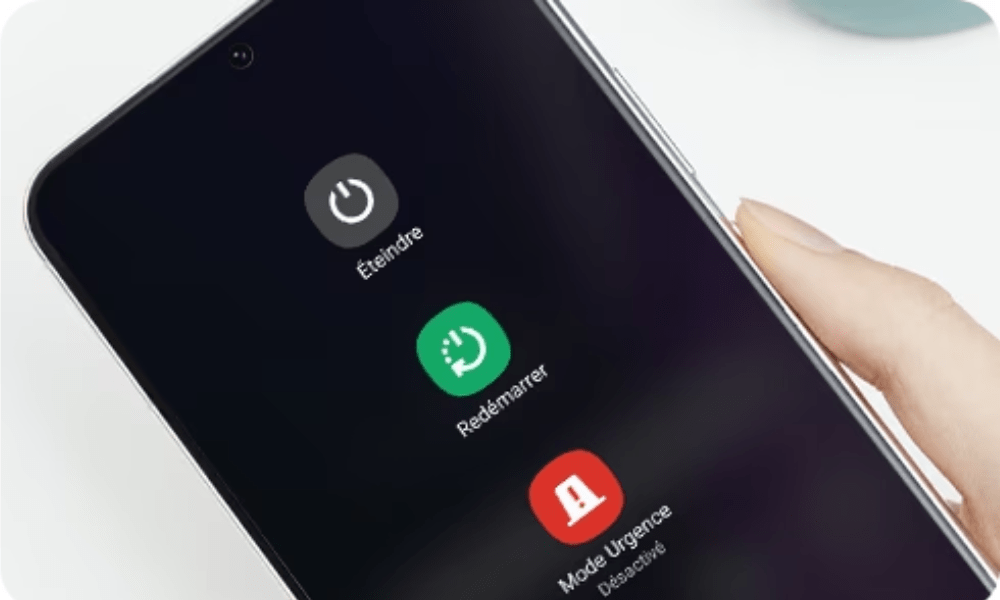
- Telefonunuz tamamen kapanana kadar bekleyin
- Telefonunuz tekrar açılana kadar düğmesinepower supply tekrar basılı tutun
Sorunun bağlantımdan, tarayıcımdan, uygulamamdan veya güvenliğimden kaynaklanıp kaynaklanmadığını nasıl anlayabilirim?
Sorunun kaynağını belirlemek için bazı basit testler yapabilirsiniz . Örneğin, bir web bağlantısını farklı bir uygulama, farklı bir tarayıcı, farklı bir bağlantı yöntemi veya farklı bir telefonla açmayı deneyebilirsiniz
Eğer bağlantı doğru şekilde açılıyorsa, sorun değiştirdiğiniz öğede demektir. Aksi takdirde, sorun farklı bir öğede demektir.
İnternet bağlantısı açmak için uygulamalar arasında nasıl geçiş yaparım?
İnternet bağlantısına tıkladığınızda otomatik olarak açılan uygulamadan farklı bir uygulama kullanmak istiyorsanız, bağlantıya uzun süre basılı tutabilir ve açılan menüden " Şununla aç " seçeneğini seçebilirsiniz
Ardından, açmak istediğiniz bağlantı türüyle uyumlu uygulamaların bir listesini göreceksiniz. Tercih ettiğiniz uygulamayı seçebilir ve bu bağlantı türü için varsayılan uygulama olarak ayarlamak istiyorsanız "Her zaman bu uygulamayı kullan" seçeneğini işaretleyebilirsiniz.
İnternet bağlantılarını açmayan bir uygulamayı nasıl güncelleyebilirim?

İnternet bağlantılarını açmayan bir uygulamayı güncellemek için , işletim sisteminize bağlı olarak Play Store veya App Store'a gidip sol üst köşedeki üç yatay çizgi simgesine dokunmanız gerekir.
Ardından, "Uygulamalarım ve oyunlarım" veya "Güncellemeler" e dokunun ve sorun yaşayan uygulamayı bulun. Bir güncelleme mevcutsa, işlemi başlatmak için dokunabileceğiniz bir "Güncelle" düğmesi göreceksiniz. En son iyileştirmeleri ve hata düzeltmelerini almak için uygulamalarınızı düzenli olarak güncellemeniz önerilir .
İnternet bağlantılarını açmayan bir uygulamayı nasıl kaldırıp yeniden yükleyebilirim?
İnternet bağlantılarını açmayan bir uygulamayı yanlışlıkla sildiyseniz, onu telefonunuza kolayca geri yükleyebilirsiniz . Ana ekranınızdaki uygulama simgesine uzun süre basılı tutun ve açılan menüden Kaldır seçeneğini seçin
Ardından, işletim sisteminize bağlı olarak Play Store veya App Store'a gidip yeniden yüklemek istediğiniz uygulamanın adını aramanız gerekiyor . Daha sonra , uygulamayı telefonunuza indirip yeniden yüklemek için dokunabileceğiniz bir Yükle düğmesi göreceksiniz


