

Android akıllı telefonunuzda bir uygulama indirmek veya güncellemek istiyorsunuz ancak Play Store sunucu hatası mesajı mı gösteriyor ? Panik yapmayın, bu sorunu çözmek ve Google uygulama mağazasına tekrar erişim sağlamak için çözümler mevcut.
Play Store'da sunucu hatası nedir?
Play Store'da sunucu hatası, Android uygulama indirme ve güncelleme hizmetinin düzgün çalışmasını engelleyen bir arızadır
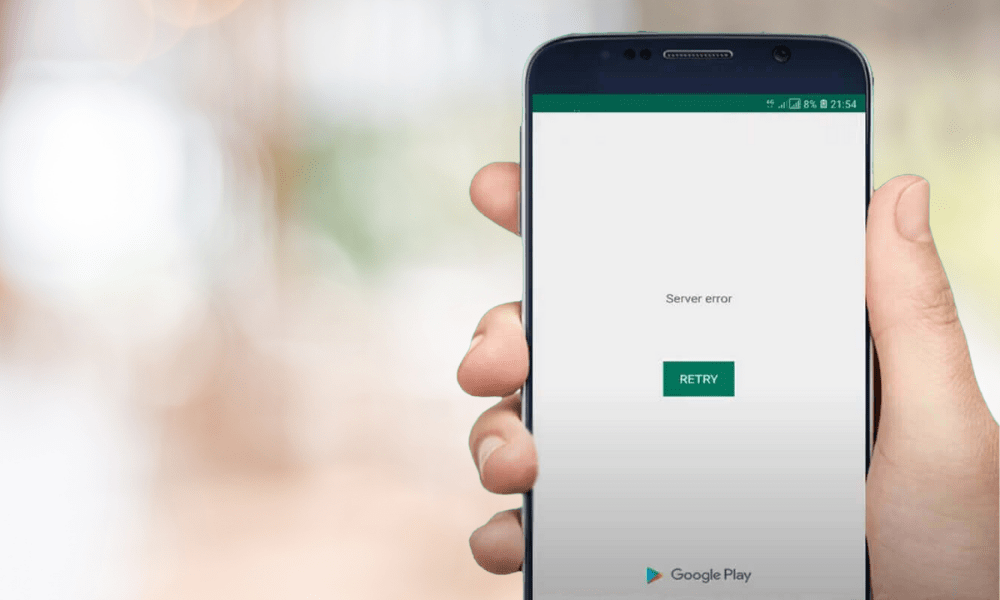
Bu durum genellikle akıllı telefon ekranında " Sunucudan bilgi alınırken hata oluştu " veya " Bir sunucu hatası oluştu. Lütfen tekrar deneyin ." gibi bir uyarı mesajı şeklinde kendini gösterir. Bu mesajlara genellikle RH-01, DF-DFERH-01, 495, 504 gibi bir hata kodu eşlik eder
Play Store'da sunucu hatasına yol açabilecek birçok olası neden vardır. Bunlar arasında internet bağlantısı sorunu , Play Store veya indirme yöneticisindeki bir hata , akıllı telefonla ilişkilendirilmiş Google hesabıyla çakışma veya Play Store sürümü ile Android işletim sistemi arasındaki uyumsuzluk yer alabilir
Play Store'da sunucu hatası nasıl çözülür?
Neyse ki, Play Store'daki sunucu hatasını çözmek ve Android uygulamalarına tekrar erişim sağlamak için çözümler mevcut. Sorun çözülene kadar sırayla denenmesi gereken farklı olası çözümler şunlardır.
İnternet bağlantısını kontrol edin
Öncelikle akıllı telefonunuzun Wi-Fi veya mobil veri yoluyla internete düzgün bir şekilde bağlı olup olmadığını kontrol edin . Bağlantı zayıf veya kararsızsa, Wi-Fi yönlendiricisine daha yakın bir yere gitmeyi, ağ değiştirmeyi veya akıllı telefonunuzu yeniden başlatmayı deneyin .
Ayrıca uçak modunun etkinleştirilmediğinden ve Play Store için mobil veri kullanımına izin verildiğinden emin olabilirsiniz .
İlgili makale : Google Play hizmeti durduruldu – Android'de bu hata nasıl düzeltilir?
Play Store ve İndirme Yöneticisi'nin önbelleğini ve verilerini temizleyin
İkinci çözüm ise Play Store ve indirme yöneticisinin önbelleğini ve verilerini temizlemektir
- Önbellek, uygulama yükleme hızını artıran geçici bir depolama alanıdır, ancak bazen bozulabilir veya güncelliğini yitirebilir ve hatalara neden olabilir.
- Veriler, kişisel bilgileri ve uygulama ile ilgili ayarları içerir ve bu da bir çıkar çatışması kaynağı olabilir.
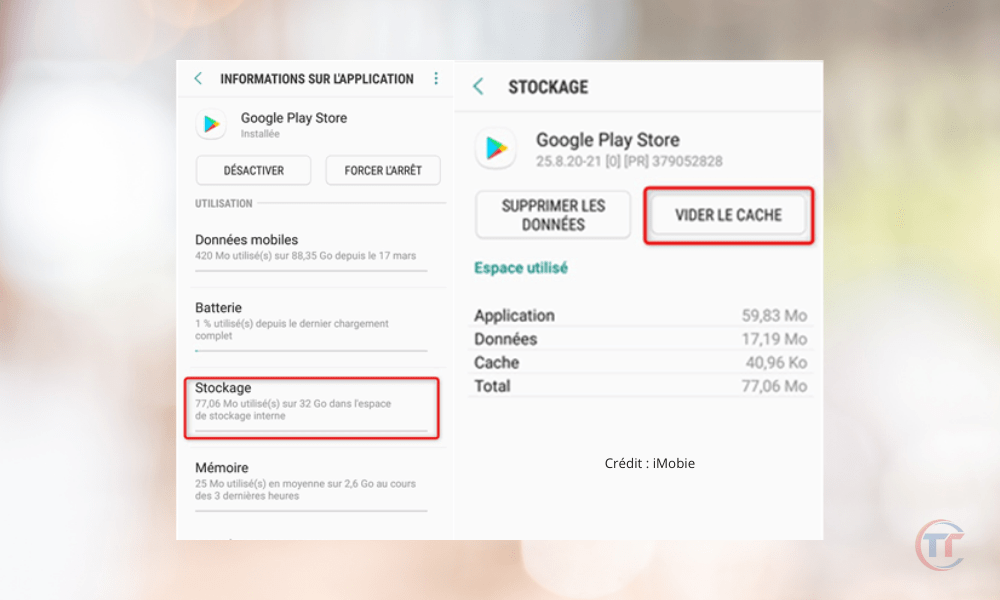
Play Store ve İndirme Yöneticisi'nin önbelleğini ve verilerini temizlemek için şu adımları izleyin:
- Akıllı telefonunuzun ayarlarına gidin , ardından " Uygulamalar " veya " Uygulama Yöneticisi " bölümüne gidin.
- " Google Play Store " uygulamasını arayın ve üzerine dokunun.
- Önce “Depolama”ya, ardından “Önbelleği temizle”ye ve son olarak “Verileri temizle”ye dokunun.
- Geri dönün ve " İndirme Yöneticisi " veya " İndirme Hizmetleri " uygulamasını bulun ve üzerine dokunun.
- Önce “Depolama”ya, ardından “Önbelleği temizle”ye ve son olarak “Verileri temizle”ye dokunun.
- yeniden başlatın ve Play Store'u açın.
Play Store güncellemelerini kaldırın
Üçüncü çözüm ise Play Store güncellemelerini kaldırmaktır . Play Store'un en son sürümü akıllı telefonunuzla uyumsuz olabilir veya sunucu hatalarına neden olan bir hata içerebilir
Play Store'dan indirdiğiniz orijinal sürüme geri dönmek için şu adımları izleyin:
- Akıllı telefonunuzun ayarlarına gidin , ardından " Uygulamalar " veya " Uygulama Yöneticisi " bölümüne gidin.
- " Google Play Store " uygulamasını arayın ve üzerine dokunun.
- Ekranın sağ üst köşesindeki üç noktaya dokunun , ardından " Güncellemeleri kaldır " seçeneğine dokunun.
- Seçiminizi “Tamam” düğmesine basarak onaylayın.
- yeniden başlatın ve Play Store'u açın.
Google hesabını kaldırıp yeniden ekleyin
Dördüncü çözüm, akıllı telefonunuzla ilişkilendirilmiş Google hesabını kaldırıp yeniden eklemektir. Google hesabınız senkronize olmamış olabilir veya Play Store'un doğru çalışmasını engelleyen bir kimlik doğrulama sorunu olabilir
Google hesabınızı kaldırmak ve yeniden eklemek için şu adımları izleyin:
- Akıllı telefonunuzun ayarlarına gidin , ardından " Hesaplar " veya " Kullanıcılar ve hesaplar " bölümüne gidin.
- Silmek istediğiniz Google hesabına dokunun , ardından ekranın sağ üst köşesindeki üç noktaya dokunun ve daha sonra " Hesabı sil " seçeneğine dokunun.
- Seçiminizi “Tamam” düğmesine basarak onaylayın.
- Geri dönün ve "Hesap ekle"ye, ardından "Google"a dokunun.
- Ekranda görüntülenen yönergeleri izleyerek Google hesabınızı ekleyin
- yeniden başlatın ve Play Store'u açın.
Uygulama tercihlerini sıfırla
Beşinci çözüm, uygulama tercihlerini sıfırlamaktır. Bazı uygulamalar devre dışı veya bazı ayarlar değiştirilmiş olabilir vebu durum Play Store'un işlevselliğini etkileyebilir.
Uygulama tercihlerini sıfırlamak için şu adımları izleyin:
- Akıllı telefonunuzun ayarlarına gidin , ardından " Uygulamalar " veya " Uygulama Yöneticisi " bölümüne gidin.
- Ekranın sağ üst köşesindeki üç noktaya dokunun , ardından " Uygulama tercihlerini sıfırla " seçeneğine dokunun.
- “ Uygulamaları sıfırla ” düğmesine basarak seçiminizi onaylayın
- yeniden başlatın ve Play Store'u açın.
Play Store'un eski bir sürümünü yükleyin
Altıncı çözüm, Play Store'un eski bir sürümünü yüklemektir . Mevcut Play Store sürümünün akıllı telefonunuzla uyumsuz olması veya sunucu hatalarına neden olan bir hata içermesi mümkündür
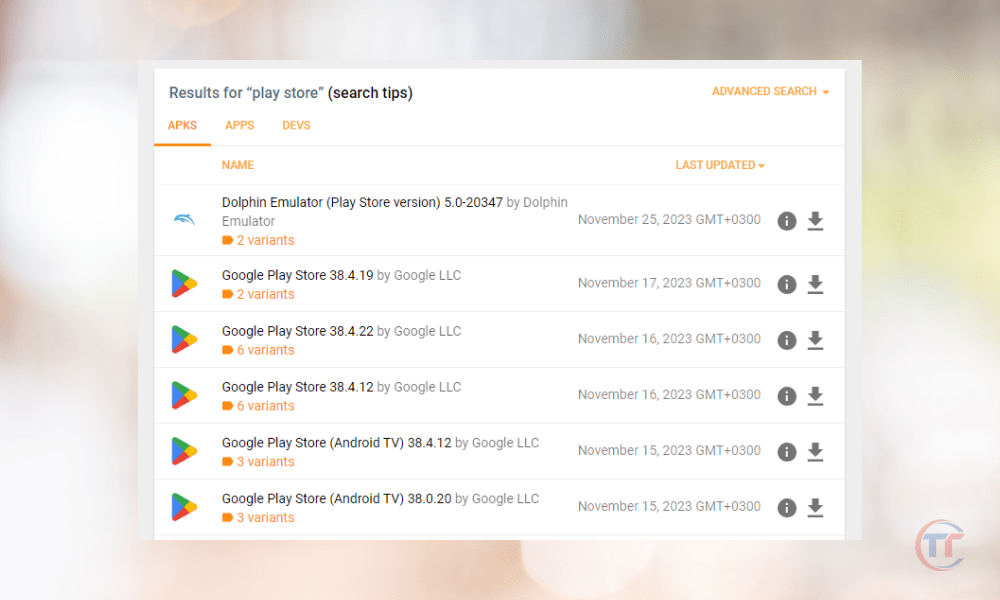
Play Store'un eski bir sürümünü yüklemek için şu adımları izleyin:
- APKMirror veya APKPure gibi Play Store'dan APK dosyaları sunan bir web sitesine gidin .
- Yüklemek istediğiniz Play Store sürümünü bulun ve akıllı telefonunuzla ve Android sürümünüzle uyumlu olduğundan emin olun.
- Güvenlik uyarılarını kabul ederek APK dosyasını akıllı telefonunuza indirin
- APK dosyasını açın ve gerekirse bilinmeyen kaynaklara izin vererek yükleyin
- yeniden başlatın ve Play Store'u açın.
Bilmenizde fayda var : Google Flights ile en iyi uçuşları nasıl bulabilirsiniz?
Telefonu fabrika ayarlarına sıfırlayın
Son çare olarak kullanılabilecek nihai çözüm, telefonu fabrika ayarlarına sıfırlamaktır . Bu işlem, akıllı telefonunuzdaki tüm verileri ve ayarları siler ve bu da en inatçı sorunları çözebilir. Uyarı: Bu çözüm geri alınamaz ve işleme başlamadan önce mutlaka kişisel verilerinizi yedeklemeniz gerekir .
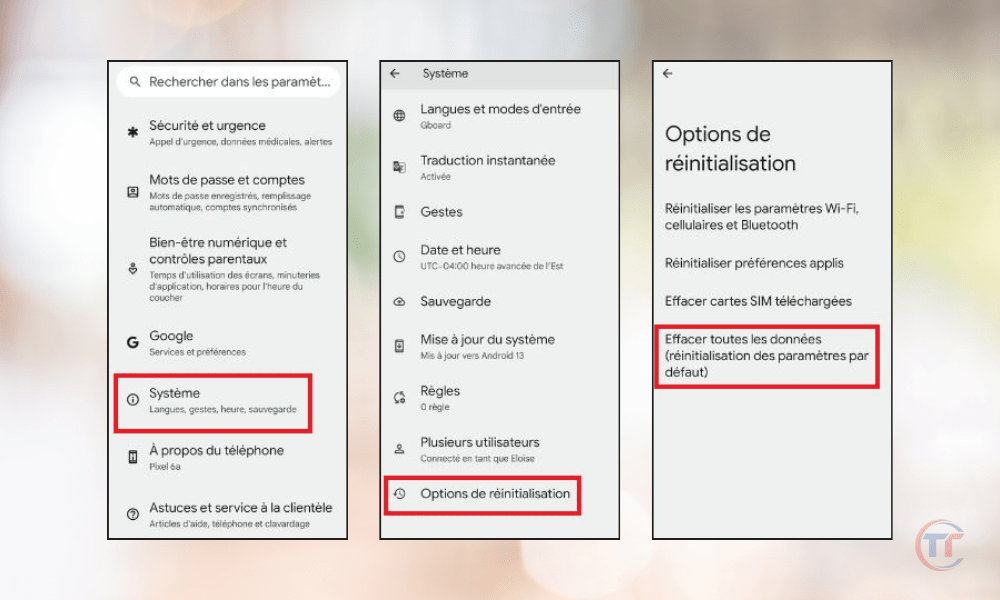
Telefonu fabrika ayarlarına sıfırlamak için şu adımları izleyin:
- Akıllı telefonunuzun ayarlarına gidin , ardından " Sistem " veya " Yedekleme ve sıfırlama " bölümüne bakın.
- “Telefonu sıfırla” veya “Fabrika ayarlarına geri yükle” seçeneğine dokunun.
- “ Telefonu sıfırla ” veya “ Her şeyi sil ” düğmesine basarak seçiminizi onaylayın
- İşlemin tamamlanmasını ve akıllı telefonunuzun yeniden başlatılmasını bekleyin
- Akıllı telefonunuzu ilk kez yaptığınız gibi yapılandırın ve Play Store'u açın
SSS
Play Store hata kodunun ne olduğunu nasıl öğrenebilirim?
Play Store hata kodu, yaşadığınız sunucu hatasının türünü belirten bir harf ve rakam dizisidir . Genellikle uyarı mesajından sonra parantez içinde görünür, örneğin, " Sunucudan bilgi alınırken hata oluştu ( RH-01 )".
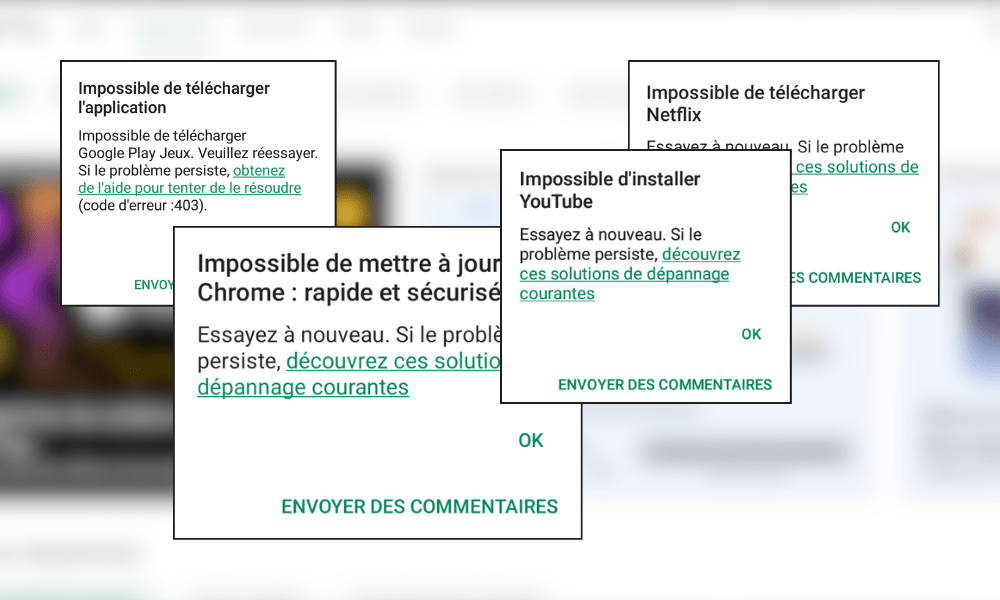
Play Store'daki farklı hata kodları ne anlama geliyor?
Play Store'daki çeşitli hata kodları, hizmetin işlevselliğini etkileyebilecek belirli sorunlara karşılık gelir. İşte bazı yaygın hata kodları ve anlamları:
- RH-01 : Sunucudan bilgi alınırken hata oluştu. Bu kod, Play Store'un Google hesabınızın bilgilerine erişemediğini gösterir.
- DF-DFERH-01 : Sunucudan bilgi alınırken hata oluştu. Bu kod, Play Store'un uygulama bilgilerine erişemediğini gösterir.
- 495 Uygulama indirme veya güncelleme hatası. Bu kod, Play Store'un internet bağlantısı veya önbellek sorunu nedeniyle uygulamaları indiremediğini veya güncelleyemediğini gösterir.
- 504 Uygulama yükleme hatası. Bu kod, Play Store'un uyumluluk veya bellek sorunu nedeniyle uygulamaları yükleyemediğini gösterir.


