
Telefonunuzun internet bağlantısını bilgisayarınız veya tabletinizle paylaşmanız gerekiyor ancak mobil hotspot çalışmıyor mu? Nedenini veya nasıl düzelteceğinizi bilmiyor musunuz?
Bu yazıda, arızanın olası nedenlerini, nasıl kontrol edileceğini ve nasıl çözüleceğini açıklayacağız.
Mobil erişim noktası arızasının olası nedenleri nelerdir?
Mobil erişim noktasının düzgün çalışmasını etkileyebilecek çeşitli faktörler vardır. İşte en yaygın olanları:
- İnternet bağlantı sorunları
- Veri kotasını aşmak
- İnternet servis sağlayıcısının engellemesi
- Mobil erişim noktası yapılandırma sorunları
- Yanlış Erişim Noktası Adı (APN) ayarları
Mobil erişim noktası onarımı için çözümler
Mobil erişim noktası arızasının olası nedeni belirlendikten sonra, onarım için uygun çözüm uygulanmalıdır. İşte denenebilecek bazı genel ve özel çözümler:
1. Akıllı telefonu ve mobil erişim noktasını yeniden başlatın
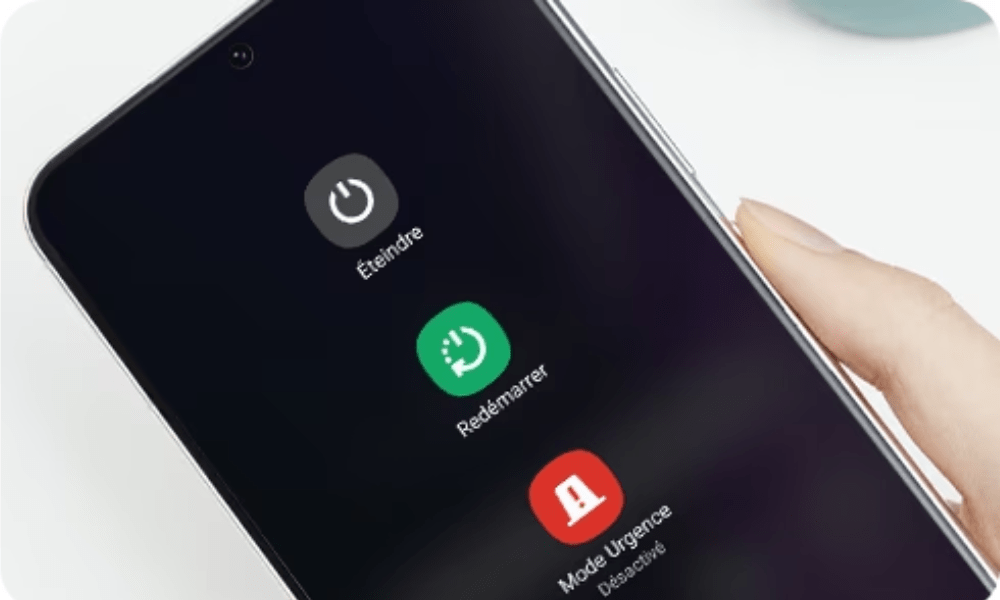
Mobil hotspot'unuz çalışmadığında yapmanız gereken ilk şey, hem akıllı telefonunuzu hem de mobil hotspot cihazınızı yeniden başlatmaktır. Bu, birçok sorunu çözebilir, çünkü şunları yapmanıza olanak tanır:
- Önbelleği temizle
- Arka plan uygulamalarını kapatın
- Ağ ayarlarını sıfırla
- Hataları düzeltin
Akıllı telefonu ve mobil erişim noktasını yeniden başlatmak için, bunları kapatıp tekrar açmanız veya ilgili düğmeye basarak yeniden başlatmanız yeterlidir.
2. Telefon ve ağ ayarlarını kontrol edin
Öncelikle mobil hotspot ayarlarınızın doğru olduğundan ve servis sağlayıcınız tarafından sağlanan ayarlarla eşleştiğinden emin olun. Bu ayarları istemeden değiştirmiş olabilirsiniz veya servis sağlayıcınız ağda değişiklikler yapmış olabilir. Mobil hotspot ayarlarınızı kontrol etmek için şu adımları izleyin:
- Telefonunuzun ayarlarına girin ve " Ağ ve internet " veya " Bağlantılar " seçeneğini seçin.
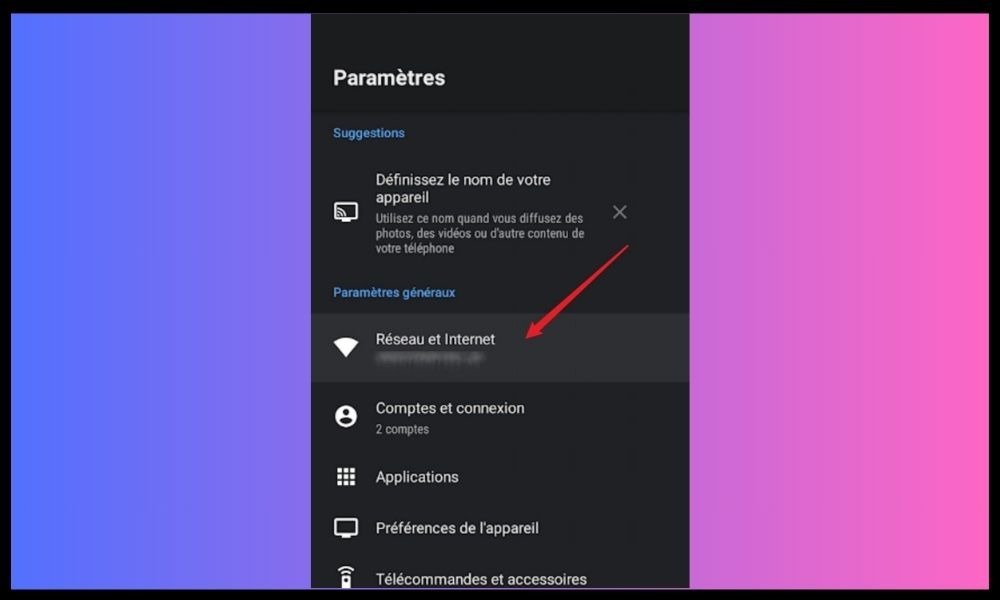
- “ Mobil Erişim Noktası ve İnternet Paylaşımı ” veya “ Bağlantı Paylaşımı ” seçeneklerinden birini seçin.
- “ Mobil erişim noktası yapılandır ” veya “ Erişim noktası ayarları ” seçeneğini belirleyin.
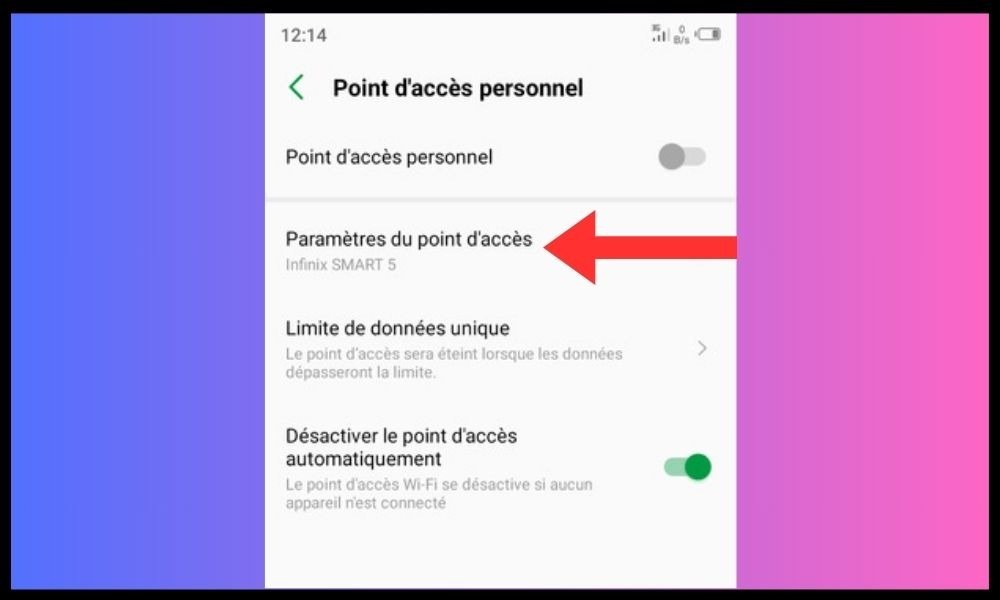
- Adınızın, parolanızın, güvenlik türünüzün ve APN'nizin (Erişim Noktası Adı) doğru olduğundan ve servis sağlayıcınız tarafından verilenlerle eşleştiğinden emin olun. Bu bilgileri bilmiyorsanız, servis sağlayıcınızla iletişime geçin veya web sitelerini ziyaret edin.
- Değişiklikleri kaydedin ve mobil erişim noktasını etkinleştirin.
3. Mobil veriyi etkinleştirin ve planınızı kontrol edin
Mobil hotspot özelliğini kullanmak için telefonunuzda mobil verinin etkinleştirilmiş olması ve kullanımınızı karşılayacak yeterli bir veri paketine sahip olmanız gerekir. Aksi takdirde, bağlantı kuramayabilirsiniz veya kesintiler ya da yavaşlamalar yaşayabilirsiniz. Mobil veriyi etkinleştirmek ve veri paketinizi kontrol etmek için şu adımları izleyin:
- Telefonunuzun ayarlarına girin ve " Ağ ve internet " veya " Bağlantılar " seçeneğini seçin.
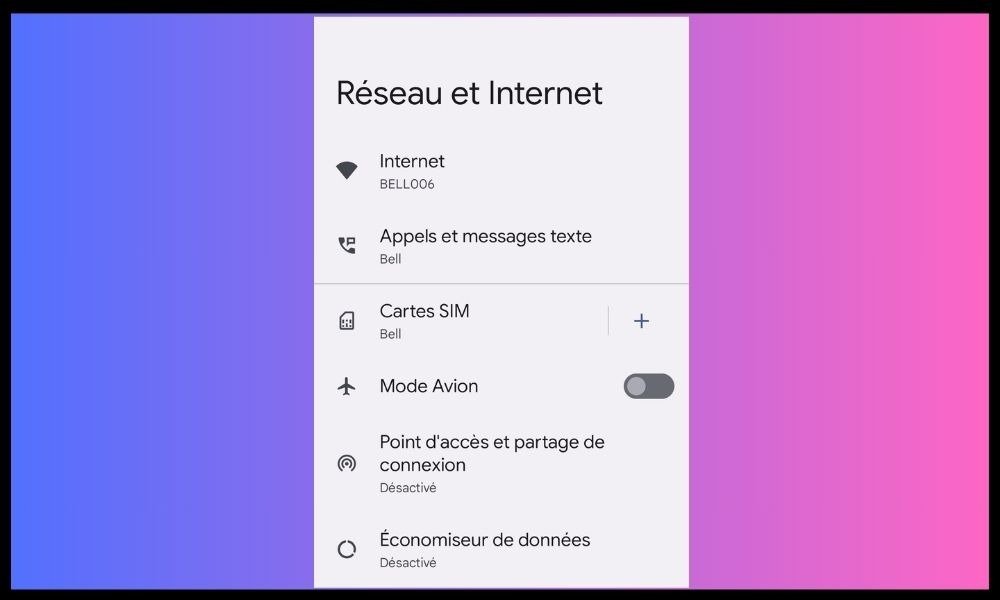
- “ Mobil veri ” veya “ Veri kullanımı ” seçeneklerinden birini seçin.
- Mobil veri ” veya “ Hücresel veri ” seçeneğini
- Mobil hotspot'u kullanmak için yeterli veri paketiniz olduğundan emin olun. Kullanımınızı ekranda veya operatörünüzün web sitesinde görüntüleyebilirsiniz.
- Plan limitinize ulaştıysanız, bakiyenizi yükleyebilir veya ihtiyaçlarınıza daha uygun bir plana abone olabilirsiniz.
Bağlantınız yavaş veya kararsızsa, bu durum erişim noktanızın çalışmasını etkileyebilir. Ayrıca mobil veri limitinize ulaşmış olabilirsiniz; bu da bağlantı hızınızı düşürür veya tamamen engeller. Bu durumda, limitinizi artırmak veya kontör yüklemek için mobil operatörünüzle iletişime geçmelisiniz.
4. Uçak modunu ve Bluetooth'u kapatın
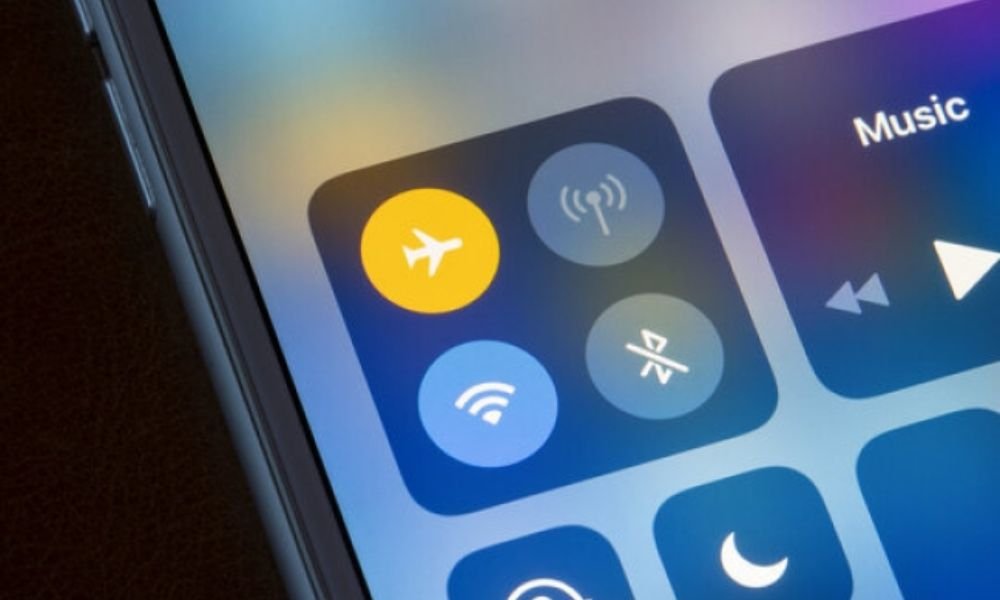
Uçak modu ve Bluetooth, mobil hotspot'u etkileyebilecek ve cihazların bağlanmasını engelleyebilecek iki seçenektir. Bu nedenle, mobil hotspot'u kullanmadan önce bunları devre dışı bırakmalısınız. Uçak modunu ve Bluetooth'u devre dışı bırakmak için şu adımları izleyin:
- Telefonunuzun bildirim merkezine veya hızlı kontrol paneline ekranın üst kısmından aşağı doğru kaydırarak erişebilirsiniz.
- İlgili simgeye basarak Uçak modu ” veya “ Uçak modu seçeneğini
- İlgili simgeye basarak Bluetooth seçeneğini
- Mobil erişim noktasının hala etkin olup olmadığını kontrol edin.
5. Pil tasarrufu modunu kapatın
Pil tasarrufu modu, belirli arka plan etkinliklerini sınırlayarak telefonunuzun güç tüketimini azaltan bir özelliktir. Normalde bu, mobil hotspot'un işlevselliğini etkilememelidir, ancak bağlantıyı engelleyen bir hata olabilir. Pil tasarrufu modunu devre dışı bırakmak için şu adımları izleyin:
- Telefonunuzdaki Ayarlar uygulamasını
- Pil düğmesine basın .
- Pil Tasarrufu seçeneğine dokunun .
- Şimdi kapat düğmesine basın .
6. Veri tasarrufu modunu kapatın
Veri tasarrufu modu, bazı uygulamaların arka planda veri kullanmasını engelleyerek mobil veri tüketimini azaltan bir özelliktir. Bu durum mobil hotspot sinyalinin iletimini etkileyebilir, bu nedenle veri tasarrufu modunu devre dışı bırakmanız önerilir. Veri tasarrufu modunu devre dışı bırakmak şu adımları izleyin:
- Telefonunuzdaki Ayarlar uygulamasını
- Ağ ve İnternet'e dokunun .
- Tap Data Saver .

- "Veri tasarrufu kullan" seçeneğini .
7. Bağlanmakta olan cihazdaki Wi-Fi ayarlarını değiştirin
Bazen, bağlantı kurulan cihazdaki Wi-Fi ayarları nedeniyle mobil hotspot çalışmayabilir. Bu durumda, mobil hotspot ile uyumlu hale getirmek için bu ayarları değiştirmeniz gerekir. İşte nasıl yapılacağı:
Wi-Fi ayarlarınızı kontrol edin
- Bağlanmakta olan cihazın Wi-Fi ayarlarına gidin.
- Wi-Fi için Özellikler " veya " Seçenekleri değiştir seçeneğine
- Aşağıdaki ayarların doğru olduğundan emin olun:
- Wi-Fi modu : Mobil erişim noktasının moduyla aynı olmalıdır (802.11a, 802.11b, vb.).
- Wi-Fi kanalı : Mobil erişim noktasının kanalıyla aynı olmalıdır.
- İnternet (TCP/IP) : IP adresini ve DNS sunucusunu otomatik olarak alacak şekilde yapılandırılmalıdır.
- Güvenlik duvarı : Mobil erişim noktasına bağlantıya izin verecek şekilde devre dışı bırakılmalı veya yapılandırılmalıdır.
Wi-Fi ayarlarınızı değiştirin
- Ayarlar doğru değilse, bağlanacak cihazın üreticisinin veya erişim sağlayıcısının talimatları izlenerek değiştirilmelidir.
- Bağlantı kurulan cihazı yeniden başlatın ve mobil erişim noktasıyla bağlantının kurulduğunu doğrulayın.
8. Erişim noktasının otomatik kapatma işlevini devre dışı bırakın
Sorunun bir diğer olası nedeni, yakın zamanda Android'de kullanıma sunulan otomatik hotspot kapatma özelliğidir. Bu özellik, belirli bir süre boyunca hiçbir cihaz bağlı olmadığında hotspot'u kapatarak telefonunuzun pilini korur. Ancak, sürekli kullanmıyorsanız veya telefonunuz uyku moduna geçerse, hotspot'un beklenmedik bir şekilde bağlantısının kesilmesine de neden olabilir.
Bu sorunu yaşamamak için aşağıdaki adımları izleyerek bu seçeneği devre dışı bırakabilirsiniz:
- Telefonunuzun ayarlarına gidin
- Ağ ve İnternet'i seçin .
- Erişim Noktası ve Bağlantı Paylaşımı'nı seçin .
- Wi-Fi erişim noktasını seçin .
- Gelişmiş > Erişim noktasını otomatik olarak devre dışı bırak seçeneğini belirleyin .
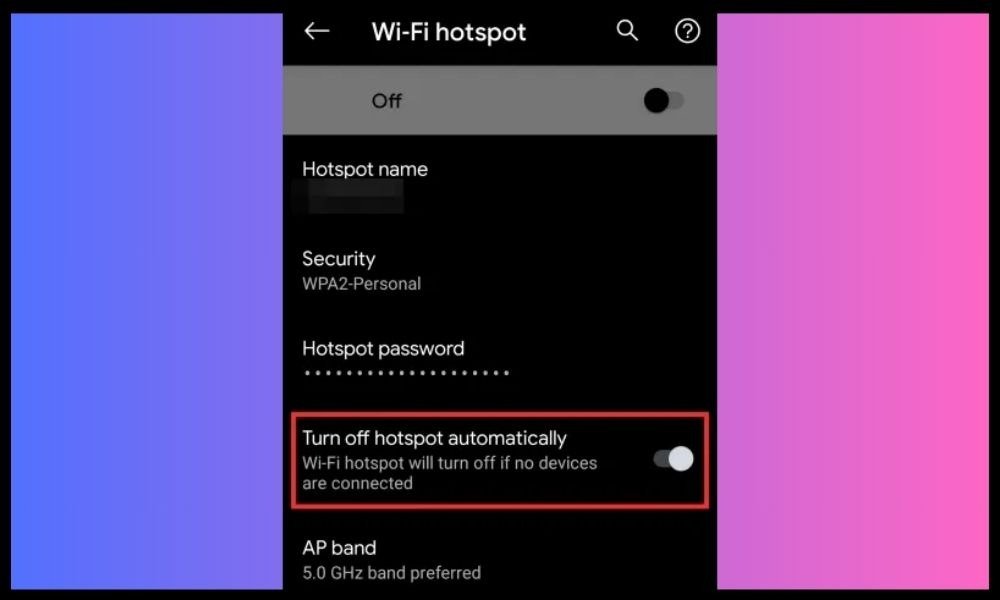
- "Asla" veya tercihlerinize göre seçim yapın.
Mobil hotspot'a alternatifler nelerdir?
Mobil hotspot özelliğini kullanamıyorsanız veya telefonunuzun internet bağlantısını paylaşmanın başka yollarını arıyorsanız, şu alternatifleri deneyebilirsiniz:
Bağlantıyı paylaşmak için bir USB kablosu kullanın
Mobil hotspot kullanmaya hızlı ve kolay bir alternatif, internet bağlantınızı bir USB kablosuyla paylaşmaktır. Telefonunuzu bir USB kablosuyla bilgisayarınıza bağlayın ve telefonunuzun mobil hotspot ayarlarında " USB tethering " seçeneğini etkinleştirin. Bu, bilgisayarınızın Wi-Fi'ye ihtiyaç duymadan telefonunuzun internet bağlantısını kullanmasına olanak tanır.
Taşınabilir bir Wi-Fi yönlendirici veya 4G dongle kullanın
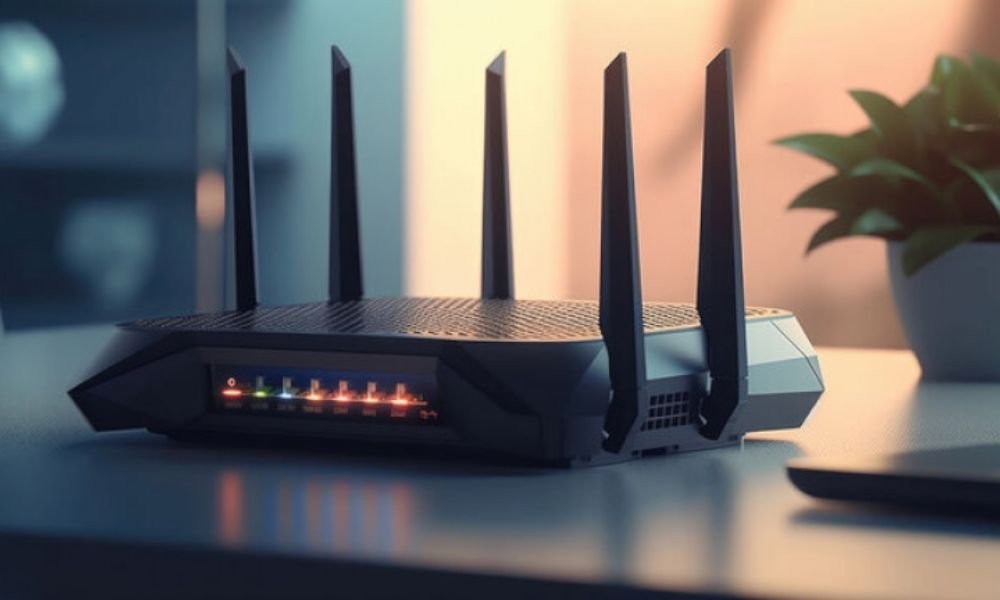
Mobil hotspot'a ek olarak bir diğer seçenek de taşınabilir Wi-Fi yönlendirici veya 4G dongle kullanmaktır. Bu cihazlar, içine takacağınız bir SIM kart veya 4G dongle kullanarak Wi-Fi ağı oluşturmanıza olanak tanır.
Daha sonra bu Wi-Fi ağına birden fazla cihaz bağlayarak kablosuz internet bağlantısının keyfini çıkarabilirsiniz . Bu cihazları özel mağazalardan veya internetten satın alabilirsiniz.
Ağ kısıtlamalarını aşmak için VPN hizmeti veya proxy kullanın
Mobil hotspot kullanmaya alternatif olarak, ağ kısıtlamalarını aşmak için VPN veya proxy kullanabilirsiniz . Operatörünüz veya ülkeniz mobil hotspot kullanımını kısıtlıyorsa, IP adresinizi değiştirebilir ve istediğiniz tüm web sitelerine ve hizmetlere erişebilirsiniz.
Bunu yapmak için telefonunuza ve bağlı cihazlarınıza [ NordVPN ] veya [ Tor Browser ] gibi bir yazılım veya uygulama yüklemeniz gerekir. Bu hizmetler internette kimliğinizi ve konumunuzu gizlemenizi sağlar.
SSS
Mobil hotspot kullanmanın avantajları ve dezavantajları nelerdir?
| Faydalar | Dezavantajlar |
|---|---|
| Yönlendirici veya modem olmadan çeşitli cihazlarda internet erişimi | Mobil veri planı tüketimi |
| Bağlı cihazların sayısı ve türü üzerinde kontrol | Pil ömrünün kısalması |
| Wi-Fi ağ arızası durumunda yedek çözüm | Uyumluluk, güvenlik veya performans sorunları |
Cihazımda mobil hotspot özelliğini nasıl etkinleştirip devre dışı bırakabilirim?
Mobil hotspot özelliğini etkinleştirme ve devre dışı bırakma prosedürü, cihazınızın modeline ve markasına, ayrıca kullandığınız işletim sistemine bağlı olarak değişebilir. İşte Android ve iOS :
Android için :
- Cihazınızın Ayarlar bölümüne, ardından Ağ ve İnternet bölümüne gidin.
- Erişim Noktası ve Bağlantı Paylaşımı'na, ardından Wi-Fi Hotspot'a .
- Ekranın üst kısmındaki düğmeyi etkinleştirerek mobil erişim noktasını açın.
- Wi-Fi erişim noktasını yapılandır seçeneğine dokunarak mobil erişim noktanızın adını, şifresini ve güvenliğini değiştirebilirsiniz.
- Mobil hotspot özelliğini devre dışı bırakmak için ekranın üst kısmındaki düğmeyi kapatın.
iOS için :
- Ayarlarına gidin , ardından Bağlantı Paylaşımı bölümüne bakın.

- Ekranın üst kısmındaki düğmeyi etkinleştirerek bağlantı paylaşımını açın.
- Wi-Fi Parolası seçeneğine basarak bağlantı paylaşım parolanızı değiştirebilirsiniz .
- Bağlantı paylaşımını devre dışı bırakmak için ekranın üst kısmındaki anahtarı kapatın.
Mobil erişim noktasının veri ve pil tüketimini nasıl sınırlandırabilirim?
Mobil erişim noktasının veri ve pil tüketimini sınırlamak için bazı en iyi uygulamaları benimseyebilirsiniz:
- Mobil hotspot özelliğini yalnızca ihtiyaç duyduğunuzda etkinleştirin ve kullanmadığınız zamanlarda devre dışı bırakın.
- Mobil erişim noktasına bağlantı sayısını ve süresini sınırlayın . Mobil erişim noktası ayarlarından izin verilen maksimum bağlantı sayısını belirleyebilirsiniz.
- Video akışı veya büyük dosyaları indirme gibi bant genişliğini yoğun kullanan etkinliklerden kaçının. Çevrimiçi videolar izlemek istiyorsanız, web indirme formatını . Veri tasarrufu sağlamak için videoların veya resimlerin kalitesini de düşürebilirsiniz.
- Veri ve pil kullanımınızı gerçek zamanlı olarak takip etmenizi sağlayan bir uygulama veya widget kullanın. Ayrıca, tanımlanmış bir eşiğe ulaştığınızda sizi bilgilendiren bir uyarı veya sınır da ayarlayabilirsiniz.
- Mobil hotspot özelliğini kullanırken duvar prizi harici power supply kaynağına
Mobil erişim noktasının performansını ve kararlılığını nasıl iyileştirebiliriz?
Mobil erişim noktanızın performansını ve kararlılığını artırmak için aşağıdaki ipuçlarını deneyebilirsiniz:
- Akıllı telefonunuz için en uygun yeri seçin. Açık bir alana, pencere veya baz istasyonunun yakınına ve ev aletleri, mikrodalga fırın veya kablosuz telefonlar gibi parazit kaynaklarından uzağa yerleştirin.
- Mobil hotspot'un frekans bandını değiştirin . Mobil hotspot ayarlarında 2.4 GHz bandı veya 5 GHz bandı arasında seçim yapabilirsiniz. 2.4 GHz bandı daha iyi menzil ancak daha düşük hız sunarken, 5 GHz bandı daha iyi hız ancak daha kısa menzil sunar. Her iki bandı da test edebilir ve sizin için en uygun olanı seçebilirsiniz.
- Akıllı telefonunuzun yazılımını güncelleyin . Telefonunuzun ayarlarından en son işletim sistemi sürümüne veya güvenlik yamalarına sahip olup olmadığını kontrol edebilirsiniz. Güncelleme, mobil hotspot'un uyumluluğunu ve performansını artırabilir.


