

DFU ( Cihaz Yazılım Güncellemesi ) modu , iPhone X'inizdeki yazılımı geri yüklemenize veya güncellemenize olanak tanıyan özel bir moddur. Apple logosunda takılı kalma, siyah ekran veya iTunes hatası gibi cihazınızla ilgili sorunlarla karşılaştığınızda kullanışlıdır. Bu yazıda, iPhone X'inizi DFU moduna nasıl alacağınızı , ne zaman kullanmanız gerektiğini ve nasıl çıkacağınızı açıklayacağım. Kılavuzu takip edin!
DFU modu nedir ve ne için kullanılır?
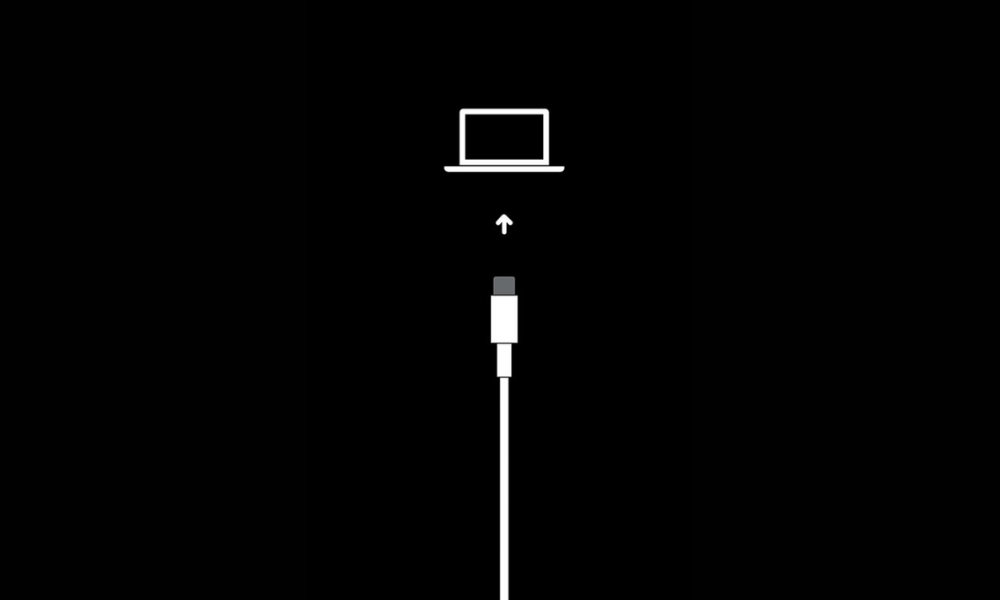
DFU modu, iTunes'un iOS işletim sistemini yüklemeden iPhone X'inizle iletişim kurmasını sağlayan gelişmiş bir kurtarma modudur . İşletim sisteminin bir bölümünü yükleyen ve ekranda iTunes simgesini gösteren standart kurtarma modundan farklıdır. DFU modu, tüm verileri ve ayarları silerek iPhone X'inizin yazılımını sıfırdan yeniden yüklemenizi sağlar . Şunlar için kullanılabilir:
- iPhone X'iniz açılmıyorsa veya siyah beyaz ekranda takılı kalıyorsa, tamir ettirin.
- iTunes'ta9, 14, 21, 40, 4013 veya 4014 gibi hataların giderilmesi.
- iPhone X'inizin iOS sürümünü, cihazınızla uyumluysa, düşürün veya yükseltin.
- iPhone X'inizinözelliklerini veya ağını değiştirmek istiyorsanız, cihazınızı jailbreak yapmanız veya kilidini açmanız gerekir.
DFU modu bu nedenle iPhone X'inizi düzgün çalışır duruma getirmenize yardımcı olabilecek güçlü bir araçtır . Ancak, riskleri ve dezavantajları da vardır:
- DFU modu, iPhone X'inizdeki tüm verileri ve ayarları siler. Bu nedenle, kullanmadan önce yedekleme yapmak çok önemlidir
- modu iPhone X'inize zarar verebilir . Bu nedenle, talimatları dikkatlice takip etmeniz ve geri yükleme işlemi sırasında cihazınızın bağlantısını kesmemeniz önerilir.
- modu, iPhone X'inizin garantisini geçersiz kılabilir . Bu nedenle, bu amaçlarla kullanılması önerilmez.
iPhone X'imi DFU moduna nasıl alırım?
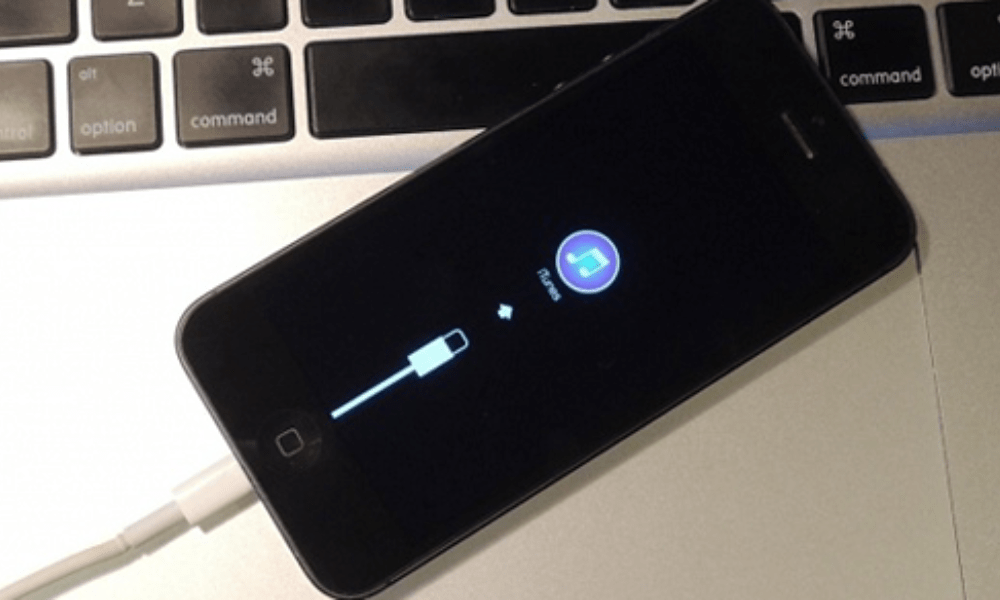
iPhone X'inizi DFU moduna almak için , iTunes yüklü bir bilgisayara ve cihazınızı bağlamak için bir USB kablosuna ihtiyacınız vardır . İşte izlemeniz gereken adımlar:
- Bilgisayarınızda iTunes'u açın ve iPhone X'inizi USB kablosuyla bağlayın .
- iPhoneX'inizi kapatmak için sağ taraftaki düğmeye basın ve Kapatma sağa doğru kaydırın.
- Sağ taraftaki düğmeyi ve ses kısma düğmesini aynı anda 10 saniye basılı tutun.
- Sağ taraftaki düğmeyi bırakın ve ses kısma düğmesini 5 saniye daha basılı tutun.
- iPhone X ekranınızınsiyah kaldığından veiTunes'un kurtarma modunda bir cihaz algıladığını belirten bir mesaj gösterdiğinden emin olun.
- iTunes'da "iPhone'u Geri Yükle" seçeneğine tıklayın ve ekrandaki yönergeleri izleyin.
iPhone X'inizi başarıyla DFU moduna aldınız ! Cihazınız, mevcut en son iOS sürümüyle geri yüklenecektir. Bu işlem birkaç dakika sürebilir; bu süre zarfında cihazınızı fişten çekmemeli veya dokunmamalısınız.
Bu açıklayıcı video faydalı olabilir:
DFU modundan nasıl çıkabilirim?
DFU modundan çıkmak için iki seçeneğiniz var:
- iTunes ile iPhone X'inizi geri yükleme işlemini tamamladıysanız , cihaz otomatik olarak yeniden başlatılacak ve DFU modundan çıkacaktır.
- Geri yüklemeyi iptal etmek isterseniz veya iPhone X'inizi yanlışlıkla DFU moduna aldıysanız , ses açma düğmesine kısa süre basıp ardından ses kısma düğmesine basarak ve Apple logosu görünene kadar sağ taraftaki düğmeyi basılı tutarak cihazınızı zorla yeniden başlatabilirsiniz .
iPhone X veri kurtarma yöntemlerinin karşılaştırmalı tablosu
iPhone X'te DFU modu, klasik kurtarma modu ve normal mod arasındaki farkları daha iyi anlamanıza yardımcı olmak için , her modun özelliklerini özetleyen bir karşılaştırma tablosu aşağıda verilmiştir:
| Moda | Ekran | iTunes ile iletişim | Yazılımın yeniden yüklenmesi | Veri silme |
| Normal | Ana ekranı veya kilit ekranını görüntüler | Evet | HAYIR | HAYIR |
| Klasik iyileşme | iTunes simgesini ve USB kablosunu görüntüler | Evet | Evet | Evet |
| DFU | Siyah bir ekran görüntülüyor | Evet | Evet | Evet |
SSS
İşte iPhone X'in DFU moduyla ilgili sıkça sorulan bazı sorular :
iPhone X'imin DFU modunda olup olmadığını nasıl anlayabilirim?

iPhone X'inizin DFU modunda olup olmadığını , ekranın siyah kalmasından ve iTunes'un kurtarma modunda bir cihaz algıladığını belirten bir mesaj göstermesinden anlayabilirsiniz
DFU modu ile klasik kurtarma modu arasındaki fark nedir?
DFU modu, iTunes'un iOS işletim sistemini yüklemeden iPhone X'inizle iletişim kurmasına olanak tanırken , klasik kurtarma modu işletim sisteminin bir bölümünü yükler ve ekranda iTunes simgesini görüntüler.
DFU modunun avantajları ve dezavantajları nelerdir?
DFU modunun avantajları arasında , iPhone X'iniz açılmıyorsa veya siyah beyaz ekranda takılı kalmışsa onarabilmesi , iTunes ile ilgili sorunları çözebilmesi, iPhone X'inizin iOS sürümünü düşürebilmesi veya yükseltebilmesi ve iPhone X'inizi jailbreak yapabilmesi veya kilidini açabilmesi yer almaktadır. DFU modunun dezavantajları ise, iPhone X'inizdeki tüm verileri ve ayarları silmesi, yanlış kullanılması veya işlemin kesintiye uğratılması durumunda iPhone X'inize zarar verebilmesi ve cihazınızı jailbreak yapmak veya kilidini açmak için kullanılması durumunda iPhone X'inizin garantisini geçersiz kılabilmesidir .
DFU modunu kullanmadan önce nasıl yedekleme yapabilirim?
iPhone X'inizi iCloud veya iTunes kullanarak yedekleyebilirsiniz. iCloud'u kullanmak için Ayarlar > [adınız] > iCloud > iCloud Yedekleme bölümüne gidin ve iCloud Yedeklemeyi etkinleştirin . iTunes'u kullanmak için iPhone X'inizi bir USB kablosuyla bilgisayarınıza bağlayın, iTunes'u açın ve Şimdi Yedekle'ye tıklayın.
DFU modunu kullandıktan sonra verilerimi nasıl geri yükleyebilirim?

Verilerinizi iCloud veya iTunes yedeklemesinden geri yükleyebilirsiniz . iCloud'u kullanmak için iPhone X'inizi açın ve Uygulamalar ve Veriler ekranına ulaşana kadar ekrandaki yönergeleri izleyin. iCloud'dan Geri Yükle'yi seçin ve Apple Kimliğinizle oturum açın. iTunes'u kullanmak için iPhone X'inizi bir USB kablosuyla bilgisayarınıza bağlayın, iTunes'u açın ve Yedeklemeyi Geri Yükle'ye tıklayın .
DFU modu kullanarak iPhone X'imi nasıl jailbreak yapabilirim?
Jailbreak, iPhone X'inizin iOS işletim sistemini, Apple tarafından yetkilendirilmemiş özelliklere veya uygulamalara erişmek için değiştirmenize olanak tanıyan bir işlemdir . iPhone X'inizi DFU modu kullanarak jailbreak yapmak için, cihazınızın yazılımındaki bir güvenlik açığını kullanan Checkra1n veya Unc0ver gibi özel yazılımlar kullanmanız gerekir . Jailbreak işleminin iPhone X'inizi kararsız hale getirebileceğini, virüslere karşı savunmasız hale getirebileceğini ve bazı güncellemelerle uyumsuz hale getirebileceğini unutmayın. Ayrıca cihazınızın garantisini de geçersiz kılabilir. Bu nedenle, ne yaptığınızdan emin değilseniz bunu yapmamanızı tavsiye ederiz.
DFU modu kullanarak iPhone X'imin kilidini nasıl açabilirim?
Kilidi açma, mobil operatörünüzün iPhone X'inize uyguladığı kısıtlamaları kaldırma işlemidir. iPhone X'inizi DFU modunda kilidini açmak için , cihazınızın ayarlarını değiştirecek Ultrasn0w veya SAM gibi özel bir yazılım kullanmanız gerekir . Kilidi açma işleminin, yanlış kullanırsanız veya SIM kartınızı değiştirirseniz iPhone X'inize zarar verebileceğini unutmayın. Ayrıca cihazınızın garantisini de geçersiz kılabilir .
Hangi iPhone modelleri DFU moduyla uyumludur?
DFU modu, orijinal iPhone'dan iPhone 13'e kadar tüm iPhone modelleriyle uyumludur . Ancak, iPhone'unuzu DFU moduna alma prosedürü modele bağlı olarak değişebilir. Örneğin, iPhone 7'den önceki modellerde , sağ taraftaki düğme ve Ses Kısma düğmesi yerine Ana Ekran düğmesi ve Güç düğmesine basmanız gerekir.
iPhone X'imde DFU modunun riskleri nelerdir?
DFU modu, iPhone X'iniz için riskler taşıyan gelişmiş bir kurtarma modudur. Yanlış kullanırsanız veya işlemi kesintiye uğratırsanız, cihazınızın yazılımına veya donanımına zarar verebilirsiniz. Ayrıca , cihazınızı önceden yedeklemediyseniz tüm verilerinizi ve ayarlarınızı kaybedebilirsiniz . iPhone X'inizi jailbreak yapmak veya kilidini açmak için kullanmak, garantinizi de geçersiz kılabilir
DFU modunu kullanırken hatalardan nasıl kaçınılır?
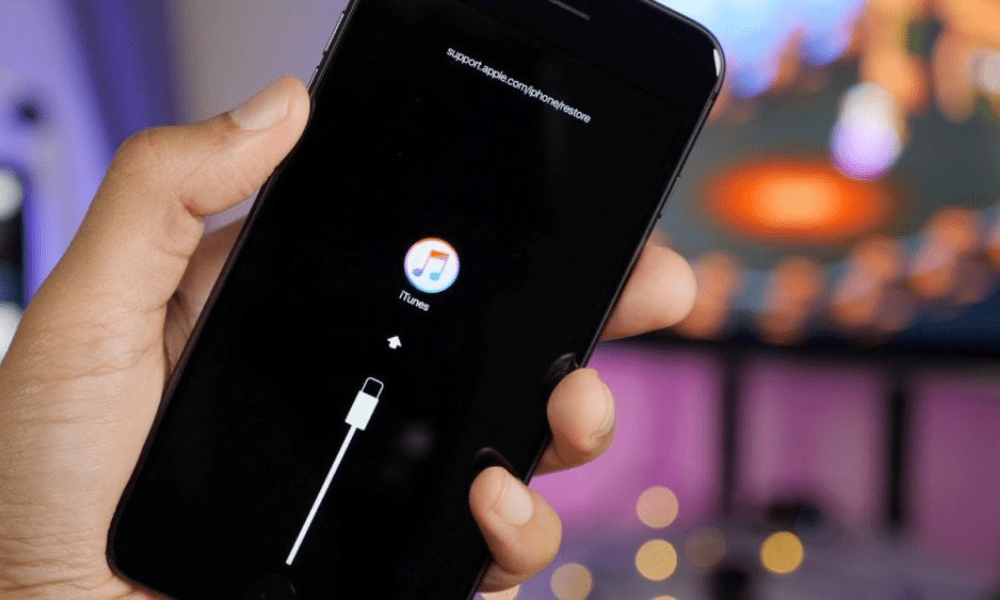
DFU modunu kullanırken hatalardan kaçınmak için , talimatları dikkatlice takip etmeli ve geri yükleme işlemi sırasında iPhone X'inizi bağlantıdan kesmemeli veya ona dokunmamalısınız. Ayrıca bilgisayarınızın istikrarlı bir internet bağlantısına sahip olduğundan ve iTunes'un en son sürümünün yüklü olduğundan emin olmalısınız. DFU modunu herhangi bir yasa dışı veya yetkisiz amaçla kullanmaktan da kaçınmalısınız.
DFU modu çalışmıyorsa iPhone X'imi nasıl tamir edebilirim?
Eğer DFU modu iPhone X'inizi onarmak için işe yaramazsa, aşağıdaki gibi diğer çözümleri deneyebilirsiniz:
- Cihazınızı yeniden başlatmak için önce ses açma düğmesine, ardından ses kısma düğmesine kısa süre basın ve Apple logosu görünene kadar sağ taraftaki düğmeyi basılı tutun.
- Cihazınızı bilgisayarınıza bağlamak için farklı bir USB kablosu veya USB bağlantı noktası kullanın
- Cihazınızı geri yüklemek için farklı bir bilgisayar veya yazılım kullanın
- Teknik destek almak için Apple müşteri hizmetleriyle iletişime geçin veya bir Apple Mağazasını ziyaret edin
Çözüm
DFU modu, iPhone X'inizdeki yazılımı geri yüklemenize veya güncellemenize olanak tanıyan gelişmiş bir kurtarma modudur . Cihazınızda sorun yaşadığınızda kullanışlıdır, ancak riskleri ve dezavantajları da vardır. iPhone X'inizi DFU moduna almadan önce, verilerinizi kaybetmemek için çevrimiçi olarak buluta yedeklemeniz gerekir . iPhone X'inizi DFU moduna almak için, iTunes ve bir USB kablosu kullanarak belirli bir prosedürü izlemeniz gerekir. DFU modundan çıkmak için, geri yükleme işlemini tamamlamanız veya cihazınızı zorla yeniden başlatmanız gerekir. DFU modu, karşılaştırma tablosunda gösterildiği gibi hem standart kurtarma modundan hem de normal moddan farklıdır. Umarım bu makale yardımcı olmuştur ve iPhone X'inizi DFU moduna nasıl alacağınızı öğrenmişsinizdir . Herhangi bir sorunuz veya yorumunuz varsa, lütfen aşağıya bırakmaktan çekinmeyin.


