
Sık sık seyahat ediyor ve iPhone'unuzun kilit ekranında hem yaşadığınız şehrin hem de gittiğiniz yerin saatini görmek Farklı bir zaman diliminde iPhone'unuzun kilit ekranında iki saat görüntüleyebilirsiniz kilit ekranınızı iki farklı saatle kişiselleştirmenin adım adım nasıl yapılacağını açıklayacağız Kılavuzu takip edin!
Widget nedir?
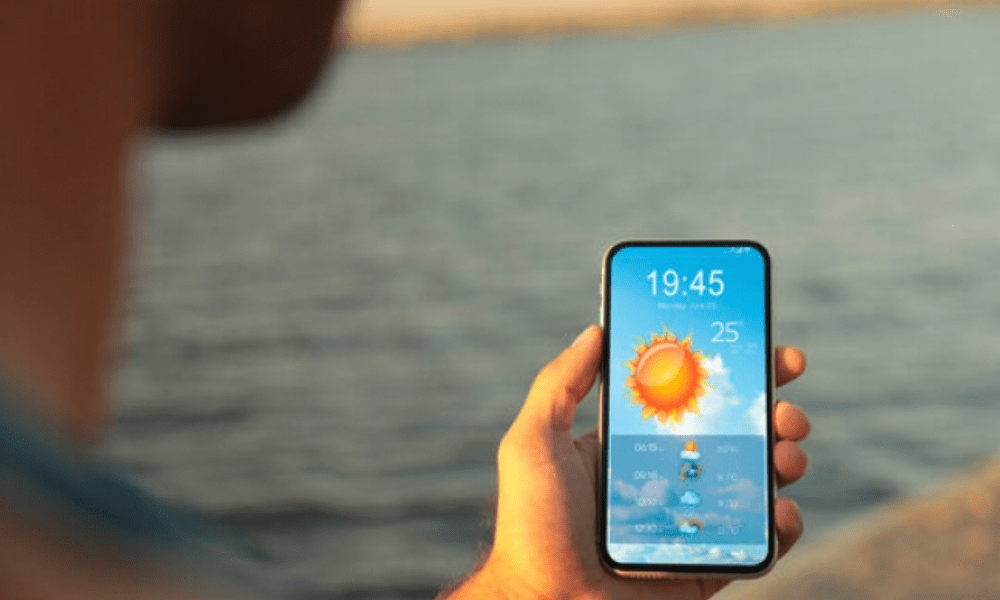
Widget, ana ekranınızda, kilit ekranınızda veya Bugün Görünümü'nde yararlı veya eğlenceli bilgiler gösteren küçük bir uygulamadır Hava Durumu widget'ı, bulunduğunuz yer veya diğer şehirler için sıcaklığı ve hava tahminini görmenizi sağlar. Takvim widget'ı, takviminizdeki yaklaşan etkinlikleri gösterir. Pil widget'ı, iPhone'unuzun ve bağlı aksesuarlarınızın pil seviyesini gösterir. Müzik, Fotoğraflar, Hatırlatıcılar, Notlar ve daha fazlası gibi her türlü uygulama için .
Widget'lar üç boyutta mevcuttur: küçük, orta ve büyük. Görüntülemek istediğiniz bilgi miktarına ve mevcut ekran alanına bağlı olarak ihtiyaçlarınıza en uygun boyutu seçebilirsiniz. Ayrıca, bağlama (zaman, konum, etkinlik vb.) bağlı olarak dönüşümlü olarak görüntülenen widget koleksiyonları olan widget yığınları da oluşturabilirsiniz. Örneğin, akıllı bir yığın size sabahları Hava Durumu widget'ını, gün içinde Takvim widget'ını ve akşamları Müzik widget'ını gösterebilir.
Saat widget'ını kilit ekranına nasıl eklerim?
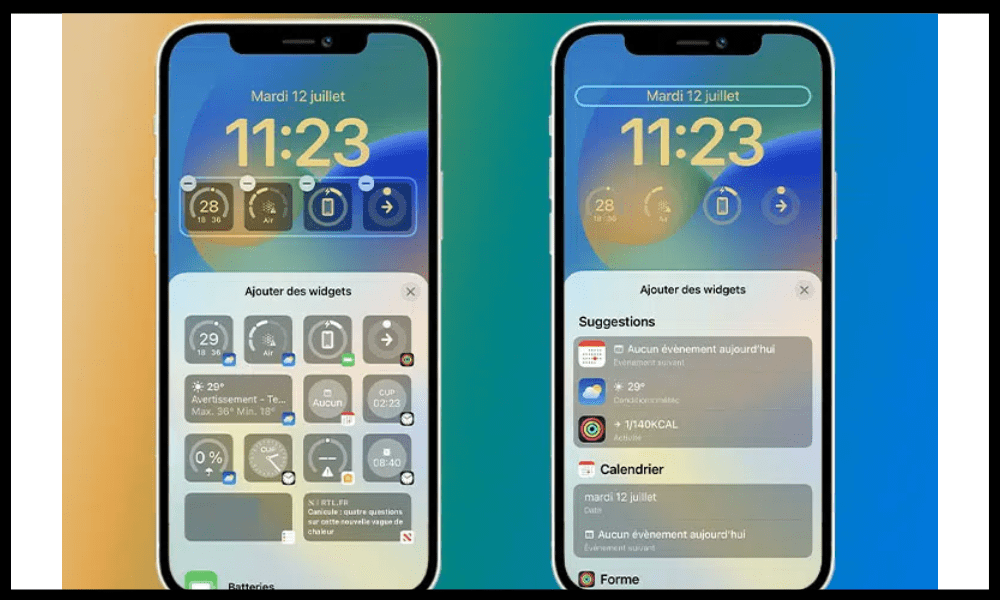
Kilit ekranında iki saat görüntülemek için ilgilendiğimiz widget, Saat widget'ıdır Bu widget, önceden seçtiğiniz dünyanın farklı şehirlerindeki geçerli saati görmenizi sağlar. Saat widget'ını kilit ekranına eklemek için şu adımları izleyin:
- Kilit ekranında Kişiselleştir ( + ) görünene kadar basılı tutun, ardından üzerine tıklayın .
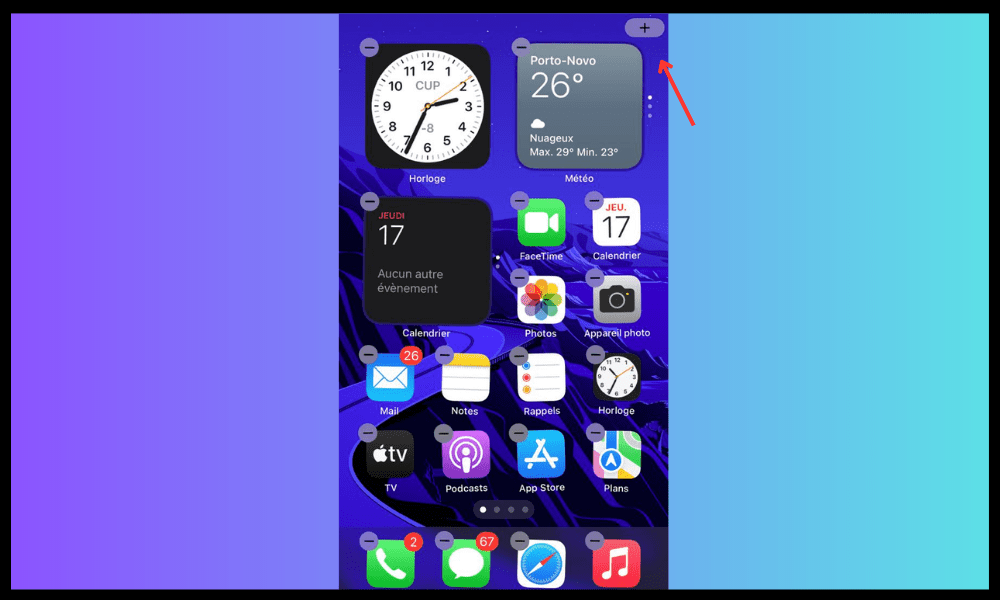
- Açılan listeden Saat'i .
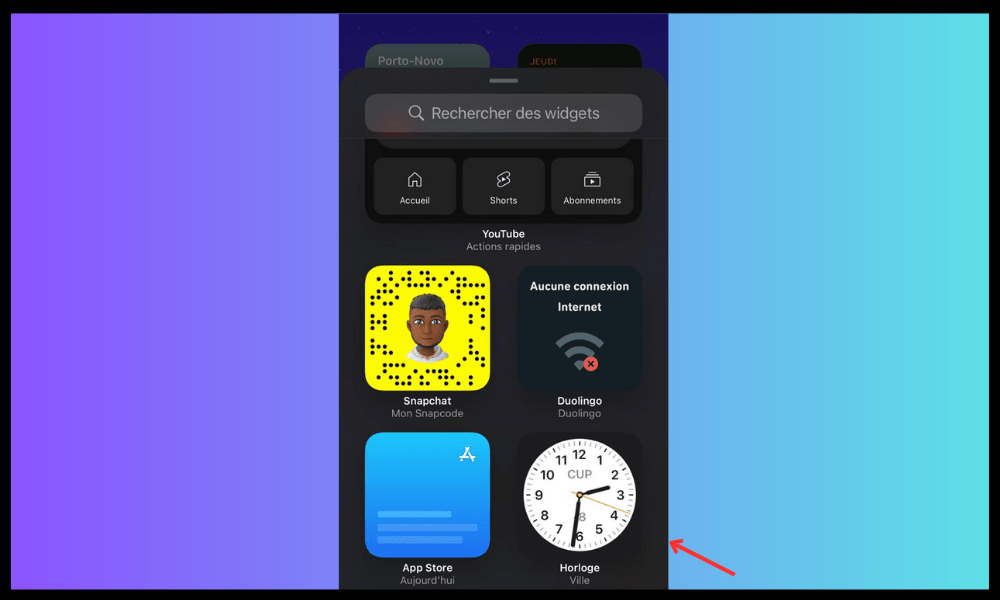
- Widget ekle'ye dokunun .
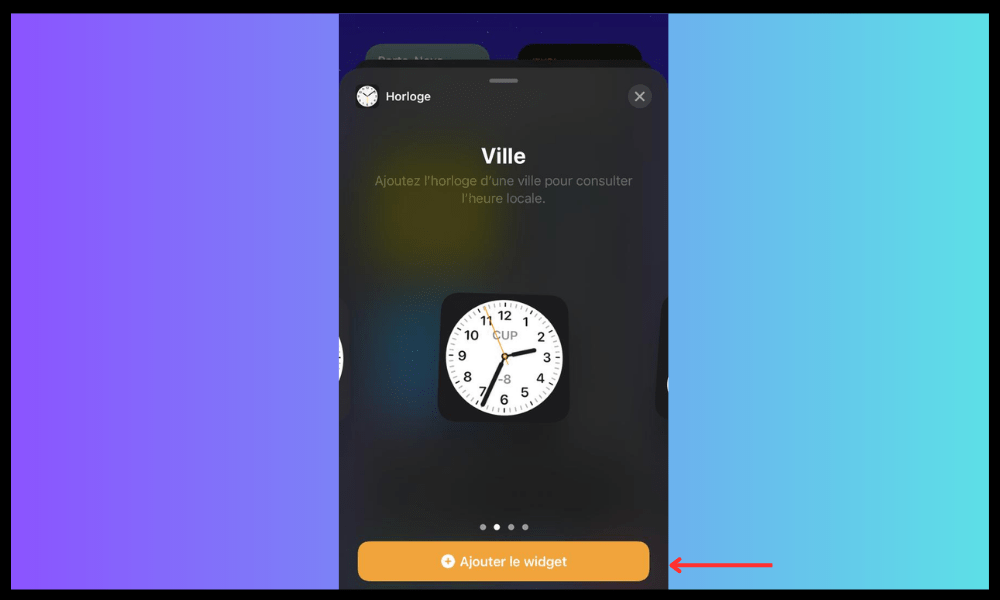
- İşleminiz bittiğinde, kapat düğmesine ve ardından Tamam düğmesine .
Saat widget'ının boyutunu, görüntülemek istediğiniz şehir sayısına göre seçebilirsiniz. Küçük boyut bir şehri, orta boyut dört şehri ve büyük boyut altı şehri görüntüler.
Saat penceresinde hangi şehirlerin gösterileceğini nasıl seçerim?
Saat widget'ında hangi şehirlerin görüntüleneceğini seçmek için öncelikle bu şehirleri iPhone'unuzdaki Saat uygulamasına eklemeniz gerekir. İşte nasıl yapılır:
- Saat açın .
- Sağ üst köşedeki ekle düğmesine dokunun.
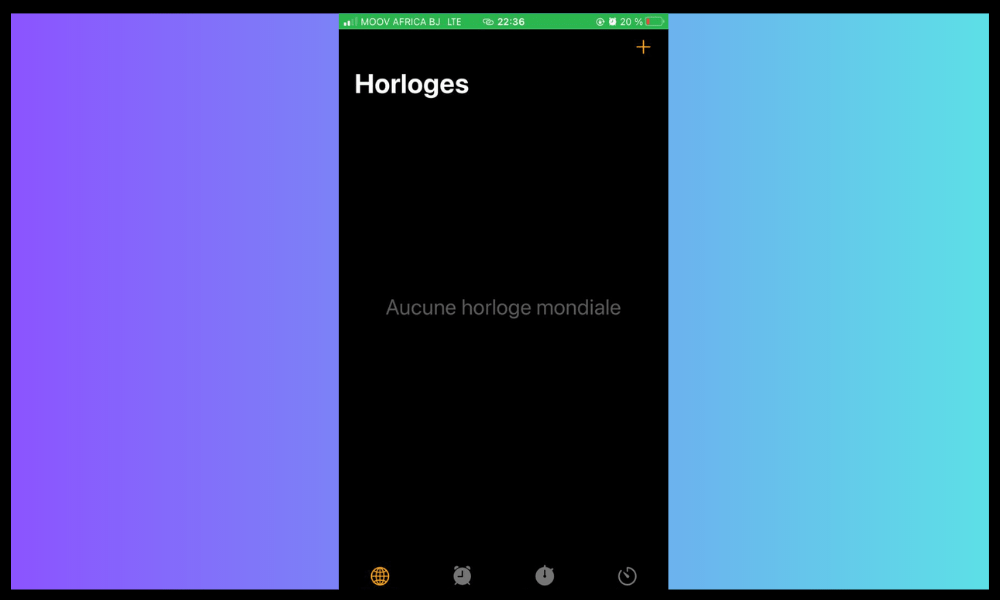
- Bir şehir adı girin veya listeden birini seçin.
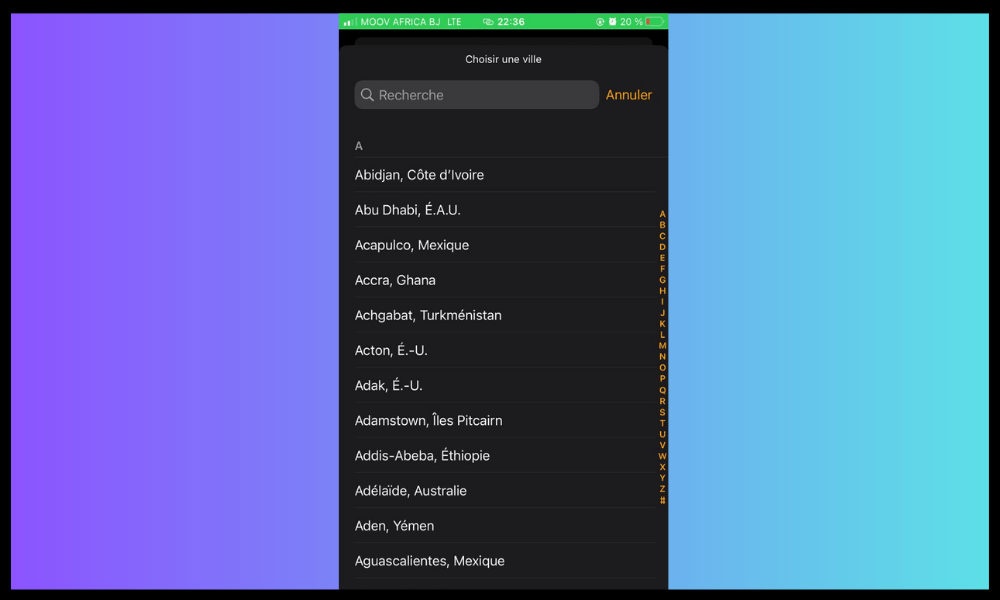
- İstediğiniz kadar şehir eklemek için işlemi tekrarlayın.
Saat uygulamasına ekledikten sonra Saat widget'ında görünecektir Saat uygulamasında Düzenle'ye şehirleri yukarı veya aşağı şehirlerin görüntülenme sırasını değiştirebilirsiniz
Kilit ekranındaki saat widget'ını nasıl değiştirebilirim?
Kilit ekranındaki saat widget'ını istiyorsanız , işte bunu nasıl yapacağınız:
- Kilit ekranındaki Saat widget'ına dokunarak Hızlı İşlemler .
- Widget'ın boyutunu veya görüntülenen şehirleri değiştirmek için "Widget'ı düzenle" ye dokunun
- kilit ekranındaki konumunu değiştirmek için "Widget'ları Yeniden Düzenle" seçeneğine dokunun
- Widget'ı kilit ekranından kaldırmak için seçeneğine dokunun
, eklediğiniz farklı şehirler arasında gezinmek için Saat widget'ını sola veya sağa kaydırabilirsiniz .
Kilit ekranında iki saat göstermenin avantajları nelerdir?
iPhone'unuzun kilit ekranında iki saat görüntülemek çeşitli durumlarda faydalı olabilir. İşte birkaç örnek:
- Eğer kendi ülkenizle saat farkı olan bir ülkeye seyahat ediyorsanız saat farkını önlemek , sevdiklerinizi ne zaman arayacağınızı bilmek veya aktivitelerinizi planlamak için yerel saati ve kendi ülkenizin saatini görüntüleyebilirsiniz
- Farklı bir zaman diliminde yaşayan bir arkadaşınız, aile üyeniz veya iş ortağınız varsa , onlarla ne zaman iletişime geçeceğinizi bilmek, programlarına saygı göstermek veya takvimlerinizi senkronize etmek için onların ve sizin saatinizi görüntüleyebilirsiniz.
- Uluslararası haberlerle ilgileniyorsanız , olayları gerçek zamanlı olarak takip etmek, seçimler, gösteriler veya doğal afetler hakkında bilgi edinmek için dünyanın büyük başkentlerindeki saati görüntüleyebilirsiniz.
- Eğer bir spor hayranıysanız, Olimpiyat Oyunları, Dünya Kupası veya Tour de France gibi takip ettiğiniz müsabakaların yapıldığı ülkelerdeki saati görüntüleyerek canlı yayınları, sonuçları veya sıralamaları kaçırmazsınız.
Peki, Miracast kablosuz teknolojisini kullanarak iPhone'unuzdan daha büyük bir ekrana içerik aktarabileceğinizi veya paylaşabileceğinizi biliyor muydunuz? Miracast, AirPlay'e iPhone'unuzda Miracast'ı kullanmanın yolları vardır .
SSS
İşte konuyla ilgili sıkça sorulan bazı sorular:
Kilit ekranında ikiden fazla saat gösterebilir miyim?
Saat widget'ının büyük boyutunu seçerek kilit ekranında en fazla altı saat görüntüleyebilirsiniz .
Farklı formatlarda (12 saatlik veya 24 saatlik) iki saat görüntüleyebilir miyim?
Hayır, farklı formatlarda iki saat görüntüleyemezsiniz. Saat widget'ının formatı iPhone'unuzun genel ayarlarına bağlıdır. Bunu değiştirmek için Ayarlar > Genel > Tarih ve Saat > 24 Saat Formatı'na gidin.
Farklı renklerde iki saat gösterebilir miyim?
Hayır, farklı renklerde iki saat görüntüleyemezsiniz. Saat widget'ı, iPhone'unuzun duvar kağıdı rengine otomatik olarak uyum sağlar.
Farklı saat dilimlerine sahip iki saati aynı anda görüntüleyebilir miyim?
Evet, farklı saat dilimlerine sahip iki saat görüntüleyebilirsiniz . Saat uygulamasında ilgili şehirleri eklemeniz yeterlidir.
İki saati farklı isimlerle görüntüleyebilir miyim?

Hayır, özel isimlere sahip iki saati aynı anda görüntüleyemezsiniz. Saat widget'ı, Saat uygulamasında eklediğiniz şehirlerin resmi adlarını gösterir.
İki adet analog veya dijital saati aynı anda görüntüleyebilir miyim?
analog veya dijital olmak üzere iki saat görüntüleyebilirsiniz Görüntüleme modunu değiştirmek için kilit ekranındaki Saat widget'ına dokunun, ardından Widget'ı Düzenle'ye dokunun. Daha sonra Analog ve Dijital arasında seçim yapabileceğiniz bir seçenek göreceksiniz.
Farklı ibrelere sahip iki saati aynı anda görüntüleyebilir miyim?
Hayır, farklı akrep ve yelkovanlara sahip iki saat gösteremezsiniz . Saat widget'ı, eklediğiniz tüm şehirler için aynı akrep ve yelkovanı kullanır.
Farklı semboller (AM/PM veya UTC) içeren iki saati aynı anda görüntüleyebilir miyim?
farklı sembollere sahip iki saat görüntüleyemezsiniz . Saat widget'ı, iPhone'unuzun genel ayarına bağlı olarak eklediğiniz tüm şehirler için aynı sembolü kullanır. Bunu değiştirmek için Ayarlar > Genel > Tarih ve Saat > 24 Saat Biçimi'ne .
Farklı tarihler gösteren iki saati aynı anda görüntüleyebilir miyim?
farklı tarihler gösteren iki saat görüntüleyebilirsiniz . Saat widget'ı, eklediğiniz her şehrin altında bugünün tarihini gösterir. Şehrin tarihi sizin şehrinizin tarihinden farklıysa, farkı gösteren + veya - sembolü
Farklı alarmlara sahip iki saati aynı anda görüntüleyebilir miyim?
farklı alarmlara sahip iki saati aynı anda görüntüleyemezsiniz Saat widget'ı, Saat uygulamasında ayarladığınız alarmları göstermez. Alarmlarınızı görmek için Saat Alarm sekmesine dokunmanız gerekir.
Farklı sesler çıkaran iki saati aynı anda görüntüleyebilir miyim?
Hayır, farklı seslere sahip iki saat görüntüleyemezsiniz. Saat widget'ı herhangi bir ses çıkarmaz. iPhone'unuzda sesi ayarlamak için ses düğmelerini kullanmanız veya Ayarlar > Sesler ve Dokunsal Geri Bildirim bölümüne gitmeniz gerekir.
Farklı animasyonlara sahip iki saati aynı anda görüntüleyebilir miyim?
Hayır, farklı animasyonlara sahip iki saat görüntüleyemezsiniz. Saat animasyonu yoktur. Her dakika otomatik olarak güncellenir.
Farklı temalara (açık veya koyu) sahip iki saati aynı anda görüntüleyebilir miyim?
Hayır, farklı temalara sahip iki saat görüntüleyemezsiniz. Saat widget'ı iPhone'unuzun ekran moduna ( açık veya koyu Ayarlar > Ekran ve Parlaklık > Koyu Mod'a gidin
Saat widget'ını kullanmadan kilit ekranında iki saat görüntüleyebilir miyim?
Saat widget'ını kullanmadan kilit ekranında iki saat görüntüleyemezsiniz . Bu özelliği iPhone'unuzda kullanmanın tek yolu budur.
Çözüm
iPhone'unuzun kilit ekranında widget'lar kullanarak iki saat nasıl göstereceğinizi biliyorsunuz . Bu kullanışlı ve kurulumu kolay özellik sayesinde dünyanın farklı şehirlerindeki saatleri bir bakışta görebilirsiniz. Bu şekilde, sevdiklerinizle , iş arkadaşlarınızla veya ilgilendiğiniz kişilerle, saat dilimlerinden bağımsız olarak bağlantıda kalabilirsiniz. Bu ipucunu ve yorumlarda ne düşündüğünüzü bize bildirin!


