
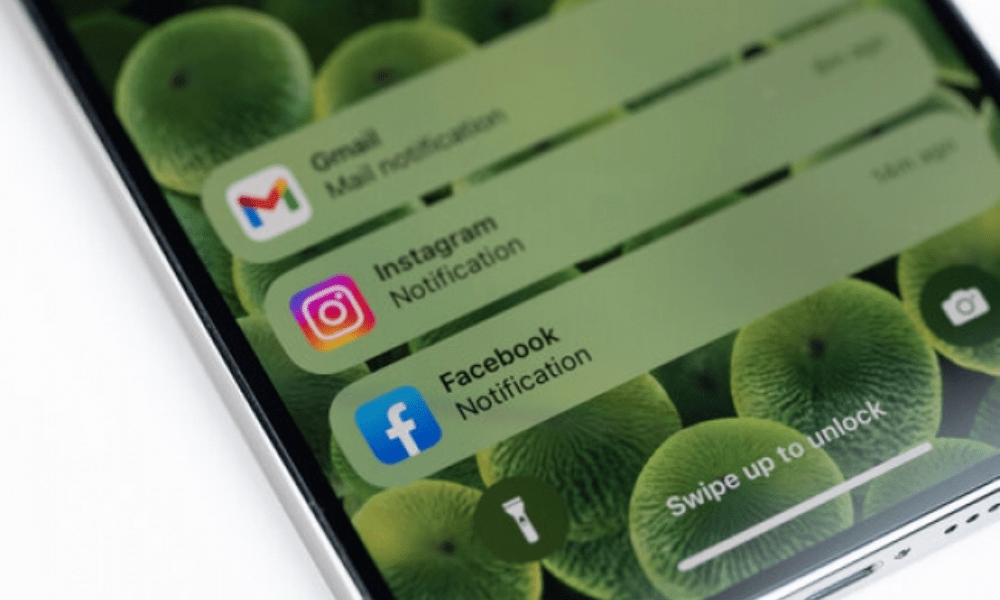
iPhone'unuza bir bildirim geldi ama okumaya vaktiniz olmadı mı? Neleri kaçırdığınızı veya ne yapmanız gerektiğini öğrenmek mi istiyorsunuz?
Panik yapmayın, geçmiş bildirimlerinize erişmenin . Bu çözüm, iPhone'unuzda aldığınız tüm uyarıları bir araya getiren Bildirim Merkezi ekranıdır.
dilerseniz nasıl sileceğinizi göstereceğiz
iPhone'da bildirim geçmişi nasıl görüntülenir?
Eğer bir bildirimi kaçırdıysanız veya sildiyseniz, bunu iPhone'unuzun bildirim geçmişinde bulabilirsiniz . Bunu yapmak için şu adımları izleyin:
- Bildirim merkezine erişmek için ekranın üst kısmından aşağı doğru kaydırın
- Eski bildirimler " ibaresini görene kadar bekleyin.
- Bildirim geçmişini görüntülemek için bu girişe dokunun
Ardından, geçmişinizi en son sıfırladığınızdan beri aldığınız tüm bildirimleri göreceksiniz. Bu bildirimlerle, bildirim merkezindekiler gibi etkileşim kurabilirsiniz.
Bildirim geçmişinizi temizlemek istiyorsanız, ekranın sağ üst köşesindeki "Temizle" düğmesine dokunabilirsiniz. Ayrıca iPhone'unuzu yeniden başlatarak da geçmişinizi sıfırlayabilirsiniz.
iPhone'da kilit ekranında bildirimleri nasıl görüntüleyebilirim?
iPhone'unuzun kilit ekranında bildirimleri görüntülemek için ekranın üst kısmından aşağı doğru kaydırmanız yeterlidir. Bu sizi, iPhone'unuzun kilidini en son açtığınızdan beri aldığınız tüm bildirimleri gösteren Bildirim Merkezi'ne götürecektir.
Bildirimlerle etkileşim kurmak için onlara dokunabilir veya sola ya da sağa kaydırabilirsiniz. Örneğin, şunları yapabilirsiniz:
- Bir mesaja veya aramaya yanıt verin
- Bir e-posta veya makale okuyun
- Bir başvuru açın
- Bildirimi okundu olarak işaretle
- Bildirimi sil
- Daha fazla seçenek göster
Bazı bildirimlere erişmek için iPhone'unuzun kilidini açmanız gerekebilir. Bu durumda, iPhone modelinize bağlı olarak parolanızı, Touch ID'nizi veya Face ID'nizi kullanmanız gerekecektir.
Bu makale ilginizi çekebilir Sık sık seyahat ediyorsanız veya farklı zaman dilimlerinde yaşayan kişilerinizle iletişim halindeyseniz, iPhone'unuzun kilit ekranında iki saat görüntüleyebilirsiniz .
iPhone'umda yanlışlıkla silinen bildirimleri nasıl görüntüleyebilirim?
Yanlışlıkla bir bildirimi sildiyseniz veya daha sonra incelemek istiyorsanız, bunu iPhone'unuzun Bildirim Geçmişi'nde bulabilirsiniz. Bu geçmiş, son 24 saat içinde silinen bildirimleri saklar.
Bildirim geçmişinize erişmek için öncelikle iPhone'unuzun ayarlarından bu özelliği etkinleştirmeniz gerekir. İşte nasıl yapacağınız:
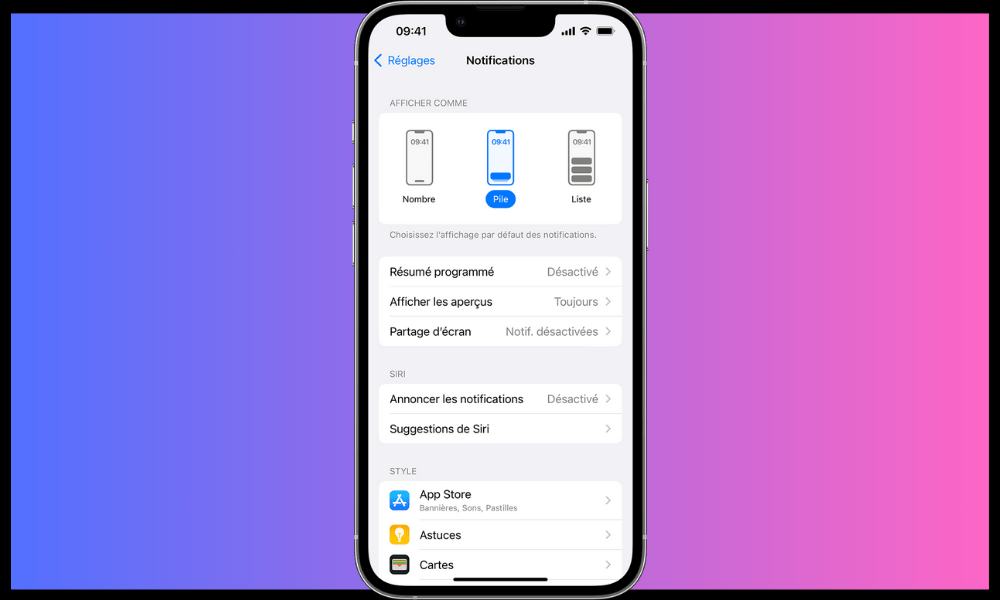
- Ayarlar > Bildirimler > Bildirim Geçmişi bölümüne gidin ve açma/kapama düğmesini açın.
- Ardından, bildirim merkezine gidin ve ekranın altındaki Geçmiş seçeneğine dokunun.
- Ardından, silinen bildirimlerin uygulama ve tarihe göre sıralanmış listesini göreceksiniz.
Spotlight'ı da kullanabilirsiniz . Bunu yapmak için ana ekranın ortasından veya herhangi bir uygulamadan aşağı doğru kaydırın.
Ardından, aradığınız bildirime ilişkin uygulamanın adını veya anahtar kelimeyi yazabileceğiniz bir arama alanı görünecektir.
Ardından silinen bildirimler de dahil olmak üzere ilgili sonuçları göreceksiniz. Bildirimi açmak veya okumak için üzerine dokunabilirsiniz.
Bildirim ayarlarını nasıl yönetebilirim?
Bildirim ayarlarınızı özelleştirmek istiyorsanız, iPhone'unuzun ayarlarına erişebilirsiniz. Bunu yapmak için şu adımları izleyin:
- Ayarlar uygulamasını açın
- Bildirimlere dokunun
- Ayarlarını değiştirmek istediğiniz uygulamayı seçin
- Size uygun seçenekleri seçin
Özellikle şunları seçebilirsiniz:
- Bildirimlerin stili (banner, uyarı veya hiçbiri)
- Bildirimlerin sesi ve titreşimi
- Uygulama simgelerinde rozetlerin görüntülenmesi
- Bildirim önizlemelerinin görüntülenmesi (her zaman, asla veya kilit açıldığında)
- Bildirimlerin bildirim merkezinde ve kilit ekranında görüntülenmesi
- Bildirimler için hızlı işlemler mevcuttur
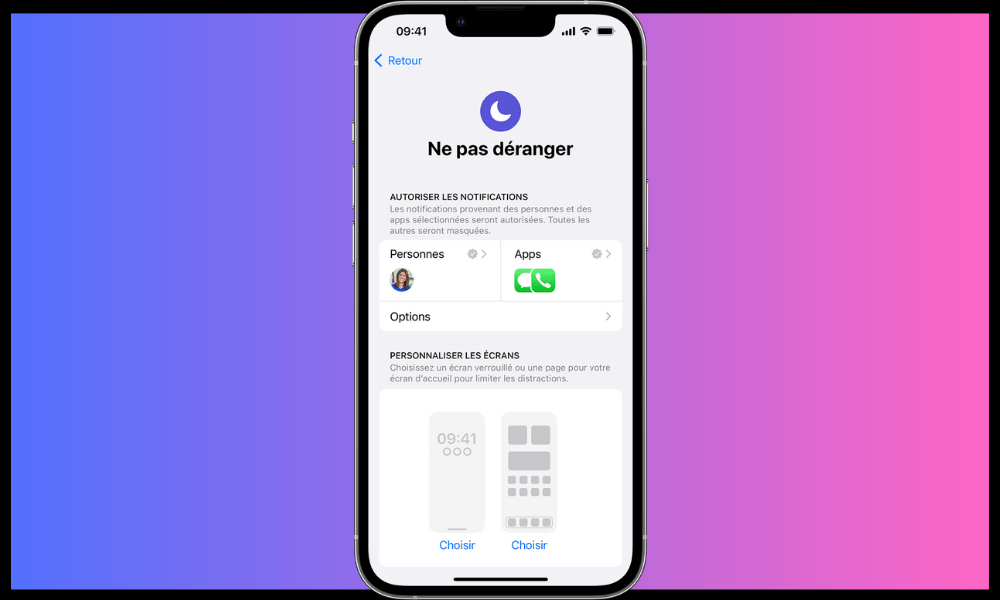
da açıp kapatabilirsiniz; bu mod tüm bildirimleri geçici olarak engeller . Bunu yapmak için Kontrol Merkezi veya Ayarlar'daki hilal simgesine dokunun.
Ayrıca bakınız: iPhone'unuzla aramaları nasıl yönlendirebilirsiniz?
iPhone'da bildirim geçmişiyle ilgili SSS
Belirli bir uygulama için bildirimleri nasıl etkinleştirebilir veya devre dışı bırakabilirim?
Ayarlar > Bildirimler bölümüne giderek ve yapılandırmak istediğiniz uygulamayı seçerek belirli bir uygulama için bildirimleri etkinleştirebilir veya devre dışı bırakabilirsiniz .
Ardından bu uygulama için bildirimleri etkinleştirebilir veya devre dışı bırakabilir, uyarı stilini (banner, rozet vb.), ses, titreşim ve görüntüleme seçeneklerini kilit ekranında veya bildirim merkezinde seçebilirsiniz.
Çocuğumun telefonunda bildirimleri nasıl görebilirim?
Eğer bir ebeveynseniz ve çocuğunuzun iPhone'unda aldığı bildirimleri izlemek istiyorsanız, ebeveyn denetimi özelliğini kullanabilirsiniz. Bunu yapmak için Ayarlar > Ekran Süresi ve ilgili anahtarı açın.

Ardından, belirli uygulamalara veya içeriğe erişimi kısıtlamak için bir erişim kodu oluşturabilirsiniz
bildirimlerini kendi iPhone'unuzda görüntülemek için Aile Paylaşımı'nı etkinleştirebilirsiniz . Bu, onların telefon aktivitelerini izlemenize ve onları olası tehlikelerden korumanıza olanak tanır.
iPhone'unuzdaki Family Link ebeveyn kontrol uygulamasını devre dışı bırakırsanız bilmeniz gerekenler Hesabınızı silmeden Family Link'i nasıl kaldırabilirsiniz?


