

Google Authenticator, akıllı telefonunuzu korumak için kusursuz bir parola oluşturucudur! Giriş bilgilerinizi mi unuttunuz? Panik yapmayın, nasıl yardımcı olacağımızı biliyoruz. Google Authenticator hesabınızı kurtarmanın en hızlı yollarından biri QR kodu veya gizli anahtar kullanmaktır . Daha fazla bilgi edinmek ve hesabınızı nasıl kurtarabileceğinizi görmek için sabırsızlanıyor musunuz? Hadi başlayalım!
Öncelikle, Google Authenticator'ın ne olduğunu ve nasıl kullanılacağını hatırlatan kısa bir video burada!
Google Authenticator'ınızı Kaybettiniz mi? Bilmeniz Gerekenler
Google Authenticator'a ilk eriştiğinizde, muhtemelen herhangi bir e-posta adresi veya kullanıcı adı istemediğini fark etmişsinizdir. Bunun amacı, hesabınızı oluştururken kullandığınız cihazdan farklı bir cihazla oturum açmanızı engellemektir.
Hesabınızı oluşturduğunuzda, Google size Google Authenticator uygulamasında girmeniz için parola ve bir QR kodu
Öneri ! Parolanızı kaybetmemek ve önemli dosyalarınızı güvence altına almak için her şeyi güvenli bir USB belleğe ! İşte kanıtlanmış 3 model :

Gerçekten de, cep telefonunuz kaybolursa, Google Authenticator verilerinizi kurtarmanın hiçbir yolunu sunmaz. Bu durumda, daha önce kaydettiğiniz tüm hesaplara erişiminizi kaybetme riskiyle karşı karşıya kalırsınız.
QR kodunuz varsa, uygulamayı tekrar indirin, artı işaretine dokunun, QR kodunu tarayın ve o hesaba karşılık gelen rastgele kodları otomatik olarak alacaksınız.
Eğer maalesef bu bilgilere sahip değilseniz, kayıtlı hesaplarınızın her birinin teknik destek birimiyle iletişime geçmeli ve güvenlik politikalarına uygun olarak erişimin yeniden sağlanmasını talep etmelisiniz.
Google Authenticator'ı gizli anahtarınız veya QR kodunuzla nasıl alabilirsiniz: İşte yöntem!

Google Authenticator hesabınızı kurtarmanın en hızlı yollarından biri, QR kodu veya gizli anahtar kullanmaktır. Google, uygulamayı ilk kez kullandığınızda bu bilgileri sağlar.
Gerçek şu ki, telefonunuzu kaybederseniz veya yeni bir uygulama yüklerseniz, platforma tekrar erişim sağlamak için bu bilgilere ihtiyacınız olacak. Google Authenticator hesabınızı gizli anahtarınız veya QR kodunuzla kurtarmak :
Adım 1: Google Authenticator uygulamasını mobil cihazınıza yükleyin.
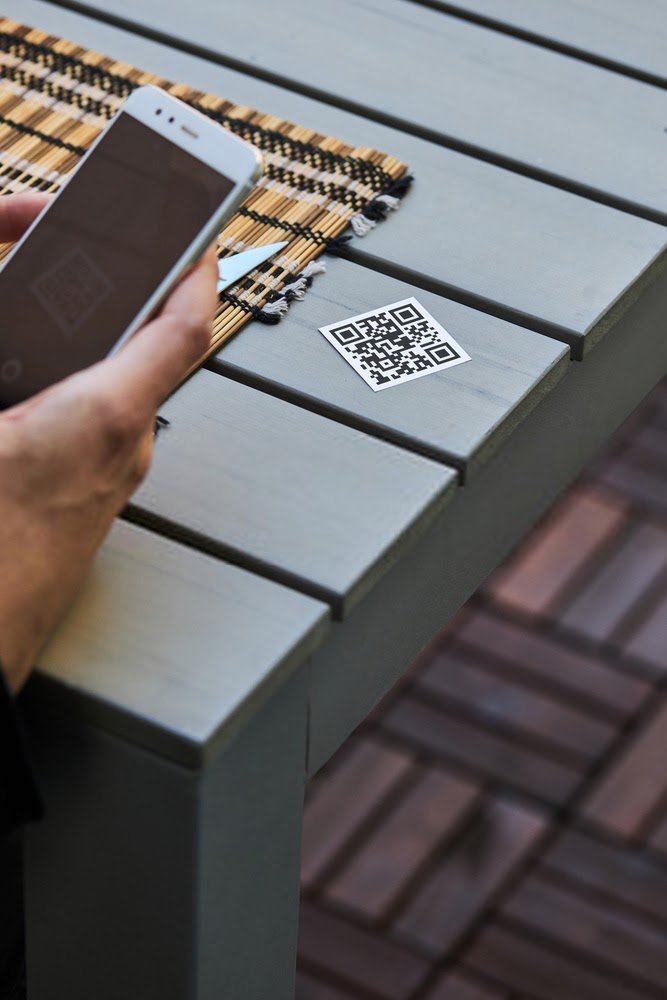
Adım 2: Hesabınızı doğrularken Google'ın size verdiği QR kodunu ve gizli anahtarı bulun.
3. Adım: Uygulamayı açın ve " Manuel Giriş " (iOS'ta) veya " Verilen şifreyi girin " (Android'de) bölümüne kullanıcı adınızla birlikte gizli anahtarınızı girin.

Daha hızlı olmak istiyorsanız, bu anahtarla ilişkili QR kodunu tarayabilirsiniz (ekran görüntüsü de yeterlidir). Elbette, bu yalnızca gizli kodu/anahtarı önceden kaydettiyseniz çalışacaktır.
Google Authenticator güvenlik anahtarımı nasıl alabilirim?

Güvenlik anahtarınızı bulamıyor musunuz? Ya da çalındı mı? Neyse ki, hesabınıza erişmek ve Google Authenticator'ınızı kurtarmak .
Öncelikle, her şeyin daha önce ikinci bir doğrulama adımı yapılandırıp yapılandırmadığınıza bağlı olduğunu hatırlatmak isteriz. Bu, alternatif bir anahtara, güvenlik koduna veya kısa mesaja erişmenizi sağlayacaktır…
İkinci yapılandırma adımı tamamlandıktan sonra şu adımları izleyin:
Adım 1: Parolanızı ve ikinci doğrulama adımını kullanarak Google hesabınıza giriş yapın.
Adım 2: Kayıp güvenlik anahtarını kaldırmak için Google tarafından sağlanan yönergeleri izleyin .
3. Adım: Ardından yeni bir anahtar edinin. İdeal olarak, iki anahtarınız olmalı: ana anahtar ve yedek olarak kullanacağınız bir anahtar daha.
4. Adım: Uyumlu bir tarayıcıdan giriş yaparak kaydınızı gerçekleştirin.
Bilmenizde fayda var : Tarama geçmişinizi korumak için anonim bir mobil tarayıcı mı arıyorsunuz? Eğer öyleyse, çerez kullanmayan bir tarayıcı !
İkinci bir adım veya parolanız yoksa, hesabınızı kurtarmak sizinle iletişime geçebilmeleri için farklı bir e-posta adresi veya telefon numarası girmenizi isteyeceklerdir
Ayrıca size bir kod gönderecekler, bunu bir yere not etmelisiniz. Bu kod, Google'a o e-posta adresine veya telefon numarasına gerçekten erişiminiz olduğunu doğrulamanızı sağlayacaktır. Bilginize, kimlik doğrulama 3 ila 5 iş günü sürebilir.
Google Authenticator hesabınızı kurtarmak için alternatif bir uygulama kullanın
Hala hesabınıza erişemiyor ve Google Authenticator'ınızı alamıyor musunuz? Endişelenmeyin! Deneyebileceğiniz son bir seçenek daha var.
İkincisi, alternatif bir uygulama olan Authy'yi !
Facebook, Outlook, Dropbox veya Amazon gibi belirli hizmetlerde aynı sorunla karşılaşırsanız da kullanabilirsiniz .
En önemli avantajlarından biri, bulutta depolanan yedek kopyalar oluşturmasıdır . Bunu yapmak için, bankaların müşterilerinin gizli bilgilerini saklamak için kullandığı algoritmaların aynısını kullanır.
Akıllı telefonunuzu kaybettiyseniz ne yapmalısınız?

Birincil mobil cihazınıza erişiminizi mi kaybettiniz? Endişelenmeyin, kimliğinizi yeni bir cihazda doğrulayabilirsiniz . Google, kimliğinizi doğrulamanıza yardımcı olmak için çeşitli alternatifler sunuyor. Bundan sonra, Google Authenticator hesabınıza tekrar erişim sağlama şansınız yüksek olacaktır.
Bunu başarmak için, yeni telefonda Google hesabınıza giriş yapın ve yeni bir doğrulama işlemi tamamlayın . Hesabınıza tekrar erişim sağlamak için Google'ın talimatlarını izleyin. Bu başarısız olursa, yukarıda açıklanan yöntemlerden birini kullanabilirsiniz.
Google Authenticator kullanırken dikkate almanız gereken bazı ipuçları

Az önce, kaybettiğiniz Google Authenticator hesabınıza yeniden erişmenize yardımcı olabilecek farklı yöntemlere baktık. Şimdi, Authenticator'ı kullanırken aklınızda bulundurmanız gereken bazı ek ipuçlarını verme zamanı.
- Cihazınızı güncellerken bilgileri dikkatlice kontrol edin. Sistem güncellemeleri genellikle uygulama varsayılan ayarlarını değiştirir, bu nedenle telefonunuz güncellendikten sonra bilgileri gözden geçirmenizi önemle tavsiye ederiz.
- Uygulamaya erişemiyorsanız, lütfen temel ayarların hala mevcut olup olmadığını kontrol edin. Saat diliminizdeki değişiklikler sıklıkla uygulamayı etkileyebilir.
- Telefonunuzu kaybederseniz, mutlaka Google'a çalıntı veya kayıp olarak bildirin . Ardından, en kısa sürede bilgisayarınıza giriş yapın ve tüm Google uygulamalarınızın şifresini değiştirin.


