

Galaxy Store Samsung Galaxy cihazları bir uygulama ve oyun indirme platformudur . Özel içerikler, özel teklifler ve kişiselleştirilmiş güncellemeler sunar.
Google Play Store gibi diğer indirme kaynaklarını kullanmayı tercih ediyorsanız , kaldırabilir veya devre dışı bırakabilirsiniz . Bu yazıda, bunu nasıl yapacağınızı, avantaj ve dezavantajlarıyla birlikte dört farklı yöntem sunarak açıklayacağız.
Yöntem 1: Galaxy Store'u uygulamalar panelinden kaldırın
İlk yöntem , akıllı telefonunuzda yüklü tüm uygulamalara erişebileceğiniz ekran olan uygulama panelinden Galaxy Store'u kaldırmayı
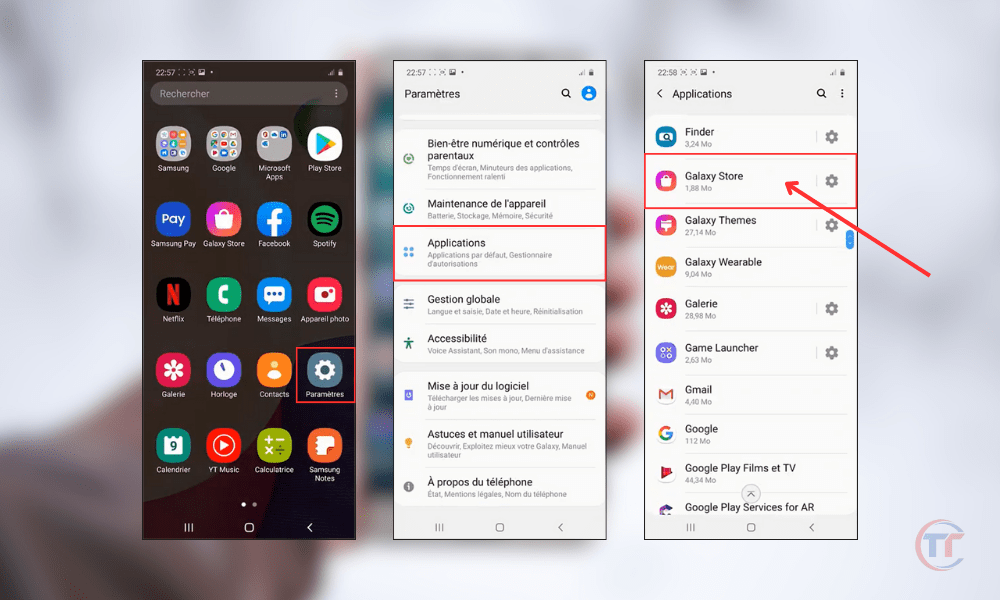
İşte izlenecek adımlar:
- Telefonun Ayarlar bölümünü açın.
- " Uygulamalar "
- Uygulamalar arasında Galaxy Store u arayın.
- " Kaldır "
Uygulamayı kaldırmak isteyip istemediğinizi soran bir onay penceresi açılacaktır. Kaldırma işlemini onaylamak için "Tamam" düğmesine basmanız gerekmektedir.
Yöntem 2: Uygulama ayarlarından Galaxy Store'u devre dışı bırakın
İkinci yöntem ise , akıllı telefonunuzun genel ayarlarından erişebileceğiniz uygulama ayarlarından Galaxy Store'u devre dışı bırakmayı
İşte izlenecek adımlar:
- Telefonun Ayarlar bölümünü açın.
- " Uygulamalar "
- Uygulamalar arasında Galaxy Store u arayın.
- Devre dışı bırak " seçeneğine tıklayın.
Devre dışı bırak bastıktan sonra , uygulamayı devre dışı bırakmanın olası sonuçları konusunda sizi uyaran bir onay penceresi görünecektir. Devre dışı bırakmayı onaylamak için Uygulamayı devre dışı bırak
Ayrıca okuyun : Samsung'da Wi-Fi Direct üzerinden cihaz nasıl bağlanır?
Yöntem 3: Uygulama ayarlarından Galaxy Store'u zorla durdurun
Üçüncü yöntem, akıllı telefonunuzun genel ayarlarından erişilebilen uygulama ayarları aracılığıyla Galaxy Store'u zorla durdurmayı

İşte izlenecek adımlar:
- Telefonun Ayarlar bölümünü açın.
- " Uygulamalar "
- Uygulamalar arasında Galaxy Store u arayın.
- Zorla durdur " seçeneğine tıklayın.
Uygulamayı zorla kapatmak isteyip istemediğinizi soran bir onay penceresi görünecektir. Zorla kapatmayı onaylamak için "Tamam" düğmesine dokunmalısınız.
Her yöntemin avantajları ve dezavantajları
Her yöntemin kendine özgü avantajları ve dezavantajları vardır; bunları aşağıdaki tabloda özetleyeceğiz:
| Yöntem | Faydalar | Dezavantajları |
|---|---|---|
| Kaldır | – Dahili depolama alanını boşaltır – Mobil veri tüketimini azaltır – Cihaz performansını artırır | – Özel Galaxy Store uygulamalarına erişimin kaybı |
| Devre dışı bırakmak | – Mobil veri tüketimini azaltır – Cihaz performansını artırır – Uygulamayı istediğiniz zaman yeniden etkinleştirebilirsiniz | – Dahili depolama alanı kullanılmaya devam ediyor – Özel Galaxy Store uygulamalarına erişim kaybediliyor |
| Durdurmaya zorla | – Cihaz performansını artırır – Pil ömrünü uzatır – Uygulamayı istediğiniz zaman yeniden başlatabilirsiniz | – Hala dahili depolama alanı kullanır – Özel Galaxy Store uygulamalarına erişim kaybı – Uygulamanın kararsız veya kullanılamaz hale gelme riski |
Bilmenizde fayda var : Huawei ve Samsung'da "Yeni Etiket eklendi" bildirimini nasıl silersiniz?
Galaxy Store'u nasıl yeniden yükleyebilir veya etkinleştirebilirim?
Galaxy Store'u kaldırdıysanız veya devre dışı bıraktıysanız yeniden yüklemek veya etkinleştirmek istiyorsanız , şu adımları izleyebilirsiniz:
- Galaxy Store'u yeniden yüklemek için :
- Galaxy Store'u yeniden etkinleştirmek için :
- Ayarlar > Uygulamalar bölümüne gidin .
- Uygulamalar veya sistem uygulamaları arasında Galaxy Store'u arayın
- Galaxy Store uygulamasını yeniden etkinleştirin.


