
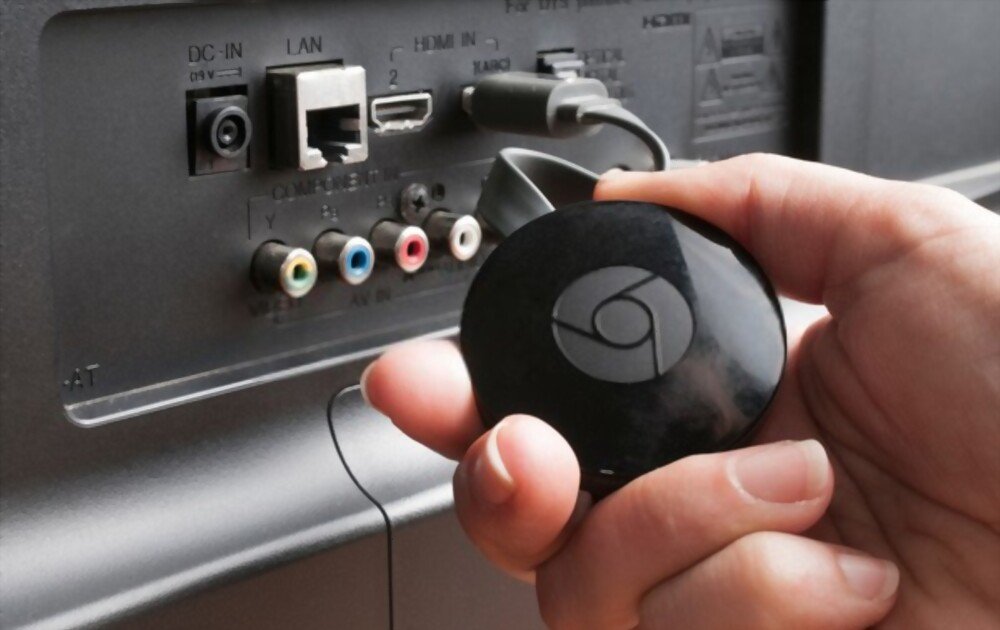
Chromecast, akıllı telefonunuzdan, tabletinizden veya bilgisayarınızdan multimedya içeriğini televizyonunuza aktarmanızı sağlayan bir cihazdır. HDMI adaptörünü televizyonunuza takmanız ve Wi-Fi ağınıza bağlamanız yeterlidir; böylece en sevdiğiniz uygulamaların keyfini büyük ekranda çıkarabilirsiniz.
Peki ya evde Wi-Fi bağlantınız yoksa veya Chromecast'i hareket halindeyken kullanmak istiyorsanız? Chromecast'i Wi-Fi olmadan kullanmak mümkün mü? Cevap evet! Özel bir Wi-Fi bağlantısına ihtiyaç duymadan Chromecast'in keyfini çıkarmanın birkaç yolu var. Bu yazıda, Chromecast'i Wi-Fi olmadan şu yöntemlerle nasıl kullanacağınızı açıklayacağız:
- Chromecast misafir modu
- İnternet bağlantısı olmayan yerel bir ağ
- Mobil erişim noktası
- Bir seyahat yönlendiricisi
Chromecast misafir modu
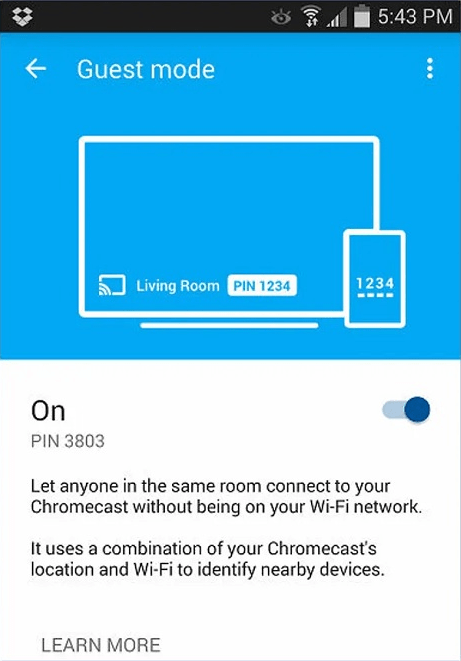
Chromecast Misafir Modu, arkadaşlarınızın ve ailenizin Wi-Fi ağınıza bağlanmaya gerek kalmadan Chromecast'inize içerik akışı yapmasına olanak tanıyan bir özelliktir. Akıllı telefonlarının veya tabletlerinin Chromecast uyumlu olması ve cihazınızın yakınında olmaları yeterlidir. Chromecast Misafir Modunu etkinleştirmek için şu adımları izleyin:
- Akıllı telefonunuzda veya tabletinizde Google Home uygulamasını açın
- Kullanmak istediğiniz Chromecast'i seçin
- Sağ üst köşedeki ayarlar simgesine dokunun
- “Misafir Modu” seçeneğini etkinleştirin
- Televizyon ekranınızda 4 haneli bir PIN kodu görüntülenecektir

Chromecast misafir modunu kullanmak için misafirlerinizin şunları yapması gerekir:
- Akıllı telefonlarında veya tabletlerinde Chromecast uyumlu bir uygulama açın
- Yayın simgesine dokunun
- “Chromecast konuğu”nu seçin
- Televizyon ekranınızda görüntülenen PIN kodunu girin
İşte bu kadar! Misafirleriniz artık Wi-Fi ağınıza bağlanmaya gerek kalmadan Chromecast'inize içerik aktarabilirler. Chromecast Misafir Modu, yakındaki cihazları algılamak için ultrasonik teknoloji kullanır. Bu teknoloji çalışmazsa, TV ekranınızda görüntülenen QR kodunu akıllı telefonunuzun veya tabletinizin kamerasıyla da tarayabilirsiniz.
İnternet bağlantısı olmayan yerel bir ağ
Chromecast'i Wi-Fi olmadan kullanmanın bir başka yolu da internet erişimi olmayan yerel bir ağ oluşturmaktır. Bu, yönlendirici veya modem kullanmadan birden fazla cihazı bağlamanıza olanak tanıyan kablosuz bir ağdır. İnternet erişimi olmayan yerel bir ağ oluşturmak için, erişim noktası görevi görebilecek dahili Wi-Fi kartına sahip bir dizüstü bilgisayara veya akıllı telefona ihtiyacınız vardır. İşte nasıl yapılır:
- Dizüstü bilgisayarınızda Ağ ve Paylaşım Merkezi'ni açın
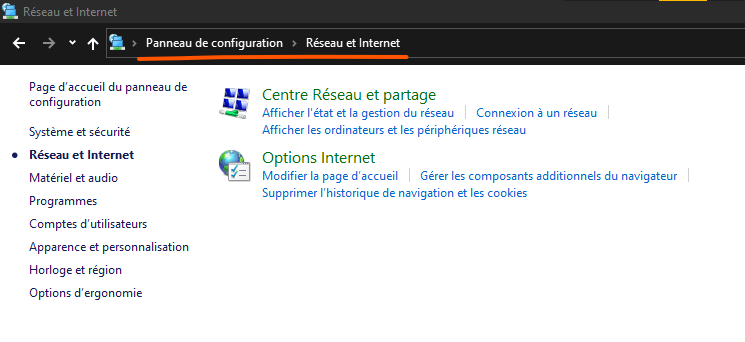
- “Yeni bir bağlantı veya ağ kur” seçeneğine tıklayın

- “Kablosuz geçici ağ yapılandır” seçeneğini seçin
- Ağınıza bir ad verin ve bir güvenlik seviyesi seçin
- "İleri"ye tıklayın ve güvenlik anahtarını not edin
- Akıllı telefonunuzda veya tabletinizde Wi-Fi'yi açın ve az önce oluşturduğunuz ağın adını arayın
- Güvenlik anahtarını girerek ağa bağlanın
- Dizüstü bilgisayarınızda Google Home uygulamasını açın

- Kullanmak istediğiniz Chromecast'i seçin
- “Düzenle”ye tıklayın ve az önce oluşturduğunuz ağın adını seçin
- “Kaydet”e tıklayın
Artık internet erişimi olmayan yerel bir ağ oluşturdunuz ve Chromecast'inizi dizüstü bilgisayarınıza, akıllı telefonunuza veya tabletinize bağlayabilirsiniz. Bu sayede fotoğraf, video veya müzik gibi bu cihazlarda yerel olarak depolanan içerikleri yayınlayabilirsiniz. Netflix veya YouTube gibi internet bağlantısı gerektiren uygulamalara erişemezsiniz.
Mobil erişim noktası
Yeterli mobil veri paketiniz varsa, Chromecast'inizi internete bağlamak için akıllı telefonunuzu mobil erişim noktası olarak kullanabilirsiniz. Bu, akıllı telefonunuzun 3G, 4G veya 5G bağlantısını Wi-Fi üzerinden diğer cihazlarla paylaşmayı içerir. Akıllı telefonunuzu mobil erişim noktası olarak kullanmak için şu adımları izleyin:
- Akıllı telefonunuzda ayarları açın
- “Bağlantılar” veya “Ağ ve İnternet” seçeneğine dokunun

- “Mobil Erişim Noktası ve Bağlantı Paylaşımı” veya “Bağlantı Paylaşımı” seçeneğine dokunun
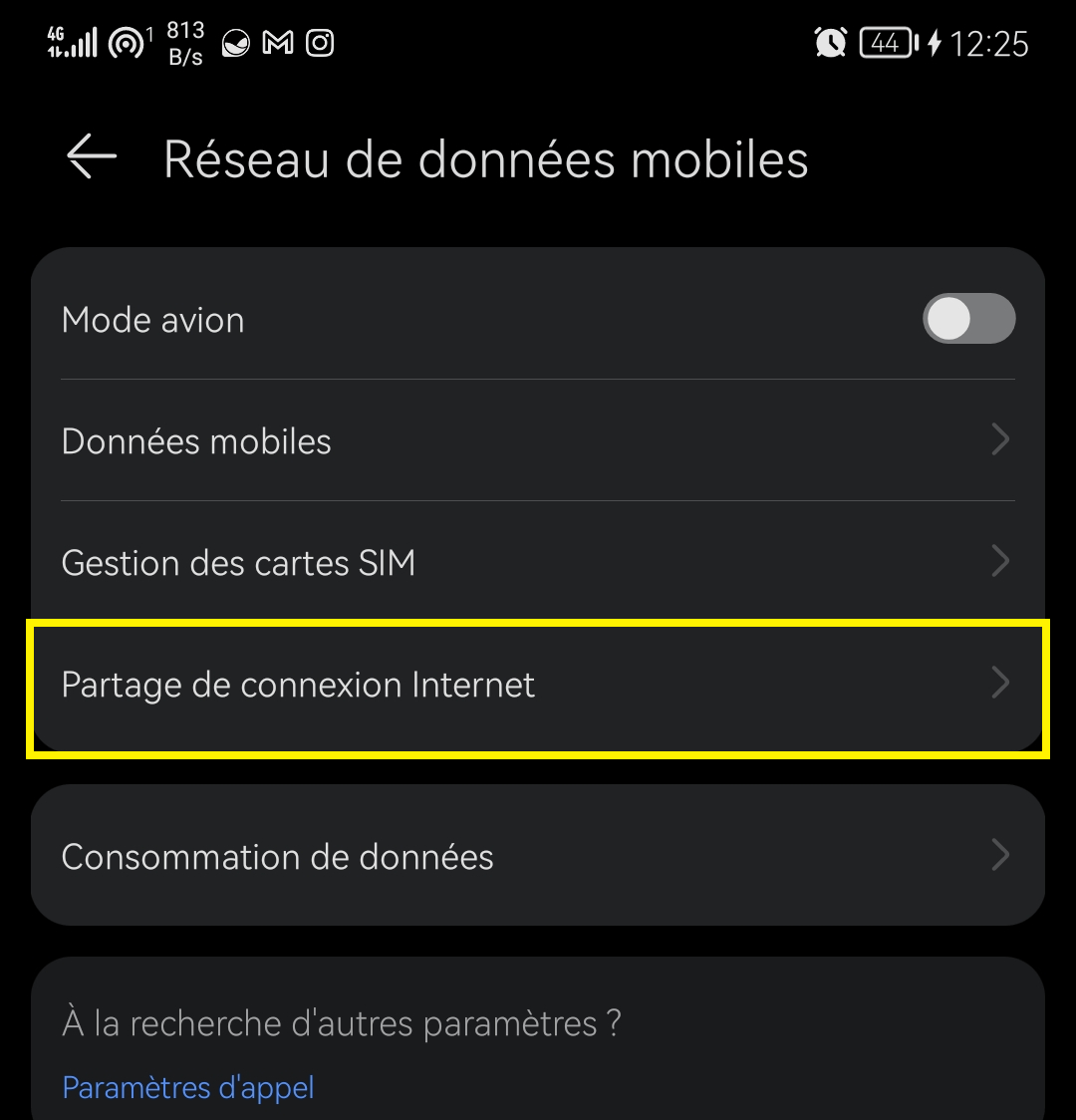
- “Mobil Erişim Noktası” veya “Wi-Fi Bağlantı Paylaşımı” seçeneğini etkinleştirin
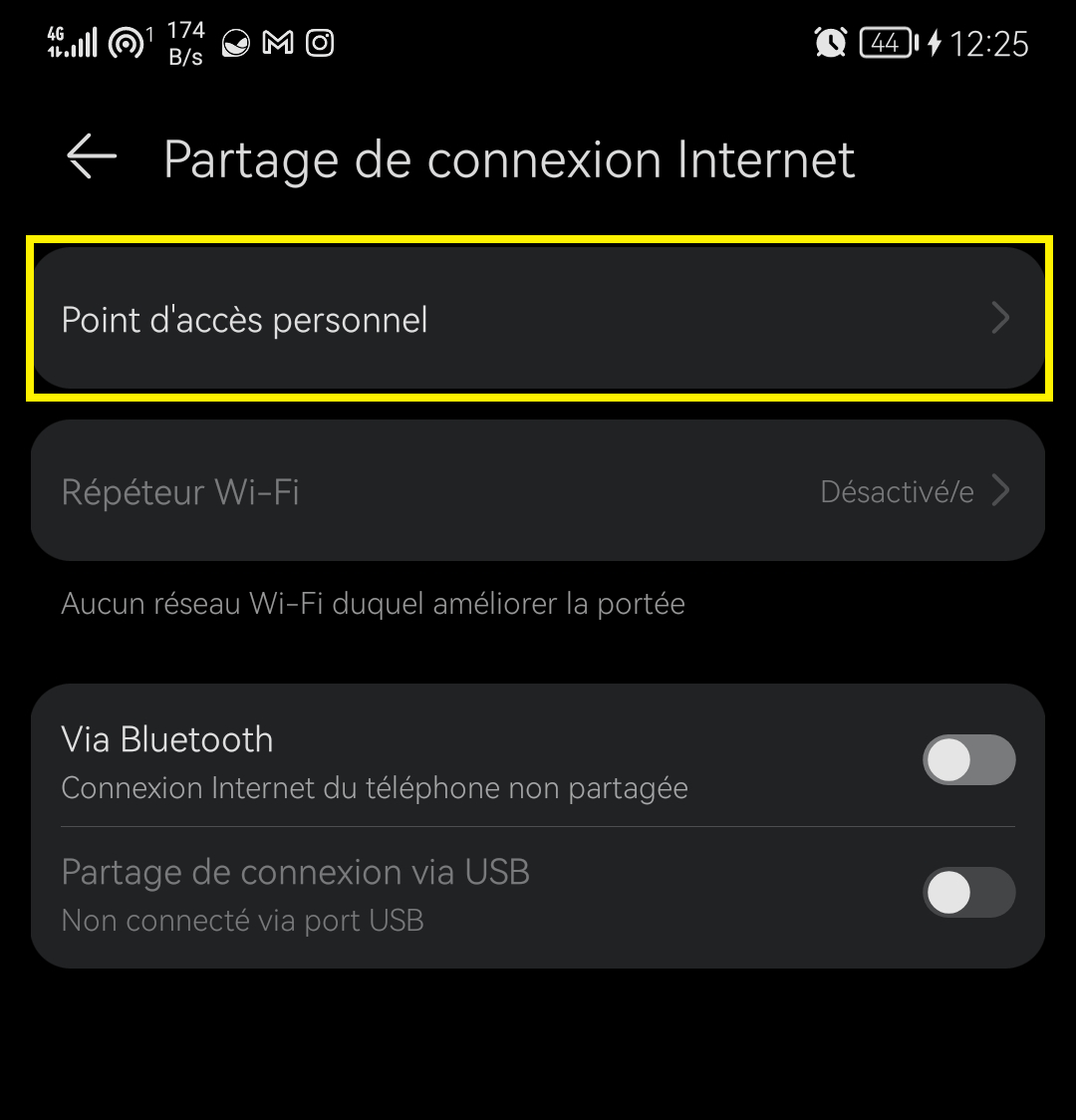
- Ağınıza bir ad verin ve bir parola seçin
- Başka bir akıllı telefonda veya tablette Wi-Fi'yi açın ve az önce oluşturduğunuz ağın adını arayın
- Şifreyi girerek ağa bağlanın
- Bu ikinci akıllı telefonda veya tablette Google Home uygulamasını açın
- Kullanmak istediğiniz Chromecast'i seçin
- “Düzenle”ye tıklayın ve az önce oluşturduğunuz ağın adını seçin
- “Kaydet”e tıklayın
Chromecast'inizi akıllı telefonunuzun mobil hotspot'u aracılığıyla internete bağladınız. Artık Netflix, YouTube ve Spotify gibi Chromecast uyumlu tüm uygulamalara erişebilirsiniz. Bu yöntemin, özellikle yüksek çözünürlüklü içerik yayınlıyorsanız, çok fazla mobil veri kullandığını unutmayın. Uygun bir veri planınız olduğundan emin olun ve kullanımınızı takip edin.
Bir seyahat yönlendiricisi
Wi-Fi olmadan Chromecast kullanmanın son bir çözümü de seyahat yönlendiricisi kullanmaktır. Bu, kablolu veya kablosuz internet kaynağından Wi-Fi ağı oluşturmanıza olanak tanıyan küçük bir cihazdır. Daha sonra Chromecast'inizi bir Ethernet portu, bir SIM kart veya halka açık bir Wi-Fi erişim noktası aracılığıyla internete bağlayabilirsiniz. Seyahat yönlendiricisi kullanmak için şunları yapmalısınız:
- TP-Link TL-WR902AC veya RAVPower FileHub gibi Chromecast uyumlu bir seyahat yönlendiricisi satın alın
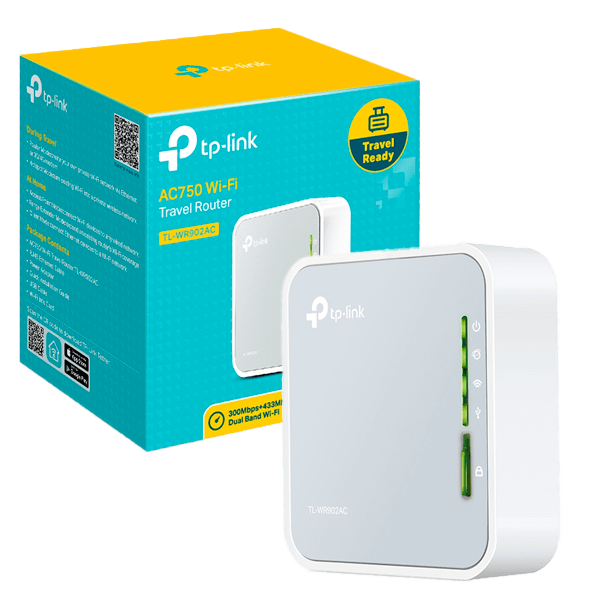
- Seyahat yönlendiricisini Ethernet portu, SIM kart yuvası veya halka açık Wi-Fi erişim noktası gibi bir internet kaynağına bağlayın
- Seyahat yönlendiricisini açın ve Wi-Fi ağı oluşturmasını bekleyin
- Akıllı telefonunuzda veya tabletinizde Wi-Fi'yi etkinleştirin ve seyahat yönlendiricisi tarafından oluşturulan ağ adını arayın
- Seyahat yönlendiricisinde görüntülenen şifreyi girerek ağa bağlanın
- Google Home uygulamasını açın
- Kullanmak istediğiniz Chromecast'i seçin
- “Düzenle”ye tıklayın ve seyahat yönlendiricisi tarafından oluşturulan ağ adını seçin
- “Kaydet”e tıklayın
Chromecast'inizi seyahat yönlendiricisi aracılığıyla internete bağladınız. Bu sayede, kablolu veya kablosuz internet bağlantınız olduğu sürece, Wi-Fi olmadan Chromecast'in keyfini nerede olursanız olun çıkarabilirsiniz.
SSS
Chromecast nedir?
Chromecast, televizyonunuzun HDMI bağlantı noktasına takılan ve akıllı telefonunuzdan, tabletinizden veya bilgisayarınızdan medya akışı yapmanızı sağlayan bir cihazdır. Netflix , YouTube veya Spotify gibi Chromecast uyumlu uygulamaları kullanarak televizyonunuzda film, dizi, video, fotoğraf veya müzik izleyebilirsiniz. Chromecast'i kullanmak için, onu Wi-Fi ağınıza ve mobil cihazınızdaki veya Chrome tarayıcınızdaki Google Home uygulamasına bağlamanız gerekir.
Chromecast'i nasıl kurarım?
Chromecast'i kurmak için şu adımları izlemeniz gerekir:
- Chromecast'i televizyonunuzun HDMI bağlantı noktasına ve oradan da elektrik prizine takın
- Televizyonunuzu açın ve Chromecast'e karşılık gelen HDMI kaynağını seçin
- Google Home uygulamasını akıllı telefonunuza veya tabletinize indirin
- Google Home uygulamasını açın ve sol üst köşedeki "+" düğmesine dokunun
- “Yeni bir cihaz kur” seçeneğini seçin
- Chromecast'i Wi-Fi ağınıza ve Google hesabınıza bağlamak için ekrandaki yönergeleri izleyin
- Chromecast'inize bir isim verin ve istediğiniz ayarları seçin
- İşlem tamam! Artık uyumlu uygulamalardaki yayın simgesine dokunarak içeriği Chromecast'inize aktarabilirsiniz
Chromecast ile hangi uygulamalar uyumludur?
Televizyonunuza medya akışı yapmanızı sağlayan yüzlerce Chromecast uyumlu uygulama bulunmaktadır. İşte birkaç örnek:
- Netflix : film ve dizileri çevrimiçi izlemek için.
- YouTube : çevrimiçi videolar izlemek için
- Spotify : müzik dinlemek için
- Google Fotoğraflar : Fotoğraflarınızı ve videolarınızı televizyonunuzda görüntülemek için.
- Google Play Filmler : Film ve dizi kiralamak veya satın almak için
- Molotov : canlı veya tekrar yayınlanan televizyon programlarını izlemek.
- MyCanal : Canal+ grubunun kanallarına ve programlarına erişim sağlamak için.
- Arte : Belgesel, dergi ve film izlemek için.
- Twitch : canlı video oyun yayınlarını izlemek için.
- Deezer : çevrimiçi müzik dinlemek için.
- France.tv : France Télévisions grubunun kanallarını ve programlarını izlemek için.
- OCS : Orange Cinema Series paketinin kanallarına ve programlarına erişmek için.
- Prime Video : filmleri ve dizileri çevrimiçi izlemek için.
- Disney+ : Disney, Pixar, Marvel, Star Wars ve National Geographic'ten film ve dizileri izlemek için.
Ve çok daha fazlası! Chromecast uyumlu uygulamaların tam listesini Google'ın resmi web sitesinde bulabilirsiniz.
Çözüm
Chromecast, akıllı telefonunuzdan, tabletinizden veya bilgisayarınızdan televizyonunuza medya akışı yapmanızı sağlayan bir cihazdır. Birçok Chromecast modeli bulunmaktadır; en yenisi ise Chromecast on Google TV'dir . Chromecast genellikle çalışmak için özel bir Wi-Fi bağlantısı gerektirir. Ancak, Wi-Fi olmadan Chromecast'i kullanmanın birkaç yolu vardır, örneğin:
- Chromecast Misafir Modu, arkadaşlarınızın ve ailenizin Wi-Fi ağınıza bağlanmadan Chromecast'inize içerik akışı yapmasına olanak tanır
- İnternet erişimi olmayan yerel bir ağ; Chromecast'inizi yönlendirici veya modem üzerinden geçmeden cihazlarınıza bağlamanıza olanak tanır
- Akıllı telefonunuzun 3G, 4G veya 5G bağlantısını Chromecast ile paylaşmanıza olanak tanıyan bir mobil hotspot
- Kablolu veya kablosuz internet kaynağından Wi-Fi ağı oluşturmanıza olanak sağlayan bir seyahat yönlendiricisi
Bu çözümler, ihtiyaçlarınıza ve kaynaklarınıza bağlı olarak, evde veya hareket halindeyken Wi-Fi olmadan Chromecast'in keyfini çıkarmanızı sağlar. Bu makalenin faydalı olduğunu ve Wi-Fi olmadan Chromecast'i nasıl kullanacağınızı öğrendiğinizi umuyoruz. Herhangi bir sorunuz veya yorumunuz varsa, lütfen aşağıya bırakmaktan çekinmeyin.


