
Yeni kulaklık , kulak içi kulaklık veya kablosuz hoparlör aldınız ve bunları Android akıllı telefonunuza bağlamak mı istiyorsunuz ? Merak etmeyin, çok basit! İki Bluetooth cihazı arasında kablosuz bağlantı kurmanızı sağlayan eşleştirme modundaki adımları izlemeniz yeterli. Bu yazıda, bir Bluetooth cihazını bir Android akıllı telefonla birkaç dakika içinde nasıl eşleştireceğinizi açıklayacağız .
Eşleştirme modu nedir?
Eşleştirme modu , iki Bluetooth cihazının birbirini tanımasını ve birbirine bağlanmasını sağlayan bir özelliktir . Eşleştirme modu genellikle, akıllı telefonunuza bağlamak istediğiniz Bluetooth cihazındaki bir düğme veya anahtar aracılığıyla etkinleştirilir . Eşleştirme modu etkinleştirildiğinde, Bluetooth cihazı yakındaki diğer cihazlar tarafından algılanabilen bir sinyal yayar.
Bluetooth cihazımda eşleştirme modunu nasıl etkinleştiririm?
Bluetooth cihazınızda eşleştirme modunu etkinleştirmek için , cihazınızla birlikte gelen kullanım kılavuzuna başvurmanız gerekir. İşlem, modele ve markaya bağlı olarak değişebilir. İşte farklı Bluetooth cihaz türlerinde eşleştirme modunu etkinleştirmenin bazı örnekleri:
- Kablosuz kulaklık veya kulak içi kulaklıklarda, genellikle bir ışık yanıp sönene veya bir bip sesi duyulana kadar düğmesinepower supply veya Bluetooth düğmesine birkaç saniye basılı tutmanız yeterlidir
- Kablosuz hoparlörlerde , hoparlör bip sesi çıkarana veya ışık renk değiştirene kadar genellikle Bluetooth sembolü veya " Eşleştirme " yazılı belirli bir düğmeye basmanız gerekir
- Akıllı saatlerde genellikle saat ayarlarına girmeniz ve " Bluetooth " veya " Eşleştirilmiş cihazlar " seçeneğini, ardından da " Yeni bir cihaz eşleştir " veya " Cihaz ara " seçeneğini seçmeniz gerekir.
Android akıllı telefonumda Bluetooth'u nasıl etkinleştiririm?
Android akıllı telefonunuzda Bluetooth'u etkinleştirmek için şu adımları izlemelisiniz:
- Bildirim panelini görüntülemek için ekranın üst kısmından aşağı doğru kaydırın.
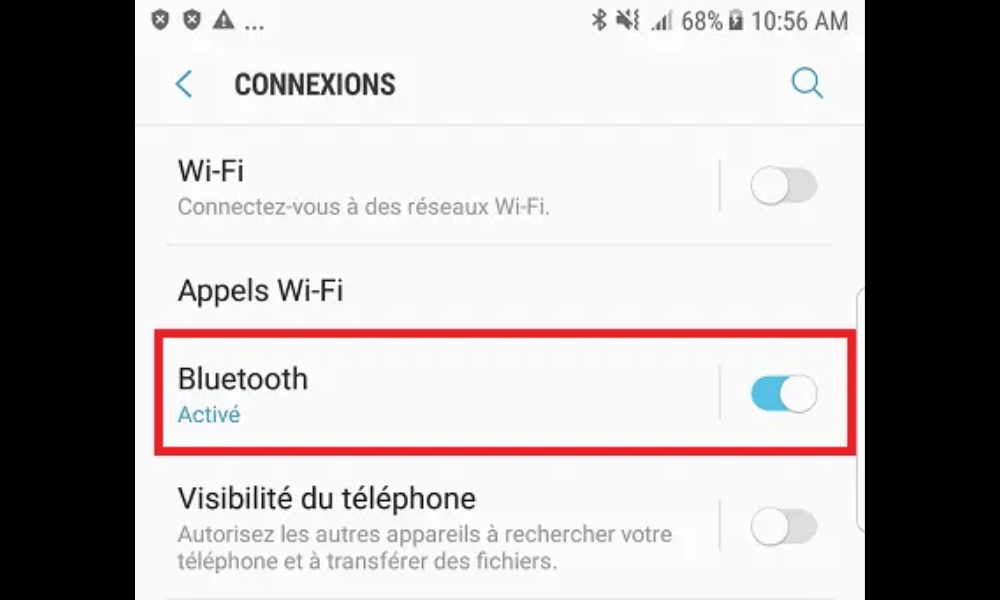
- Bluetooth'u açmak için Bluetooth simgesine dokunun. Simge görünmüyorsa, kısayolları düzenlemek ve Bluetooth eklemek için kalem simgesine dokunun.
- Gelişmiş ayarlara erişmek için parmağınızı Bluetooth simgesinin üzerinde basılı tutun.
- “ Telefon görünürlüğü ” seçeneğini etkinleştirerek akıllı telefonunuzun diğer cihazlar tarafından görülebildiğinden emin olun
Bluetooth cihazımı Android akıllı telefonumla nasıl eşleştirebilirim?
Bluetooth cihazınızda ve Android akıllı telefonunuzda Bluetooth'u eşleştirme modunu etkinleştirdikten sonra , aşağıdaki adımları izleyerek eşleştirmeye devam edebilirsiniz:
- Akıllı telefonunuzun Bluetooth ayarlarında , yakındaki kullanılabilir cihazların bir listesini görmelisiniz.
- Listeden Bluetooth cihazınızın adını seçin ve bağlantıyı başlatmak için üzerine dokunun
- PIN kodu veya erişim anahtarı içeren bir pencere açılırsa , bunun Bluetooth cihazınızda görüntülenenle eşleştiğinden emin olun ve “ Tamam ” veya “ Eşleştir ” düğmesine basarak eşleştirmeyi onaylayın.
- Eğer herhangi bir pencere açılmazsa,PIN kodu gerekmeden otomatik olarak eşleştirme gerçekleşir.
- Eşleştirme başarılı olduktan sonra, akıllı telefonunuzun Bluetooth ayarlarında Bluetooth cihazınızın durumunun " Kullanılabilir "den " Bağlandı "ya değiştiğini görmelisiniz
- Artık Bluetooth cihazınızı Android akıllı telefonunuzla birlikte kullanabilirsiniz !
Android akıllı telefonumdan Bluetooth cihazımın bağlantısını nasıl keserim veya eşleştirmeyi nasıl kaldırırım?
Bluetooth cihazınızı Android akıllı telefonunuzdan ayırmak veya eşleştirmeyi kaldırmak isterseniz , bunu iki şekilde yapabilirsiniz:
- Bluetooth cihazınızın bağlantısını geçici olarak kesmek için, cihazı kapatmanız veya akıllı telefonunuzun menzilinden çıkarmanız yeterlidir. Cihazı tekrar açarak veya akıllı telefonunuza yaklaştırarak kolayca yeniden bağlayabilirsiniz.
- Bluetooth cihazınızın eşleşmesini kalıcı olarak kaldırmak için , akıllı telefonunuzun Bluetooth ayarlarına gidin, cihaz adına dokunun ve ardından dişli simgesine dokunun. Daha sonra, cihazı eşleştirilmiş cihazlar listesinden kaldırmak için " Unut " veya " Eşleşmeyi Kaldır " seçeneğine dokunun
SSS
İşte eşleştirme modu ve Bluetooth ile ilgili sıkça sorulan bazı sorular:
Cihazımın Bluetooth ile uyumlu olup olmadığını nasıl anlarım?
Cihazınızın Bluetooth uyumlu olup olmadığını öğrenmek için Bluetooth logosunu kontrol edin veya kullanım kılavuzunda belirtilip belirtilmediğine bakın. Ayrıca resmi web sitesindeki Bluetooth sertifikalı cihazlar listesine de göz atabilirsiniz: https://www.bluetooth.com/bluetooth-products/. Cihazınız uyumluysa, ihtiyaçlarınıza ve tercihlerinize uygun Bluetooth kulaklık seçebilirsiniz. Bunu yapmak için, ses kalitesi, pil ömrü , konfor, tasarım, ek özellikler vb. gibi Bluetooth kulaklık seçim kriterlerini göz önünde bulundurmalısınız
Bluetooth bağlantı sorunları nasıl çözülür?
Bluetooth bağlantı sorunları yaşıyorsanız , aşağıdaki çözümleri deneyebilirsiniz:
- Her iki cihazda da Bluetooth'un etkinleştirilmiş olduğundan emin olun
- Cihazları birbirine yaklaştırın, cihazları yeniden başlatın,
- Cihaz yazılımını güncelleyin,
- Cihazların eşleştirmesini kaldırın ve yeniden eşleştirin.
Bu çözümler, sık karşılaşılan bir Bluetooth arızası olan JBL Bluetooth kulaklık bağlantı sorununu Windows 10'da gidermenize yardımcı olabilir . Bu çözümlerden hiçbiri işe yaramazsa, yardım için JBL veya Microsoft müşteri desteğiyle iletişime geçebilirsiniz.
Bluetooth ses kalitesini nasıl iyileştirebilirsiniz?
Bluetooth ses kalitesini iyileştirmek için , cihazın pilinin yeterince dolu olduğundan emin olabilir, diğer kablosuz cihazlarla etkileşimi önleyebilir, Bluetooth ayarlarında uygun bir ses kodeği seçebilir ve akıllı telefonunuzda veya müzik uygulamanızda bir ses ekolayzırı kullanabilirsiniz.
Bluetooth üzerinden mobil bağlantı nasıl paylaşılır?
Mobil bağlantıyı Bluetooth üzerinden paylaşmak için , Android akıllı telefonunuzda Ayarlar'a, ardından " Ağ ve İnternet "e ve daha sonra " Mobil Erişim Noktası ve Bağlantı Paylaşımı " seçeneğine giderek bağlantı paylaşımını etkinleştirmeniz gerekir. Ardından, Bluetooth bağlantı paylaşımını etkinleştirin ve akıllı telefonunuzu bağlantıyı paylaşmak istediğiniz cihazla eşleştirin.
Bluetooth üzerinden dosya nasıl aktarılır?
Bluetooth üzerinden dosya aktarmak için , iki cihazı eşleştirmeniz ve ardından göndermek istediğiniz dosyaları içeren uygulamayı (örneğin, fotoğraflar için galeri veya belgeler için dosya yöneticisi) açmanız gerekir. Daha sonra, göndermek istediğiniz dosyaları seçin ve paylaş simgesine dokunun. " Bluetooth " seçeneğini seçin ve alıcı cihazı seçin. Diğer cihazda aktarım isteğini kabul edin ve aktarımın tamamlanmasını bekleyin.


