

Android klavyenizle ilgili sorun mu yaşıyorsunuz Artık görüntülenmiyor mu, görünümü değişti mi veya düzgün çalışmıyor mu? Panik yapmayın, normal klavyeyi geri yüklemek Android'de klavyeyi birkaç adımda nasıl görüntüleyeceğinizi, değiştireceğinizi veya yeniden etkinleştireceğinizi açıklayacağız
Normal klavye neden kaybolabilir veya değişebilir?
Normal klavye düzeni şu nedenlerle kaybolabilir veya değişebilir:
- Yanlışlıkla basılan bir tuş veya simge.
- SwiftKey veya Gboard gibi üçüncü taraf bir klavye uygulaması yüklü olmalıdır .
- Klavye ayarları, örneğin dil, giriş yöntemi veya düzen, değiştirildi.
Normal klavyeyi nasıl tekrar görünür hale getirebilirim?
Mesajlaşma veya arama uygulaması gibi bir metin alanına yazarken normal klavye görünmüyorsa, birkaç olası çözüm vardır:
Klavyenin doğru şekilde etkinleştirildiğinden emin olun
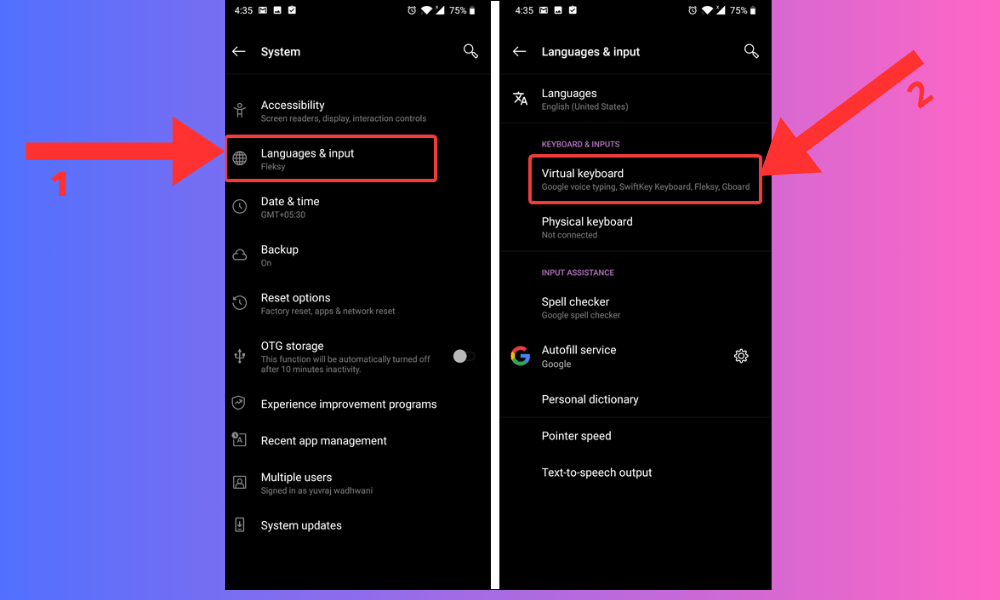
Bunu yapmak için, ekranınızın üst kısmındaki bildirim çubuğunu aşağı kaydırın ve klavye simgesini arayın. Eğer varsa, klavyeyi açmak için ona dokunun. Eğer yoksa, cihazınızın ayarlarına gidin, ardından " Sistem ", " Diller ve giriş " ve " Sanal klavye " bölümüne gidin. Kullanmak istediğiniz klavyenin seçili olduğundan emin olun.

Görüntülenen klavye size uygun değilse, klavyenizi değiştirin
Bunu yapmak için, mevcut klavyenin sağ alt köşesindeki klavye simgesine dokunun ve açılan listeden tercih ettiğiniz klavyeyi seçin. Klavye simgesini görmüyorsanız, klavye menüsünü açmak için .

Sorun devam ederse cihazınızı yeniden başlatın
Klavyemin normal ayarlarını nasıl geri yükleyebilirim?
Eğer standart klavye görüntüleniyor ancak tercihlerinize veya ihtiyaçlarınıza uymuyorsa, cihazınızın ayarlarından klavye ayarlarını değiştirebilirsiniz. İşte nasıl yapılacağı:
- Cihazınızın ayarlarına gidin, ardından “ Sistem ”, “Diller ve giriş” ve “ Sanal klavye ”
- Şu anda kullandığınız klavyenin adına dokunun, örneğin " Android Klavye (AOSP) " veya Gboard.
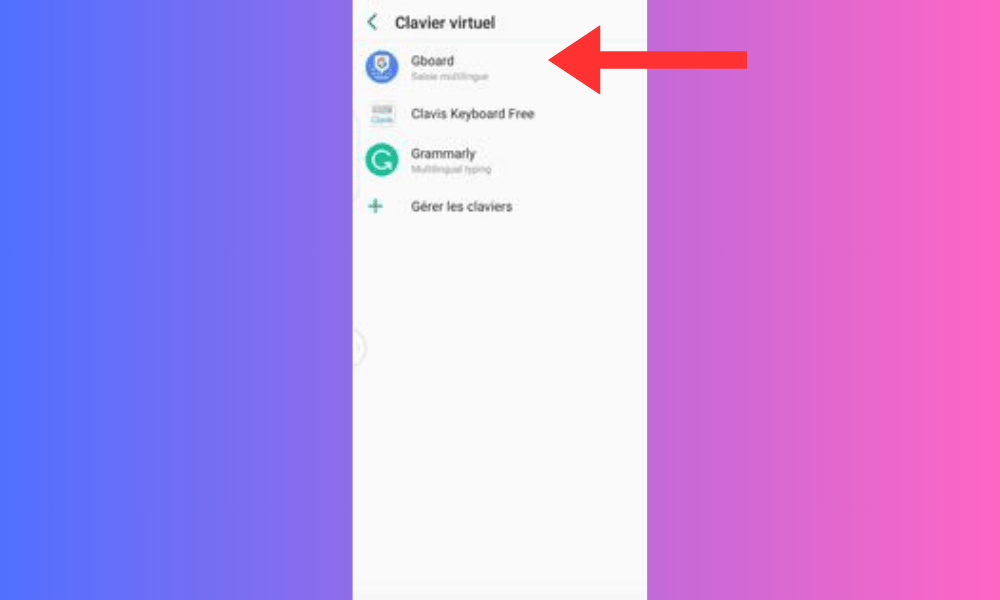
- Ayarlar "a veya dişli çark simgesine dokunun
- Ardından dil, giriş yöntemi, klavye düzeni, otomatik düzeltme, kelime önerileri, emojiler vb. gibi çeşitli klavye seçeneklerine erişebilirsiniz. Ayarları tercihlerinize göre değiştirin.
- Varsayılan ayarlara dönmek istiyorsanız, ekranın sağ üst köşesindeki menüye dokunun ve " Ayarları sıfırla " veya " Varsayılan ayarları geri yükle " seçeneğini seçin.
SSS
Android'de klavyeyi nasıl değiştiririm?
Varsayılan olarak seçtiğiniz klavyeden farklı bir klavye kullanmak isterseniz, aşağıdaki adımları izleyerek klavyeyi kolayca değiştirebilirsiniz:
- E-posta veya web tarayıcısı gibi metin girişi gerektiren bir uygulama açın.
- Sanal klavyeyi açmak için metin alanına bir şey yazın.
- Ekranın sağ alt köşesine bakın. Eğer bir klavye simgesi varsa, mevcut klavyelerin listesini görüntülemek için ona dokunun.
- Kullanmak istediğiniz klavyeyi seçin. Ayrıca, seçtiğiniz klavye için özelleştirme seçeneklerine erişmek üzere Klavye ayarları'na da dokunabilirsiniz.
Android'de klavyeyi nasıl sıfırlarım?
Android telefonunuzun klavyesini orijinal ayarlarına geri döndürmek istiyorsanız, klavyeyi sıfırlayabilirsiniz. Bunu yapmak için şu adımları izleyin:
- Daha önce açıklandığı gibi Android telefonunuzun ayarlarına erişin.
- Uygulamalar ” veya “ Uygulama Yöneticisi ” ne dokunun
- Ekranı aşağı kaydırın ve şu anda kullandığınız klavyenin adına dokunun.
- Önbelleği temizle ” ve “ Verileri temizle ”
seçeneklerine dokunun

- Telefonunuzu yeniden başlatın.
Uyarı: Bu işlem, sözlük girişleri, kısayollar ve tercihler gibi tüm kişisel klavye verilerinizi silecektir. Bu nedenle, klavyeyi ihtiyaçlarınıza uygun şekilde yeniden yapılandırmanız gerekecektir. Bilginize, telefonunuzu yeniden başlatmak, akıllı telefonunuzun kendi kendine uygulama açması .
Android'de klavye sorunları nasıl çözülür?
Android cihazınızda klavye ile ilgili sorunlar yaşıyorsanız (örneğin, hatalar, çökmeler, yavaşlama veya sorunlar), aşağıdaki çözümleri deneyebilirsiniz:
- Cihazınızı yeniden başlatın. Bu, uygulamalar arasındaki geçici sorunları veya çakışmaları çözebilir.
- Klavyeyi kaldırıp yeniden yükleyin. Bu, kalıcı sorunları veya klavye uyumsuzluklarını düzeltebilir. Bunu yapmak için Google Play Store'u , kullandığınız klavyenin adını arayın ve Kaldır'a . Ardından, yeniden indirmek için Yükle'ye dokunun.
Android klavyesinde dili nasıl eklerim veya değiştiririm?
Android cihazınızda varsayılan olarak ayarlanmış dil dışında bir dilde yazmak istiyorsanız, klavye dilini ekleyebilir veya değiştirebilirsiniz. Bunu yapmak için, kullandığınız klavyenin ayarlarına erişmeniz gerekir. Örneğin, Google klavyesini ( Gboard ) kullanıyorsanız, şu adımları izleyebilirsiniz:
- E-posta veya web tarayıcısı gibi metin girişi gerektiren bir uygulama açın.
- Sanal klavyeyi açmak için metin alanına bir şey yazın.
- Gboard ayarlarına erişmek için klavyenin sol alt köşesindeki dişli çark simgesine dokunun .
- Diller seçeneğine dokunun Google Play Store'da diğer dilleri aramak için Yeni bir klavye ekle seçeneğine de dokunabilirsiniz .
- Dili değiştirmek için, boşluk tuşunu sola veya sağa kaydırarak diller arasında geçiş yapabilirsiniz.
Android'de klavye dillerini nasıl kaldırabilirim?
Kullanmadığınız dilleri kaldırmak istiyorsanız, bu ayarı klavye yapılandırma seçeneklerinde değiştirebilirsiniz. Bunu yapmak için şu adımları izleyin:
- Klavyeyi daha önce açıklandığı gibi görüntüleyin.
- Klavye yapılandırma seçeneklerine erişmek için ekranın sağ alt köşesindeki klavye simgesine dokunun.
- Diller ” veya “ Diller ve türler seçeneğini . Üzerine dokunun ve eklemek veya kaldırmak istediğiniz dillerin işaretini kaldırın.
- Değişikliklerinizi kaydetmek için geri düğmesine basın.
Android'de klavye nasıl özelleştirilir?
Android'de klavyenin boyutunu, rengini, temasını, tuş sesini, titreşimini ve daha fazlasını değiştirerek klavyeyi özelleştirebilirsiniz. Bunu yapmak için kullandığınız klavyenin ayarlarına erişmeniz gerekir. Örneğin, Google klavyesini (Gboard) kullanıyorsanız şu adımları izleyebilirsiniz:
- E-posta veya web tarayıcısı gibi metin girişi gerektiren bir uygulama açın.
- Sanal klavyeyi açmak için metin alanına bir şey yazın.
- Gboard ayarlarına erişmek için klavyenin sol alt köşesindeki dişli çark simgesine dokunun.
- Klavyeyi zevkinize göre özelleştirmek için
Tercihler veya Tema seçeneğine dokunun

Akıllı telefonunuzdaki işletim sisteminin türüne bağlı olarak , boyut, tema, düzen veya diller gibi farklı klavye özelleştirme seçeneklerine erişebileceksiniz.
İşte bu kadar, artık Android'de normal klavyeye nasıl geri döneceğinizi biliyorsunuz. Bu makalenin faydalı olduğunu ve sanal klavyenizin keyfini tam olarak çıkarabileceğinizi umuyoruz. Herhangi bir sorunuz veya yorumunuz varsa, lütfen bize bildirmekten çekinmeyin.


