
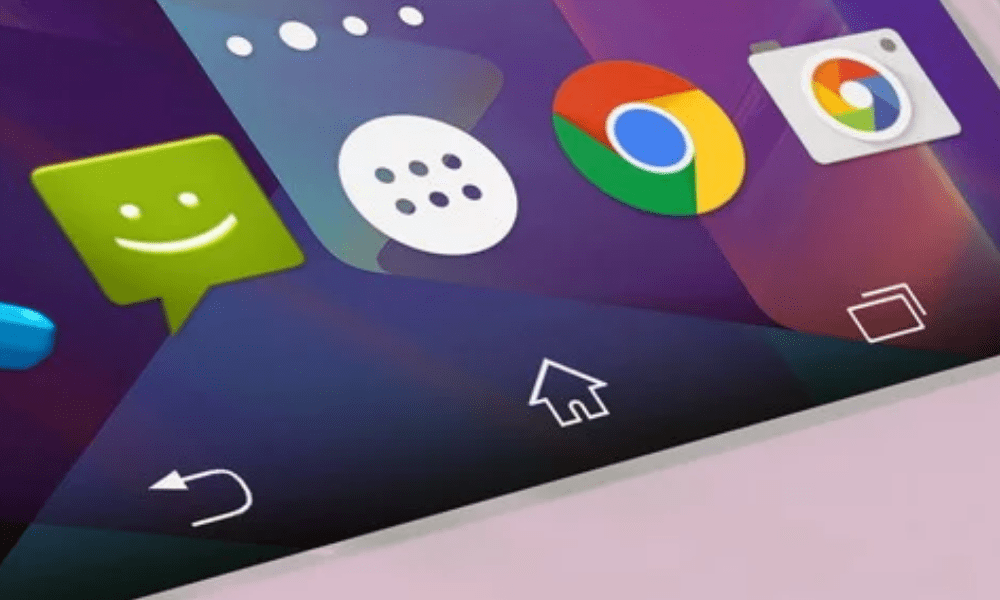
Geri düğmesi, Android cihazlarda en sık kullanılan özelliklerden biridir. Önceki ekrana dönmenizi, bir uygulamayı kapatmanızı veya bir menüden çıkmanızı sağlar.
Ama geri düğmesinin işlevini kendi tercihlerinize göre tersine çevirebileceğinizi biliyor muydunuz?
İşte Samsung, Huawei ve Xiaomi gibi üç popüler akıllı telefon markası için Android'de geri düğmesinin işlevini tersine çevirmenin yolu.
Android'de geri düğmesinin işlevi neden tersine çevrilmiştir?
Android'de geri düğmesinin işlevini tersine çevirmek istemenizin birkaç nedeni olabilir. Örneğin:
- Başka bir cihazda veya işletim sisteminde geri düğmesinin farklı bir yerleşim düzenine alışkınsınız.
- Geri düğmesinin baş parmağınızdan veya elinizden çok uzakta olduğunu fark ediyorsunuz ve onu daha yakına taşımak istiyorsunuz.
- Daha sezgisel ve alternatif bir kullanıcı deneyimi denemek istiyorsunuz.
Sebep ne olursa olsun, Android'de geri düğmesini tersine çevirmek bazı cihazlarda uzun zamandır var olan bir seçenektir, ancak bulmak veya etkinleştirmek her zaman kolay değildir. Bu nedenle, Samsung, Huawei ve Xiaomi cihazlarında Android'de geri düğmesini nasıl tersine çevireceğiniz konusunda adım adım rehberlik edeceğiz.
Samsung telefonlarda Android'de geri düğmesinin işlevini nasıl tersine çevirebilirim?
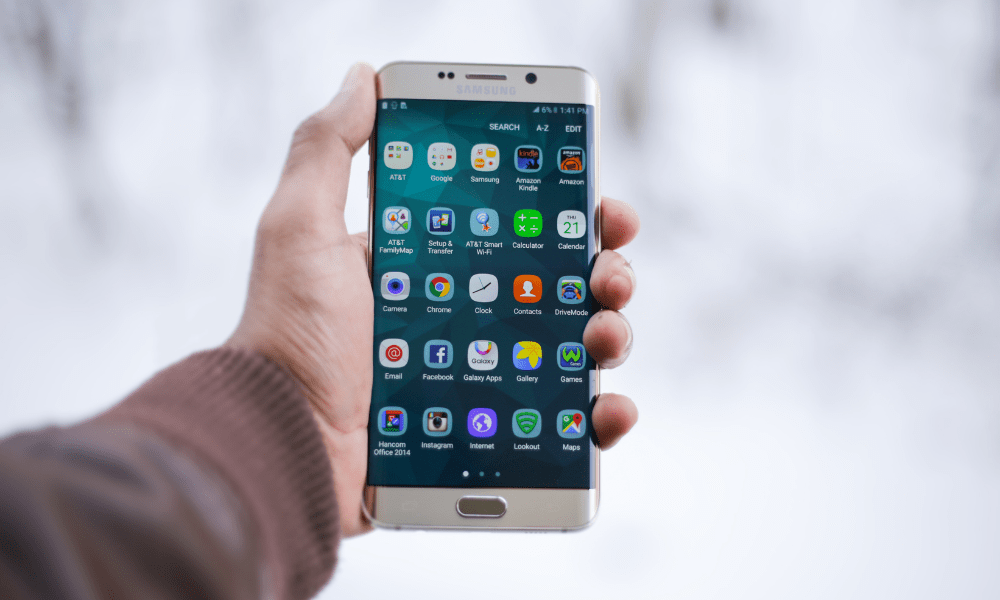
Samsung, en popüler Android akıllı telefon markalarından biridir. Eğer bir Samsung cihazınız varsa, Android'de geri düğmesinin işlevini tersine çevirmek için şu adımları izleyebilirsiniz:
- Samsung cihazınızda ayarları açın.
- "Görüntüle"ye basın.
- "Gezinme çubuğuna" dokunun.
- "Tuş düzeni"ne basın.
- Geri düğmesini sola, son kullanılan uygulamalar düğmesini sağa yerleştirmek için "Değiştir" seçeneğini seçin.
Samsung cihazınızdaki geri düğmesinin işlevini tersine çevirdiniz. Sonucu uygulamalar ve menüler arasında gezinerek test edebilirsiniz. Orijinal düzene geri dönmek isterseniz, aynı adımları tekrarlayın ve "Standart" seçeneğini seçin.
Huawei telefonlarda Android'de geri düğmesinin işlevini nasıl tersine çevirebilirim?

Huawei, Android kullanıcıları tarafından oldukça beğenilen bir diğer markadır. Eğer bir Huawei akıllı telefonunuz varsa, Android'de geri düğmesini tersine çevirmek için şu adımları izleyebilirsiniz:
- Huawei cihazınızda ayarları açın.
- "Erişilebilirlik" seçeneğine dokunun.
- "Gezinti düğmesi düzeni" seçeneğine dokunun.
- Geri düğmesinin ve ana sayfa düğmesinin yerlerini değiştirmek için "Geri Düğmesini Değiştir" seçeneğini seçin.
Huawei cihazınızdaki Android geri düğmesinin işlevini artık tersine çevirdiniz. Geri düğmesini kullanarak geri dönebilir veya ana ekrana erişerek değişikliği doğrulayabilirsiniz. Değişikliği geri almak isterseniz, aynı adımları tekrarlayın ve "Geri düğmesini tersine çevir" seçeneğini devre dışı bırakın.
Xiaomi telefonlarda Android'de geri düğmesinin işlevini nasıl tersine çevirebilirim?
Xiaomi, Android akıllı telefon pazarında hızla yükselen bir marka. Eğer bir Xiaomi telefonunuz varsa, Android'de geri düğmesinin işlevini tersine çevirmek için işte yapmanız gerekenler:
- Xiaomi cihazınızda ayarları açın.
- "Ek ayarlar"a dokunun.
- "Geliştirici seçenekleri"ne dokunun.
- Bu seçeneği görmüyorsanız, "Telefon hakkında"ya dokunun ve geliştirici seçeneklerinin etkinleştirildiğini belirten bir mesaj görünene kadar "MIUI sürümü"ne birkaç kez dokunun.
- Ek ayarlara geri dönün ve "Geliştirici seçenekleri"ne dokunun.
- Aşağı kaydırın ve geri tuşunun işlevini tersine çevirmek için "Geri Tuşu Tersine Çevir" seçeneğine dokunun.
Xiaomi cihazınızda Android için geri düğmesinin işlevini tersine çevirdiniz. Uygulamalar arasında gezinmek veya önceki ekrana dönmek için geri düğmesini kullandığınızda farkı görebilirsiniz. Orijinal yapılandırmayı geri yüklemek istiyorsanız, aynı adımları tekrarlayın ve "Geri Düğmesini Tersine Çevir" seçeneğini devre dışı bırakın.


