
Netflix, 200 milyondan fazla abonesiyle dünyanın en popüler video yayın hizmetidir. Tüm bağlantılı ekranlarda erişilebilen, çok çeşitli film, dizi, belgesel ve animasyon kataloğu sunmaktadır. Peki, telefonunuzdan televizyonunuzda Netflix'i nasıl izleyebilirsiniz?
Sahip olduğunuz televizyon ve akıllı telefon türüne bağlı olarak çeşitli çözümler mevcuttur. Bu yazıda, iPhone veya Android cihazınızı kullanarak Netflix'i telefonunuzdan televizyonunuza nasıl aktarabileceğinizi
1. AirPlay aracılığıyla iPhone'unuzdan Netflix'i televizyonunuza aktarın
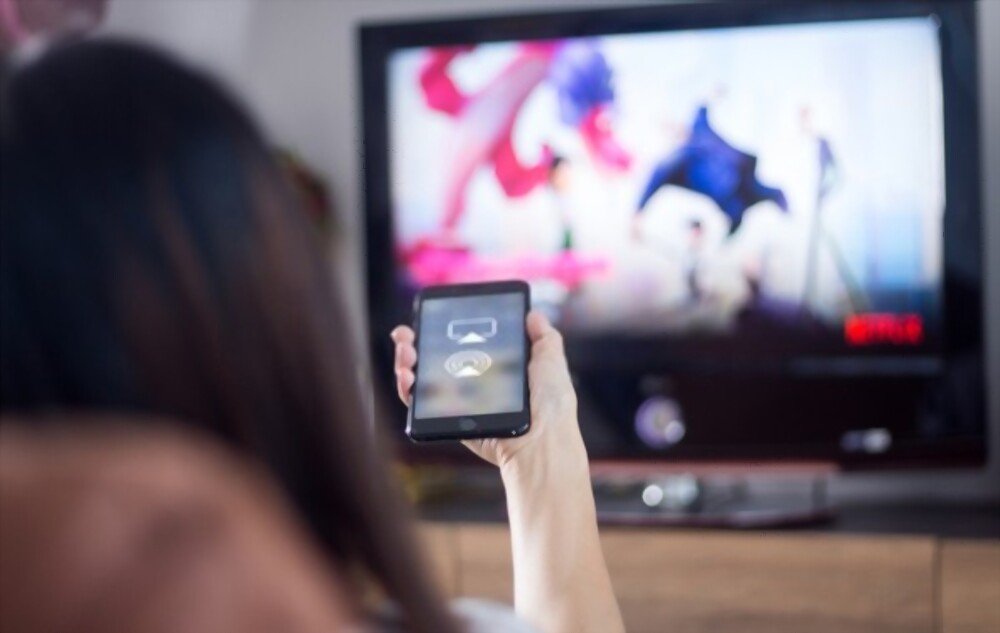
AirPlay, Apple tarafından geliştirilen ve iOS cihazlardan Apple TV veya akıllı TV gibi uyumlu başka bir cihaza ses veya video içeriğinin kablosuz olarak aktarılmasını sağlayan bir teknolojidir.
Windows veya cihazınızda AirPlay'i kullanmak için
AirPlay sinyalini almanızı sağlayan 5KPlayer veya AirParrot gibi bir yazılımı da Windows bilgisayarınıza yüklemeniz gerekiyor. İşte iPhone'unuzdan AirPlay aracılığıyla TV'nize Netflix akışı sağlamak için izlemeniz gereken adımlar:
- iPhone'unuzda Netflix uygulamasını başlatın ve sol üst köşedeki "Yayınla" simgesine dokunun.
- Ardından kontrol merkezini açın ve "Ekran Yansıtma"ya basın, daha sonra bağlanmak istediğiniz televizyonun adını seçin.
- Bağlantı kurulduktan sonra, Netflix'te izlediğiniz içerik anında televizyonunuza aktarılacaktır.
2. Chromecast aracılığıyla Android cihazınızdan Netflix'i televizyonunuza aktarın
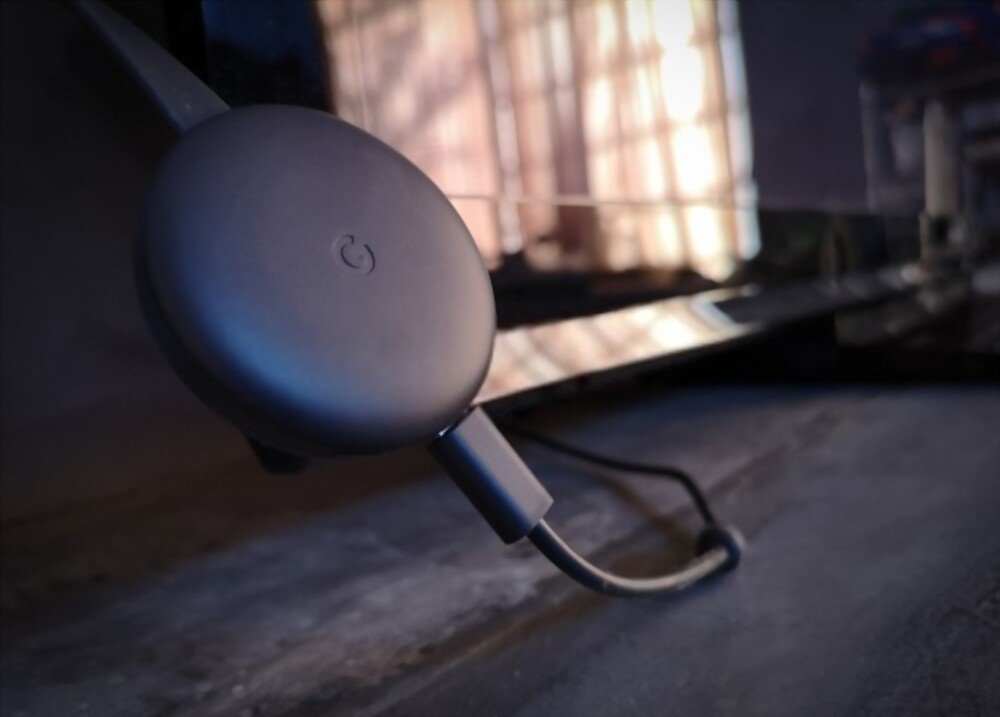
Chromecast, Google tarafından üretilen ve televizyonunuzun HDMI bağlantı noktasına takılan bir cihazdır; bu sayede akıllı telefonunuzdan, tabletinizden veya bilgisayarınızdan ekranınıza içerik aktarabilirsiniz.
prize takılı ve cihazınızla aynı Wi-Fi ağına bağlı Chromecast ihtiyacınız vardır
Android cihazınızdan Chromecast aracılığıyla Netflix'i televizyonunuza aktarmak için izlemeniz gereken adımlar şunlardır:
- Google Home uygulamasını (Android) indirin ve medya ağ geçidinizi tanıyacak şekilde yapılandırın.
- Android cihazınızda Netflix uygulamasını başlatın ve sağ üst köşedeki "Yayınla" simgesine dokunun.
- Ekranın sağ, üst veya alt kısmındaki "Yayınla" simgesini seçin.
- Netflix'in yayınlanacağı televizyonun adını seçin, ardından televizyonda Netflix izlemeye başlayın.
3. HDMI kablosu kullanarak Netflix'i bilgisayarınızdan televizyonunuza aktarın

Akıllı TV'niz, Chromecast'iniz veya AirPlay dongle'ınız yoksa bile, HDMI kablosu kullanarak Netflix'i bilgisayarınızdan TV'nize aktarabilirsiniz.
Yapmanız gereken tek şey, bilgisayarınızın video çıkışı ile televizyonunuzun HDMI girişi arasına bir HDMI kablosu bağlamak ve ardından uzaktan kumandanızdan ilgili HDMI kaynağını seçmektir.
Netflix'i HDMI kablosu kullanarak bilgisayarınızdan televizyonunuza aktarmak için izlemeniz gereken adımlar şunlardır:
- Bilgisayarınızın video çıkışı ile televizyonunuzun HDMI girişi arasına bir HDMI kablosu bağlayın.
- Bilgisayarınızı ve televizyonunuzu açın ve uzaktan kumandanızdan ilgili HDMI kaynağını seçin.
- Bilgisayarınızda bir web tarayıcısı açın ve www.netflix.com .
- Netflix hesabınıza giriş yapın ve izlemek istediğiniz içeriği seçin.
- İşletim sisteminizin ekran ayarlarını kullanarak bilgisayar ekranınızın çözünürlüğünü televizyonunuzun çözünürlüğüyle eşleşecek şekilde ayarlayın.
- Netflix'teki içerikleri oynatmaya başlayın ve televizyonunuzda keyfini çıkarın.
4. Netflix'i akıllı TV'nizden televizyonunuza aktarın

Akıllı TV, internete bağlı, dahili işletim sistemine ve uygulama mağazasına sahip bir televizyondur. Bazı Akıllı TV'ler Netflix ile uyumludur ve ekranınıza indirip kurabileceğiniz özel bir uygulamaya sahiptir.
Akıllı TV'de Netflix kullanmak için istikrarlı bir internet bağlantısına ve aktif bir Netflix aboneliğine ihtiyacınız vardır.
İşte akıllı TV'nizden televizyonunuza Netflix yayınlamak için izlemeniz gereken adımlar:
- Akıllı televizyonunuzu açın ve Ethernet kablosu veya Wi-Fi kullanarak internete bağlayın.
- Akıllı televizyonunuzun ana menüsüne veya ana ekranına erişin ve uygulama mağazasında Netflix uygulamasını arayın.
- Netflix uygulamasını akıllı televizyonunuza indirip kurun.
- Netflix uygulamasını açın ve Netflix hesabınıza giriş yapın.
- İzlemek istediğiniz içeriği seçin ve oynatmaya başlayın.
Farklı yöntemlerin karşılaştırmalı tablosu
| Yöntem | Faydalar | Dezavantajlar |
| AirPlay | Kablosuz, basit, en yüksek kalite | iPhone ve AirPlay 2 ile uyumlu bir TV gerektirir |
| Chromecast | Kablosuz, basit, Android ve iOS ile uyumlu | Chromecast dongle'ı ve istikrarlı bir Wi-Fi bağlantısı gerektirir |
| HDMI | Evrensel, internet bağlantısı gerektirmez | Telefonun bağlantı noktasına bağlı olarak bir HDMI kablosu ve bir adaptör gereklidir |
| Akıllı TV | Kablosuz, televizyona entegre, optimum kalite | Netflix ile uyumlu bir akıllı TV ve istikrarlı bir internet bağlantısı gerektirir |
| Kutu | TV dekoderine entegre edilmiş, optimum kalite | Netflix ile uyumlu bir TV dekoderine sahip internet kutusu gereklidir |
| Oyun konsolu | Oyun konsoluna entegre edilmiş, optimum kalite | Netflix uyumlu bir oyun konsolu ve istikrarlı bir internet bağlantısı gerektirir |
SSS
Telefonumdan televizyonuma Netflix'i kablosuz olarak nasıl aktarabilirim?
Telefonunuzdan televizyonunuza Netflix'i kablosuz olarak aktarmanın AirPlay, Chromecast veya Akıllı TV gibi çeşitli yolları vardır. Bu çözümler, kablosuz teknolojiyle uyumlu ve telefonunuzla aynı Wi-Fi ağına bağlı bir cihaz gerektirir.
Telefonumdaki Netflix'i kablo kullanarak televizyonuma nasıl aktarabilirim?
Telefonunuzdan televizyonunuza kablo kullanarak Netflix yayınlamanın en kolay yolu HDMI kablosu kullanmaktır. Kabloyu telefonunuzun video çıkışı ile televizyonunuzun HDMI girişi arasına takın, ardından uzaktan kumandanızdan kaynak olarak HDMI'yı seçin. Bu çözüm, telefonunuzun HDMI bağlantı noktasıyla uyumlu bir adaptör gerektirir.
Telefonumdaki Netflix içeriğini USB bellek kullanarak televizyonuma nasıl aktarabilirim?
Netflix'in USB belleklere içerik indirmeye izin vermemesi nedeniyle, telefonunuzdan televizyonunuza USB bellek kullanarak Netflix yayını yapmanız mümkün değildir. USB bellekler yalnızca fotoğraf veya video gibi kişisel medya dosyalarını depolamak için kullanılabilir.
Telefonumdaki Netflix'i set üstü kutu kullanarak televizyonuma nasıl aktarabilirim?
Eğer TV dekoderli bir internet kutunuz varsa, kutuyu kullanarak telefonunuzdan televizyonunuza Netflix yayını yapabilirsiniz. TV dekoderini bir HDMI kablosuyla televizyonunuza bağlayın, ardından Netflix uygulamasını TV dekoderine indirip kurun. Daha sonra TV dekoderinin menüsünden Netflix'e erişebilir ve hesabınıza giriş yapabilirsiniz.
Oyun konsolu kullanarak telefonumdaki Netflix içeriğini televizyona nasıl aktarabilirim?
İnternete bağlanabilen ve uygulama mağazası bulunan bir oyun konsolunuz varsa, oyun konsolunu kullanarak telefonunuzdan televizyonunuza Netflix yayınlarını aktarabilirsiniz. Oyun konsolunu bir HDMI kablosuyla televizyonunuza bağlayın, ardından konsola Netflix uygulamasını indirip kurun. Daha sonra oyun konsolunun menüsünden Netflix'e erişebilir ve hesabınıza giriş yapabilirsiniz. Netflix ile uyumlu oyun konsolları şunlardır: PlayStation 3, PlayStation 4, PlayStation 5, Xbox 360, Xbox One, Xbox Series X/S, Nintendo Wii U ve Nintendo Switch.
Çözüm
Netflix, tüm bağlantılı ekranlarda geniş bir içerik yelpazesi sunan bir video yayın hizmetidir. Telefonunuzdan televizyonunuza Netflix yayınlamak için, sahip olduğunuz televizyon ve akıllı telefon türüne bağlı olarak çeşitli seçenekleriniz vardır.
iPhone'unuz ve AirPlay 2 uyumlu bir TV'niz varsa AirPlay'i, Android cihazınız ve Chromecast dongle'ınız varsa Chromecast'i, bilgisayarınız ve HDMI kablonuz varsa HDMI'ı veya Netflix uygulaması yerleşik olan bağlı bir televizyonunuz varsa Smart TV'yi kullanabilirsiniz.
Netflix NW-2-5 hatasıyla karşılaşabilirsiniz . Bu nedenle, başlamadan önce ağınızın Netflix ile uyumlu olup olmadığını kontrol edin!


