
Android Debug Bridge ( olarak da bilinen ADB Sideload, yeni uygulamaların kurulumunu ve iki cihaz arasında veri aktarımını kolaylaştıran bir komut satırı programıdır. Akıllı telefonunuza özel ROM'lar veya yeni bir güncelleme yüklemek mi istiyorsunuz? Bu makalede, ADB Sideload hakkında bilmeniz gereken her şeyi ve bilgisayarınızdan ROM yüklemek için nasıl kullanabileceğinizi keşfedin!
ADB Sideload ne anlama geliyor?

Android Debug Bridge (ADB), bir akıllı telefon ile bir bilgisayar arasında veri aktarma sürecini ifade eder . Başka bir deyişle, ADB Sideload, tek bir komut kullanarak bir bilgisayardan Android akıllı telefona uyumlu bir Zip dosyasını göndermenize ve yüklemenize olanak tanır.
Ancak, bunun doğru şekilde çalışması için öncelikle şunlardan emin olmalısınız:
- Android cihazınızın pil yüzdesi %60'ın üzerinde
- Akıllı telefonunuzun tüm sürücüleri bilgisayarınıza yüklenmiştir (Genellikle Windows 10'da zaten yüklüdürler! Ancak, ADB araçları paketini indirerek bunları bilgisayarınıza yine de yükleyebilirsiniz)
- Android SDK Platform Araçları dizüstü bilgisayarınıza indirilip düzgün bir şekilde kurulması gerekmektedir.
- Telefonunuzun USB hata ayıklama özelliği etkinleştirildi. Ve işte küçük bir sır : Akıllı telefonunuza güncelleme yüklemek istemeseniz bile, bu modu her zaman aktif bırakmanızı öneririz! Bu sayede telefonunuzun tüm seçeneklerine kolayca erişebilir ve oluşabilecek hataları hızlı ve etkili bir şekilde düzeltebilirsiniz 😉!
- Cep telefonunuzun bir USB kablosuyla bilgisayara düzgün şekilde bağlı olması gerekiyor. USB kablonuz yok mu? İşte tam olarak ihtiyacınız olan şey:
![Çoklu USB Kablosu, 3'ü 1 Arada Evrensel Hızlı Şarj Kablosu [1,2M] Örgülü Naylon USB-C Çoklu Şarj Kablosu...](https://tt-hardware.com/wp-content/plugins/aawp/public/assets/img/thumb-spacer.png)
Elbette, Android sisteminiz için Zip dosyasını indirip kurmanız da gerekiyor!
ADB Sideload ile Zip dosyası nasıl kullanılır?

Bunu başarmak için lütfen aşağıdaki adımları dikkatlice izleyin:
Adım 1: Bilgisayarınızda Fastboot'un en son sürümlerinin yüklü olduğundan emin olun.
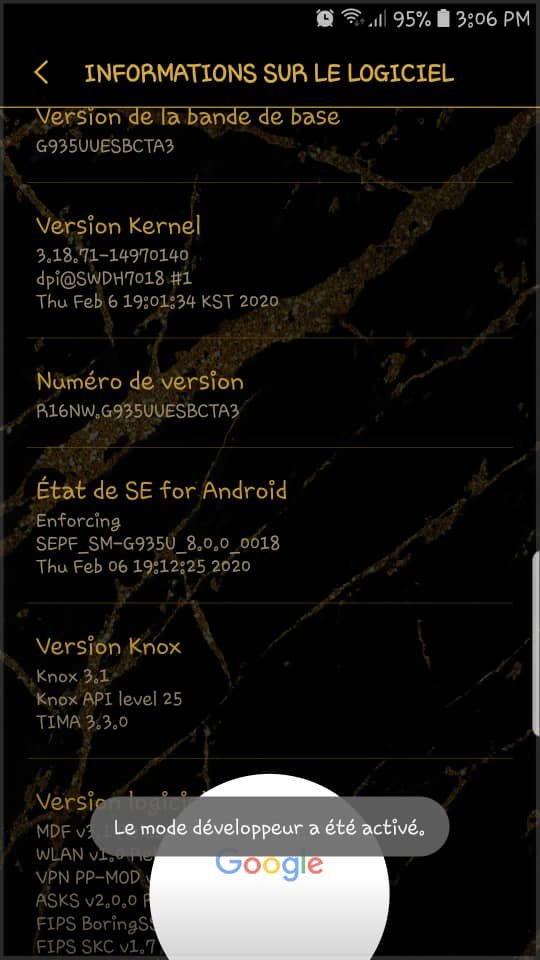
Adım 2: Android akıllı telefonunuzu kurtarma modunda yeniden başlatın. Bunu yapmak için telefonunuzun Ayarlarına gidin. " Telefon hakkında Yazılım bilgileri ne dokunun Geliştirici modu etkinleştirildi mesajı görünene kadar Yapı numarası dokunun !
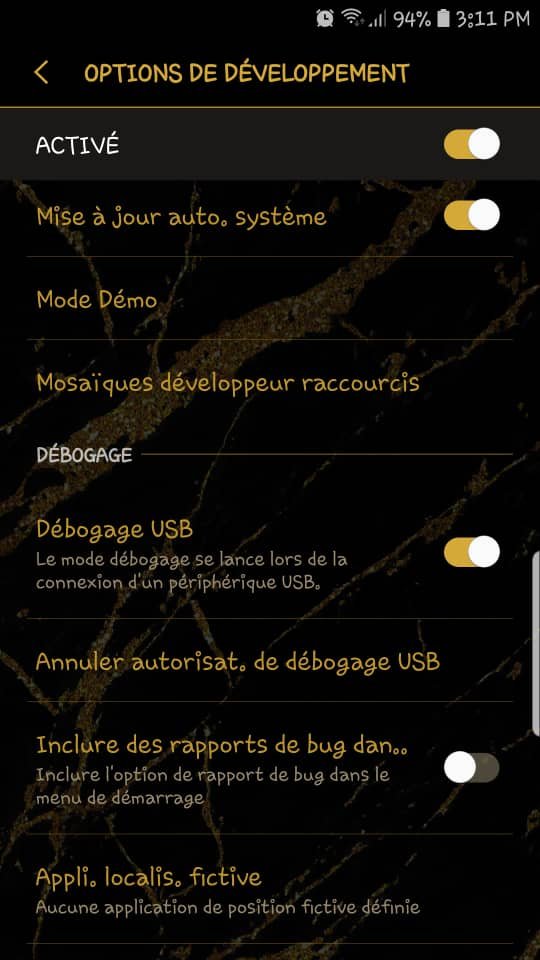
3. Adım: Henüz etkinleştirmediyseniz USB hata ayıklama modunu etkinleştirin. Bunu yapmak için telefonunuzun ayarlarına Geliştirici seçenekleri bulun ve dokunun listede USB hata ayıklama bulun
4. Adım: Android cihazınızı bir USB kablosu kullanarak Windows ve ADB ve Fastboot dosyalarının kurulu olduğu klasöre gidin.
Adım 5: Klasörün içinde, Shift tuşuna basılı tutun, ardından boş bir alana sağ tıklayın ve " Burada PowerShell penceresini aç " seçeneğini seçin.
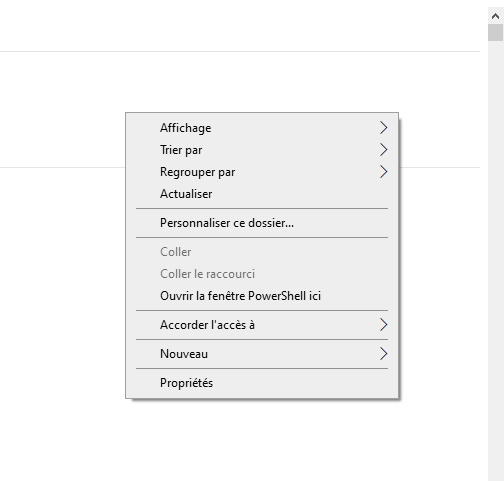
Bu sayede PowerShell komutuna erişebileceksiniz!
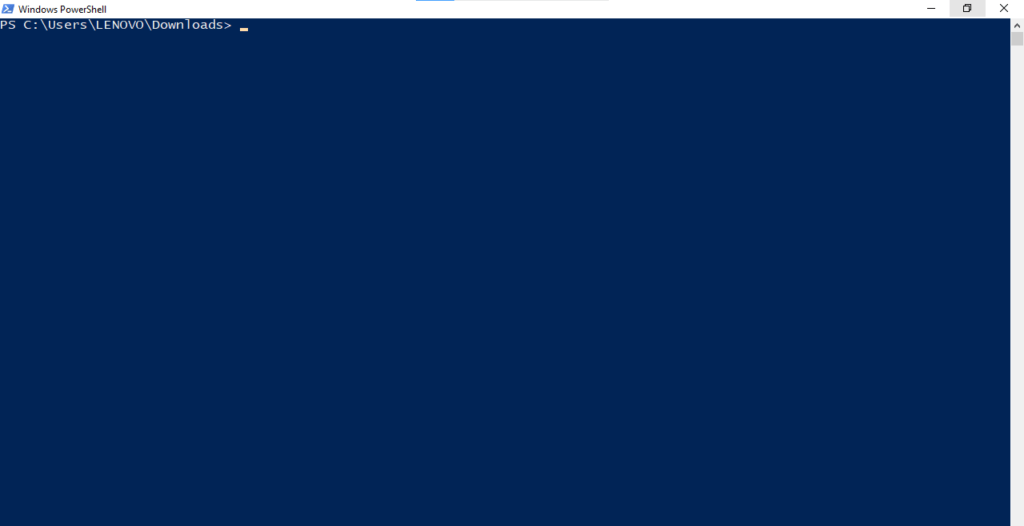
Not: windows PowerShell'i açtıktan sonra , her komut şu şekilde yazılmalıdır: ./ Örnek: ./adb
Adım 6 : PowerShell'de öncelikle aşağıdaki komutu girin:
adb start server
Ve daha sonra
adb aygıtları
Android akıllı telefonunuzun sistem tarafından doğru şekilde tanındığından emin olmak için.
Adım 7: Doğrulama işleminden sonra komutu girin.
adb reboot recovery
Bu sayede cep telefonunuzu kurtarma modunda yeniden başlatabileceksiniz!
Yeni bir Android güncellemesi mi yüklüyorsunuz?

Akıllı telefonunuza resmi bir Android sistem güncellemesi yüklemek için:
- adb güncellemesini " seçeneğini
- PowerShell penceresinde aşağıdaki komutu yazın ve değiştirin: adb sideload
Örneğin, yüklemek istediğiniz Zip dosyasının adı 《 Custom-ROM.zip 》 ise, doğrudan şu şekilde yeniden adlandırabilirsiniz:
`adb sideload Custom-ROM.zip` komutunu çalıştırın . Dosyanın tamamen aktarılmasını ve yüklenmesini bekleyin.
Şimdi akıllı telefonunuzu yeniden başlatın
Özel bir ROM mu yüklüyorsunuz?
Kurulumun başarılı bir şekilde tamamlanabilmesi için, özel bir kurtarma yazılımı olan açık kaynaklı TeamWin Recovery Project (TWRP) yazılımının bilgisayarınıza yüklenmiş olması gerekmektedir.
resmi web sitesinden indirin !
Zip dosyası daha sonra otomatik olarak Android telefonunuza aktarılacaktır.
Bu eğitim videosunu daha iyi anlamanız için, oldukça açıklayıcı olan bu videoyu izlemenizi öneririz:


