

Yavaş ve istikrarsız Wi-Fi bağlantınızdan bıktınız mı ? Yeni bir yönlendirici satın almaya acele etmeden önce, mevcut cihazınızın ayarlarında yapılacak basit bir değişikliğin durumu önemli ölçüde iyileştirmeye yetebileceğini bilin.
Bu yazıda, Wi-Fi sinyalinizi güçlendirmek ve sorunsuz ve hızlı bir bağlantının keyfini çıkarmak için yönlendirici ayarlarınızda yapmanız gereken değişiklikleri adım adım açıklayacağız.
Yavaş Wi-Fi'nin nedenleri
Yönlendirici ayarlarını değiştirmenin ayrıntılarına geçmeden önce, yavaş Wi-Fi'nin nedenlerini anlamak önemlidir. Bu yavaşlığa katkıda bulunabilecek çeşitli faktörler şunlardır:
- Parazitlenme : Wi-Fi sinyalleri, kablosuz telefonlar, mikrodalga fırınlar veya bebek monitörleri gibi diğer elektronik cihazlar tarafından bozulabilir. Bu parazitlenme, Wi-Fi hızında düşüşe yol açabilir.
- Yoğun kanal : Eğer kalabalık bir bölgede yaşıyorsanız, birden fazla Wi-Fi ağının aynı kanalı kullanması mümkündür; bu da parazite ve hız düşüşüne yol açabilir.
- Sınırlı bant genişliği : Bazı yönlendiriciler, bağlı her cihaza ayrılan bant genişliğini sınırlayacak şekilde yapılandırılabilir. Bu, birden fazla cihaz aynı anda ağı kullanıyorsa Wi-Fi'nin yavaşlamasına neden olabilir.
Yönlendirici ayarlarını değiştirme
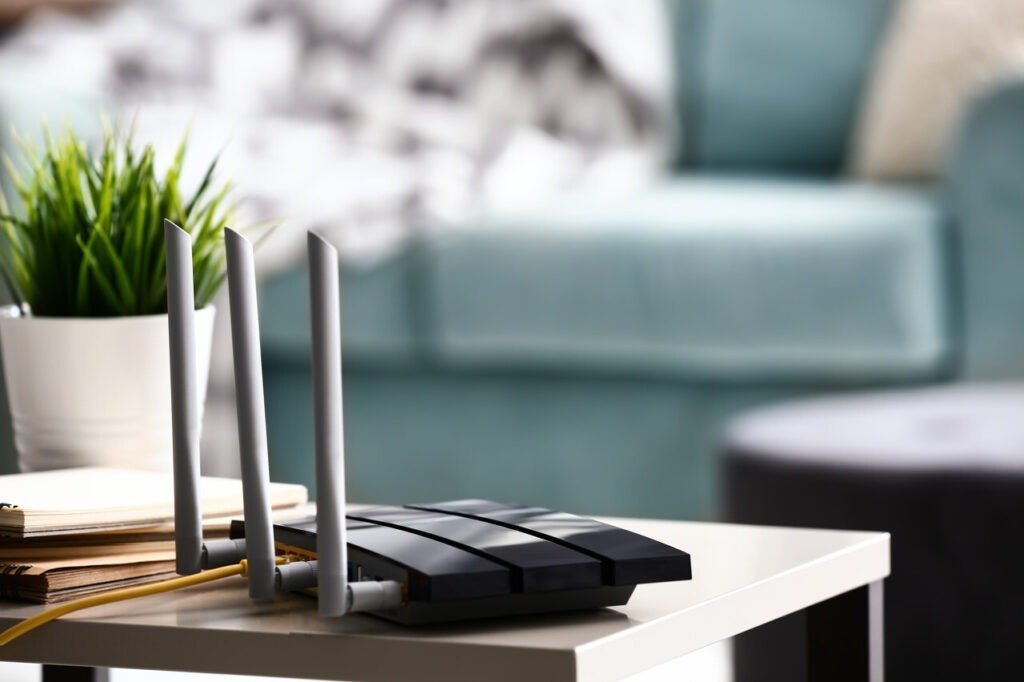
Yönlendirici ayarlarını değiştirmek yeni başlayanlar için göz korkutucu görünebilir, ancak endişelenmeyin, size adım adım rehberlik edeceğiz. İşte nasıl yapılacağı:
Adım 1: Yönlendiricinin yapılandırma arayüzüne erişin
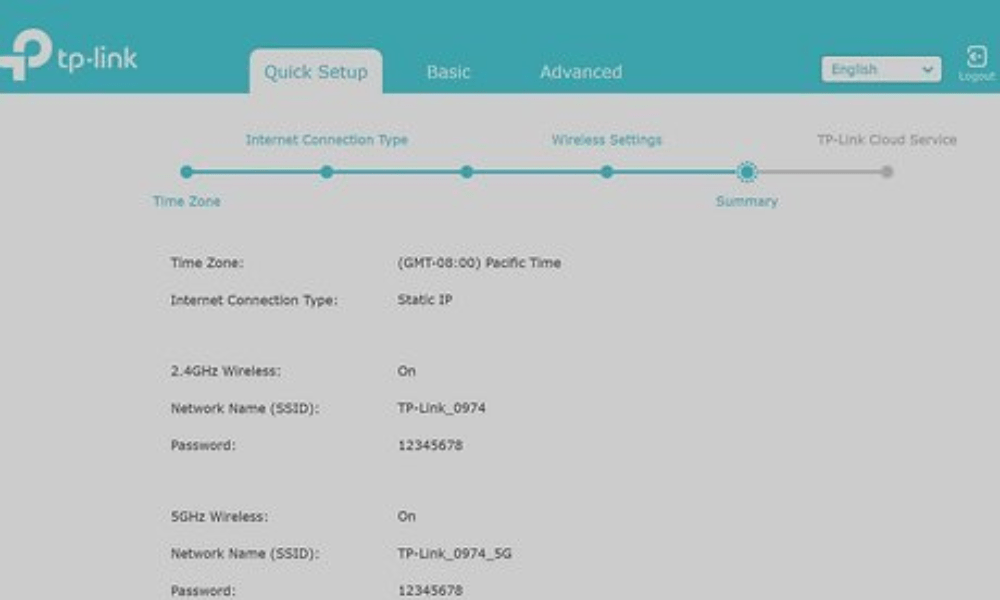
Yönlendiricinizin ayarlarını değiştirmek için yapılandırma arayüzüne erişmeniz gerekir. Bunu yapmak için web tarayıcınızı açın ve adres çubuğuna yönlendiricinizin IP adresini girin. Varsayılan IP adresi genellikle " 192.168.1.1 Yönlendiricinizin IP adresini bilmiyorsanız , kullanım kılavuzuna bakın veya modelinize özel talimatlar için çevrimiçi arama yapın.
Adım 2: Mevcut kanalı ve bant genişliğini belirleyin
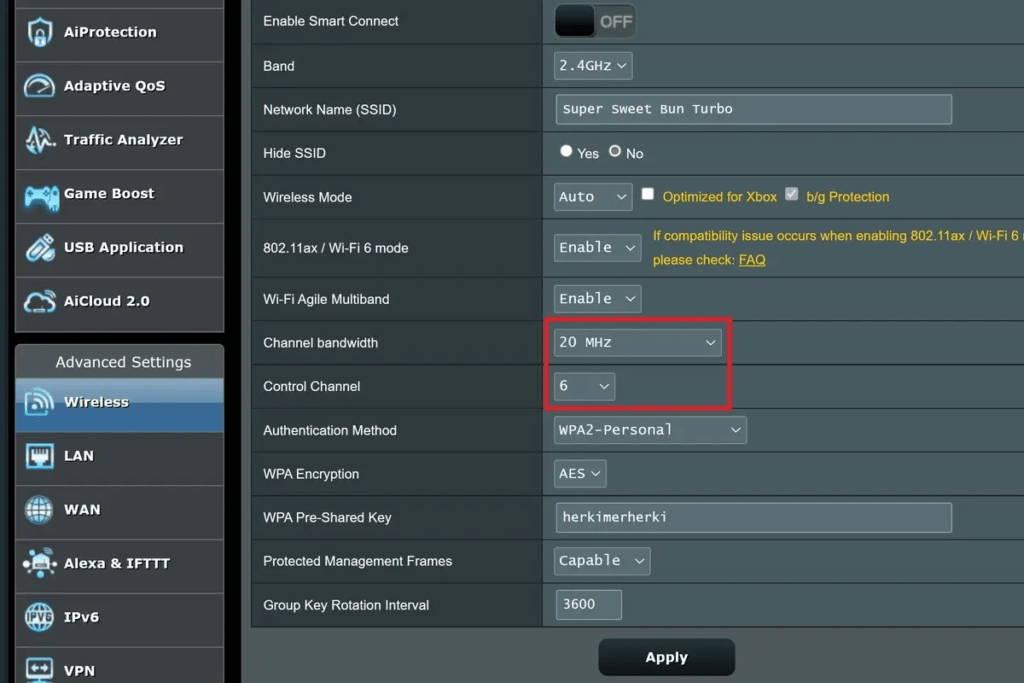
Yönlendiricinin yapılandırma bağlandıktan sonra , kanal ve bant genişliği ayarlarını bulun. Bu ayarlar, yönlendirici üreticisine bağlı olarak farklı bölümlerde yer alabilir. Mevcut kanal ve bant genişliği ayarlarını not edin, çünkü bunları daha sonra değiştirmeniz gerekecektir.
3. Adım: Yeni bir kanal seçin
Artık mevcut kanalınızı bildiğinize göre, yeni bir kanal seçme zamanı geldi. Parazitleri önlemek için, yakındaki diğer Wi-Fi ağları tarafından kullanılmayan bir kanal seçmeniz önerilir. Çevredeki ağlar tarafından kullanılan kanalları analiz etmek için Android akıllı telefonunuzda " Wi-Fi Analyzer Çift bantlı bir yönlendiriciniz varsa genellikle 2,4 GHz bandından daha az yoğun olan 5 GHz bandında bir kanal da seçebilirsiniz .
Adım 4: Kanalı ve bant genişliğini değiştirin
Yeni bir kanal seçtikten sonra, yönlendiricinin yapılandırma arayüzüne geri dönün ve kanal ve bant genişliği ayarlarını buna göre düzenleyin. Yapılandırma arayüzünden çıkmadan önce değişikliklerinizi kaydettiğinizden emin olun.
Adım 5: Hız testleri gerçekleştirin

Yönlendirici ayarlarınızı değiştirdikten sonra, Wi-Fi hızınızın artıp artmadığını kontrol etme zamanı geldi. Bunu yapmak için Speedtest.net gibi çevrimiçi bir hız testi aracı kullanın. Wi-Fi ağınıza bağlanın ve indirme ve yükleme hızlarınızı ölçmek için hız testini çalıştırın. Sonuçları, yönlendirici ayarlarınızı değiştirmeden önce elde edilenlerle karşılaştırın. Önemli bir iyileşme görürseniz, tebrikler! Yavaş Wi-Fi sorununuzu başarıyla çözdünüz.
Yavaş Wi-Fi sorununu çözmek için diğer ipuçları
Sinyal gücünü ayarlayın
Yönlendiricinizin Wi-Fi sinyalinin gücü de bağlantı hızınızı etkileyebilir. Küçük bir dairede yaşıyorsanız, varsayılan sinyal gücü çok yüksek olabilir ve bu da parazite neden olabilir.
Bu durumda, yönlendiricinizin sinyal gücünü azaltmayı deneyebilirsiniz. Bu seçenek genellikle yönlendiricinizin Wi-Fi ayarlarında bulunur.
Yönlendiricinizin yazılımını güncelleyin

Yönlendirici üreticileri düzenli olarak hata düzeltmeleri ve performans iyileştirmeleri içerebilen ürün yazılımı güncellemeleri yayınlarlar.
En yeni Wi-Fi optimizasyonlarından yararlanmak için yönlendiricinizin yazılımının güncel olduğundan emin olun.
Yönlendirici ayarlarını değiştirdikten sonra ne yapmalıyım?
Yönlendirici ayarlarınızı değiştirmenin yanı sıra, Wi-Fi bağlantınızı iyileştirmek için işte bazı diğer ipuçları:
- Wi-Fi'ye bağlı cihaz sayısını azaltın : Wi-Fi ağınıza ne kadar çok cihaz bağlıysa, o kadar çok bant genişliği kullanılır. Kullanmadığınız cihazların bağlantısını kesmeyi deneyin.
- Yönlendiriciyi cihazlarınıza daha yakın konumlandırın : Yönlendirici cihazlarınıza ne kadar yakın olursa, sinyal o kadar güçlü olur. Mümkünse, yönlendiriciyi en sık kullandığınız cihazlara daha yakın bir yere taşımayı deneyin.
- Engellerden kaçının : Kalın duvarlar, mobilyalar ve elektronik cihazlar Wi-Fi sinyalini engelleyebilir. Yönlendiricinizi engellerden uzak, açık bir alana yerleştirmeyi deneyin.
Çözüm
Bu ipuçlarını takip ederek ve yönlendirici ayarlarınızı değiştirerek, Wi-Fi bağlantınızı önemli ölçüde iyileştirebilir ve daha sorunsuz, daha hızlı bir internet deneyiminin .
Bu çözümleri denedikten sonra Wi-Fi sorunları yaşamaya devam ederseniz, internet servis sağlayıcınızla iletişime geçmeniz veya yönlendiricinizi değiştirmeniz gerekebilir. Ancak bunu yapmadan önce, yönlendiricinizin sinyalini güçlendirmek için kaliteli bir mobil ağ genişletici


