Daha iyi bir kablosuz bağlantı elde etmek için sürekli olarak yönlendiricinize yakın durmak zorunda mı kalıyorsunuz? Wi-Fi genişleticiler ve adaptörlerden ? Kablosuz internet bağlantınızı güçlendirmek için bu iki cihazı nasıl kullanacağınızı açıklayacağız.
Dizüstü bilgisayarlarda yavaş WiFi hızının nedenleri
Modeminizin bulunduğu odadan uzaklaştığınız anda Wi-Fi hızının düştüğünü fark etmişsinizdir. Oysa dizüstü bilgisayar kullanmanın amacı, internet kutunuzla değil, bilgisayarınızla birlikte hareket edebilmektir.
Zayıf kablosuz internet sinyali alımının nedeni modemin konumudur. Çoğu durumda, yönlendirici Wi-Fi sinyallerini almak için en uygun şekilde konumlandırılmamıştır. Çok sık olarak, modem bir köşeye veya bir masanın üzerine yerleştirilir.
En iyi seçenek, kutuyu evinizin merkezinde, yüksek bir yere ve kablosuz sabit hatlı telefonlar, bebek monitörleri, mikrodalga fırınlar vb. gibi benzer veya eşdeğer frekans bantlarında yayın yapan cihazlardan uzağa yerleştirmektir.
Dizüstü bilgisayarda WiFi sinyal alımını nasıl iyileştirebilirsiniz?
Wi-Fi kartı olmak üzere, yükseltilebilen masaüstü bilgisayarların aksine, ne yazık ki dizüstü bilgisayarlar için durum böyle değil… Ancak iyi haber şu ki, Wi-Fi bağlantınızı güçlendirmenin tek yolu bu değil!

Herkesin evdeki tüm odaları tek tek deneyerek modem için en uygun yeri bulmaya vakti yok! Ayrıca, herkes el becerisine sahip değil!
Bu da bizi sorunumuzun anahtarına getiriyor! Brezilya atasözünün dediği gibi, "Çözüm yoksa, sorun da yoktur.".
Teknoloji sürekli gelişiyor ve özellikle internetle ilgili sorunlara çok çeşitli çözümler sunuyor. Kablosuz bağlantınızı güçlendirmenin en iyi iki yolunu seçtik: Wi-Fi genişletici ve USB Wi-Fi adaptörü.
Wi-Fi adaptörü, dizüstü bilgisayarınızın bağlantı hızını artırmak için idealdir
WiFi adaptörü, WiFi bağlantısını algılamanıza, elde etmenize ve güçlendirmenize olanak tanıyan bir USB dongle'dır. Bazı USB WiFi adaptörlerinde , bilgisayarınızı bir internet erişim noktasına veya "hotspot"a dönüştürmenizi sağlayan SoftAP modu bulunur.
Bizim tavsiyemiz

USB bağlantı noktalarının üç türü vardır:
- Sürüm 1.1 (düşük bant genişliği),
- 2.0 (ortalama aktarım hızı) ve,
- Sürüm 3.0 (en son sürüm).
USB WiFi 3.0 adaptörü, WiFi bağlantınızı hızlandırmak için tasarlanmıştır. Ancak, bu sürümü seçerseniz, bilgisayarınızın USB bağlantı noktasının WiFi adaptörünüzle aynı sürümde olduğundan emin olun; aksi takdirde, 3.0 adaptörünün sunduğu hızlardan tam olarak yararlanamazsınız.
USB Wi-Fi 3.0 adaptörü için önerimiz
Doğru WiFi adaptörünü seçmek için şunlara dikkat edin:
- PC veya MacBook'unuzla uyumludur.
- WEP, WPA ve WPA2 (64/128 bit) şifreleme standartlarını destekler (web taramanızı güvenli hale getirmek için).
- Kompakt şekli sayesinde bilgisayarınızdaki tüm bağlantı noktalarını meşgul etmez.
Piyasadaki en iyi USB Wifi adaptörlerinden biri olan Netgear A6210-100PES, sinyal alımını en üst düzeye çıkarmak için ayarlanabilir bir antene sahiptir.

USB WiFi adaptörünü şu şekilde kurabilirsiniz:
USB WiFi adaptörü kullanarak kablosuz bağlantınızı kurmak ve güçlendirmek için şu basit adımları izleyin:
- Henüz açmadıysanız, cihazınızı açın.
- WiFi adaptörünü dizüstü bilgisayarınızın USB portuna takın.
- Wi-Fi adaptörünüzün sürücüsünü yükleyin (Bu işlem otomatik olarak yapılacaktır)
- “Autorun.exe” programını çalıştırın.
- Adaptörünüzü seçin.
- “Sürücüyü ve yardımcı programı yükle” seçeneğine tıklayın.
- Kurulum sihirbazını takip ederek kurulumu tamamlayın.
Video ile her şey daha kolay! 🙂
Öte yandan, WiFi güçlendirici , kutunuzdan yayılan kablosuz bağlantının gücünü artırmak ve alım alanını evinizin her köşesine genişletmek için tasarlanmış bir cihazdır.
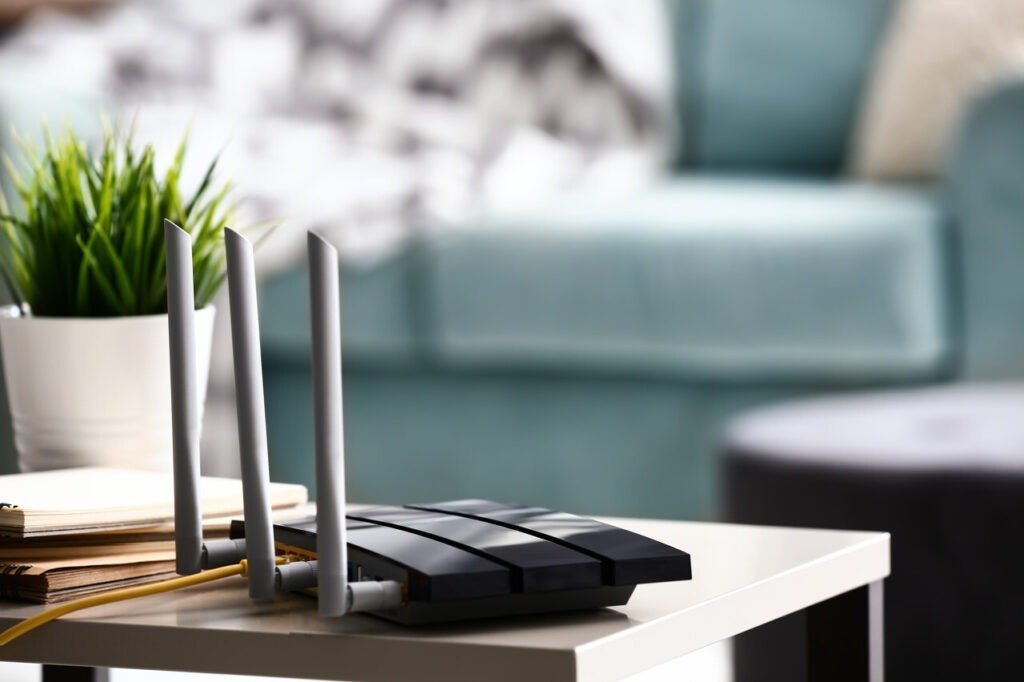
USB adaptörünün aksine, WiFi genişletici bilgisayara değil, elektrik prizine takılır. Örneğin, TP-Link yönlendirici, dört anteni sayesinde bağlantı hızınızı üç hatta dört katına çıkarmasıyla büyük beğeni topluyor.
Güçlü bir Wi-Fi amplifikatörü için önerimiz
İşte WiFi genişleticiyi etkinleştirmenin yolu
- Henüz açmadıysanız, cihazınızı açın.
- WiFi amplifikatörünüzü bağlayın.
- Cihaz, bağlantınızı otomatik olarak algılayacak ve hızını artıracaktır.
Artık terasınızdan veya evinizin herhangi bir odasından Netflix izlemek, çevrimiçi oyun oynamak veya çalışmak için ne yapmanız gerektiğini biliyorsunuz!
Artık kutunuzun önünde durmanıza veya onu başka bir yere taşımanıza gerek kalmayacak.