Você tem fones de ouvido JBL e quer conectá-los ao seu PC Windows 10 , mas não está funcionando? Não se preocupe, existem soluções simples para resolver esse problema. Neste artigo, mostraremos como verificar a compatibilidade entre seus dispositivos, ativar e configurar o Bluetooth no seu PC e solucionar problemas de bateria, interferência, driver ou som. Siga estes passos e você poderá curtir sua música sem fio!
Solução 1: Verifique a compatibilidade entre seus fones de ouvido JBL e seu PC Windows 10
O primeiro passo é verificar se seus fones de ouvido JBL são compatíveis com Windows 10. Para isso, acesse o site oficial da JBL e procure pelo modelo do seu fone. Lá você encontrará as especificações técnicas, os manuais do usuário e os drivers que podem ser necessários para download.
Se seus fones de ouvido JBL forem compatíveis com Windows 10, mas exigirem um driver específico, você deverá baixá-lo e instalá-lo em seu computador antes de conectá-los.
Solução 2: Ative e configure o Bluetooth no seu PC Windows 10
Se seus fones de ouvido JBL forem compatíveis com Windows 10 e você tiver instalado o driver necessário, será preciso ativar e configurar o Bluetooth no seu computador . Para isso, siga estes passos:
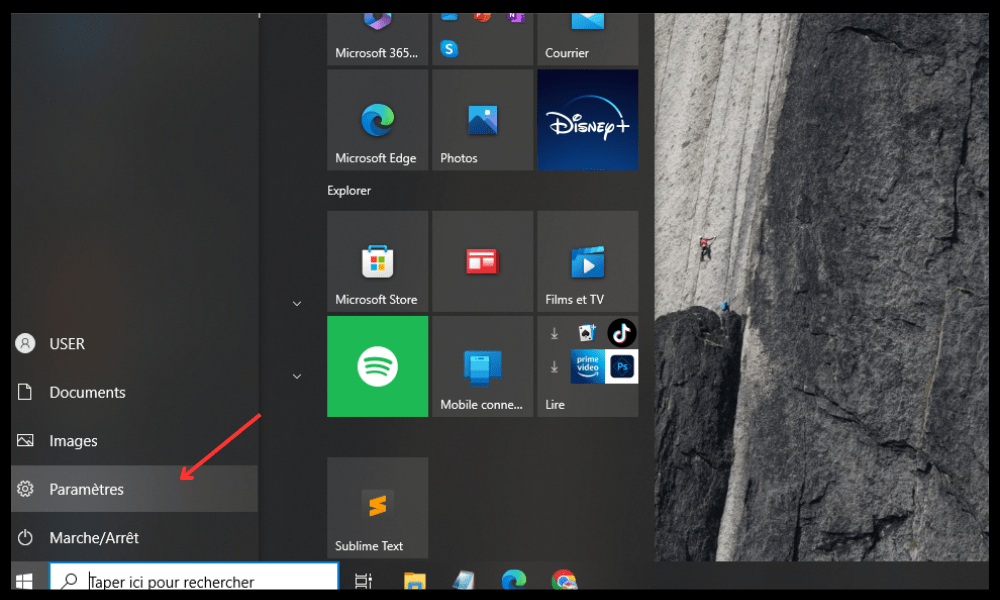
- Clique no menu Iniciar, no canto inferior esquerdo da tela, e selecione Configurações.
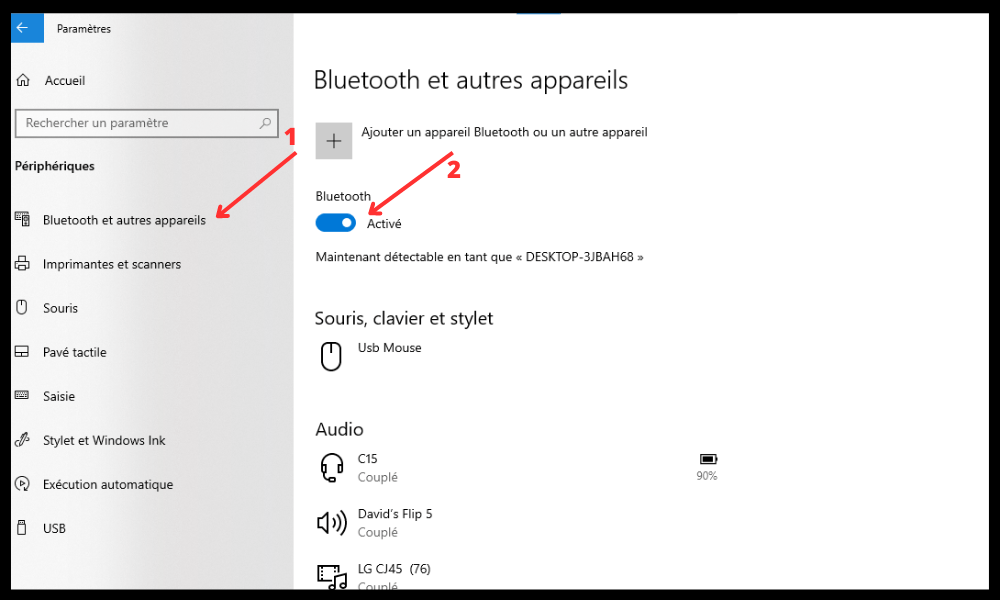
- Clique em Dispositivos e, em seguida, em Bluetooth e outros dispositivos.
- Ative o Bluetooth movendo o botão para a direita.
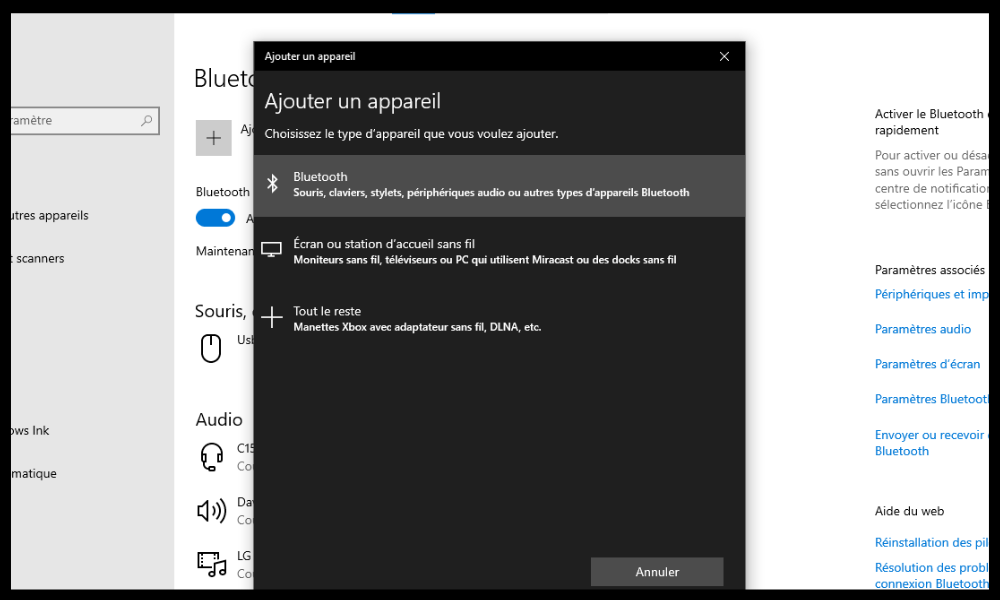
- Clique em Adicionar um dispositivo Bluetooth ou outro dispositivo e, em seguida, em Bluetooth.
- Coloque seus fones de ouvido JBL no modo de emparelhamento seguindo as instruções do manual do usuário.
- Selecione seus fones de ouvido JBL na lista de dispositivos disponíveis e clique em Conectar.
- Aguarde até que a conexão seja estabelecida e seus fones de ouvido JBL apareçam como conectados.
Solução 3: Resolva problemas de bateria ou interferência
Se você seguiu os passos anteriores, mas a conexão entre seus fones de ouvido JBL e seu Windows 10 ainda não está funcionando , pode haver um problema com a bateria ou interferência. Aqui estão algumas dicas para resolver o problema:
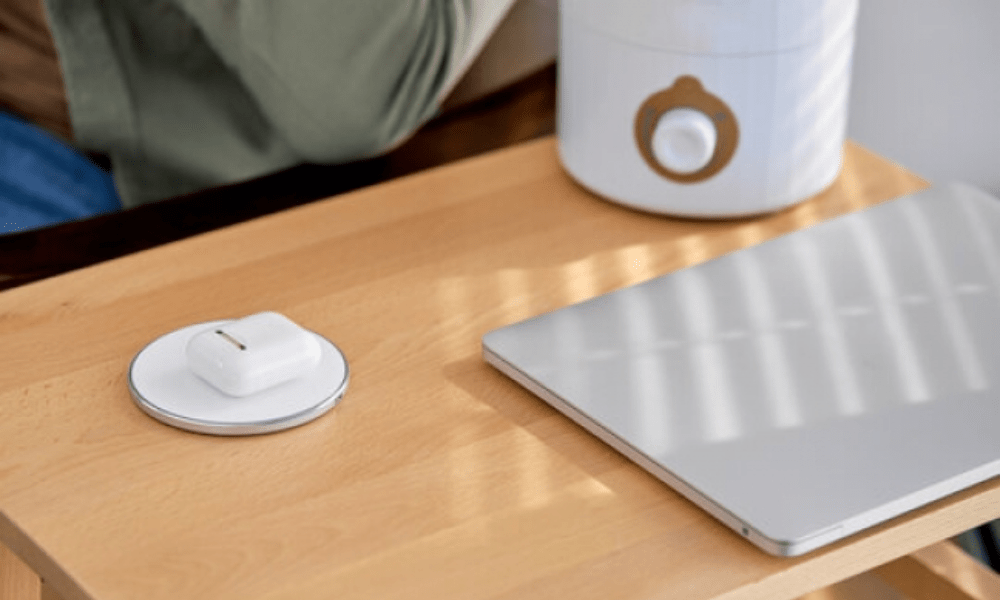
- Verifique se seus fones de ouvido JBL estão suficientemente carregados. Caso contrário, recarregue-os usando o cabo fornecido ou uma power supply compatível.
- Verifique se seus fones de ouvido JBL estão posicionados corretamente em suas orelhas. Caso contrário, ajuste-os para um encaixe confortável e estável.
- Afastar-se de possíveis fontes de interferência, como micro-ondas, roteadores Wi-Fi ou outros dispositivos Bluetooth, também pode ajudar. Tente reduzir a distância entre seus fones de ouvido JBL e seu computador Windows 10.
Solução 4: Atualize o driver Bluetooth no seu PC Windows 10
Se você estiver enfrentando problemas com o Bluetooth no Windows 10 — ou seja, se a conexão entre seus fones de ouvido JBL e seu Windows 10 estiver instável ou intermitente — pode haver um problema com o driver de Bluetooth do seu computador. O driver é um software que permite que seu computador se comunique com dispositivos Bluetooth. Ele pode estar desatualizado ou corrompido. Para atualizá-lo, siga estas etapas:
- Clique com o botão direito do mouse no menu Iniciar, no canto inferior esquerdo da tela, e selecione Gerenciador de Dispositivos.

- Expanda a categoria Bluetooth e clique com o botão direito do mouse no dispositivo Bluetooth do seu computador.
- Selecione Atualizar driver e escolha Buscar automaticamente por drivers atualizados.
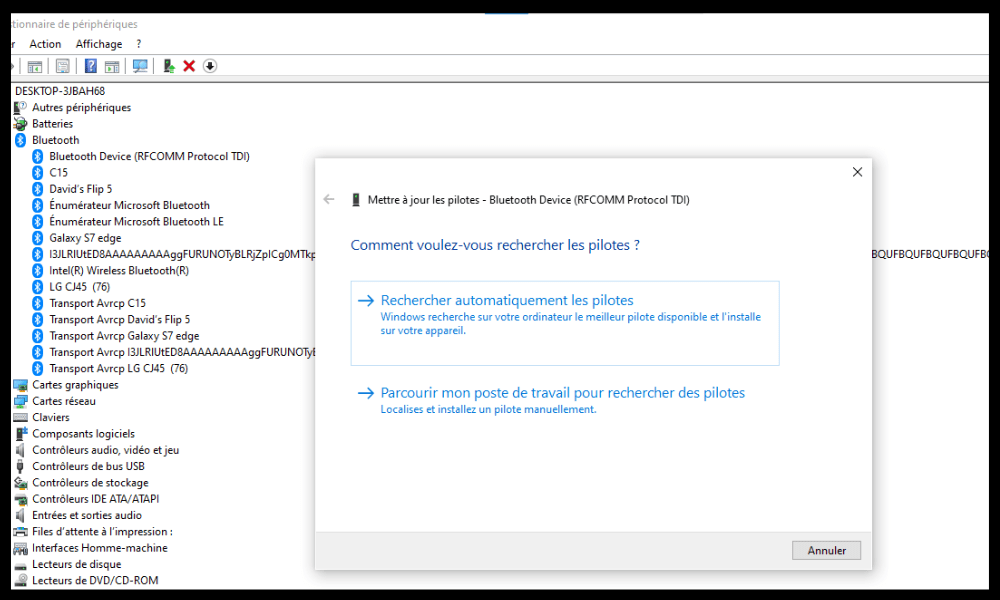
- Siga as instruções na tela e reinicie o computador, se necessário.
Solução 5: Desative os aprimoramentos de áudio no seu PC Windows 10
Se a qualidade de som dos seus fones de ouvido JBL estiver ruim , ou se você ouvir estalos ou interrupções, pode haver um problema com os aprimoramentos de áudio do seu PC. Os aprimoramentos de áudio são efeitos projetados para melhorar a saída de som do seu PC , mas às vezes podem causar interferência com dispositivos Bluetooth. Para desativá-los, siga estas etapas:
- Clique com o botão direito do mouse no ícone do alto-falante no canto inferior direito da tela e selecione Som.
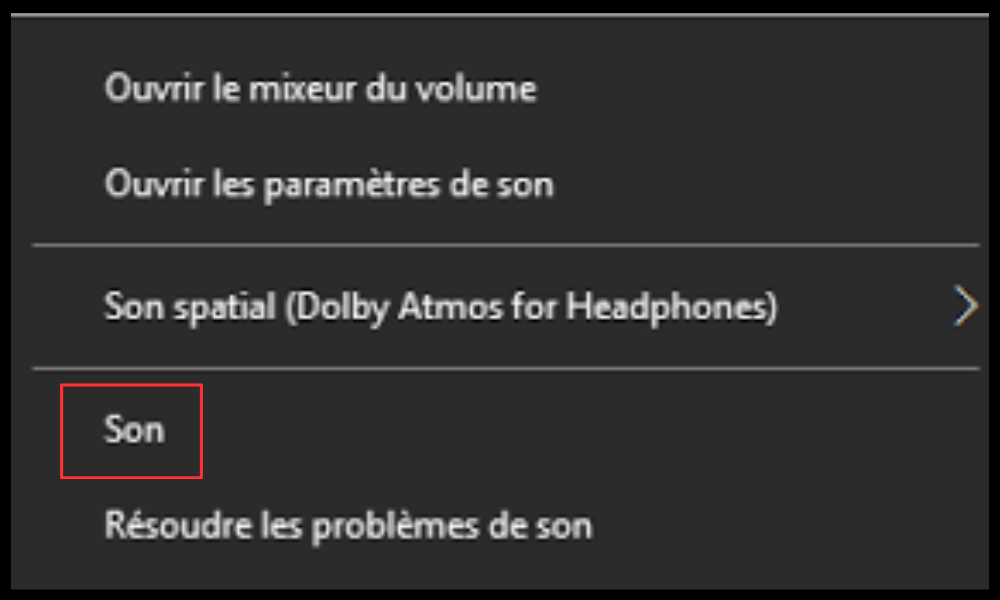
- Clique na aba Reprodução e, em seguida, clique com o botão direito do mouse nos seus fones de ouvido JBL.
- Selecione Propriedades e clique na guia Melhorias.
- Marque a caixa para desativar todos os efeitos sonoros e clique em OK.
Solução 6: Reinicie seus fones de ouvido JBL
Se nenhuma das soluções anteriores funcionar, pode haver um problema com seus fones de ouvido JBL . Nesse caso, você pode tentar restaurá-los para as configurações de fábrica. Para isso, siga as instruções do manual do usuário dos seus fones de ouvido JBL ou visite o site oficial da JBL para encontrar o guia de restauração específico para o seu modelo.
Aviso: Reiniciar seus fones de ouvido JBL apagará todos os dados e configurações armazenados neles. Portanto, você precisará emparelhá-los novamente com seu Windows 10 ou outro dispositivo.
Perguntas frequentes
Como faço para conectar fones de ouvido JBL a um PC via Bluetooth?
Para conectar fones de ouvido JBL ao seu PC via Bluetooth , siga estes passos:
- Retire os fones de ouvido JBL do estojo de carregamento (certifique-se de que estejam suficientemente carregados).
- Procure o nome dos seus fones de ouvido JBL na lista de dispositivos Bluetooth disponíveis no seu computador.
- Depois de encontrar o nome dos seus fones de ouvido JBL na lista, clique nele.
- O processo de emparelhamento leva alguns segundos.
Verifique se o som do seu PC está sendo reproduzido nos seus fones de ouvido JBL. Caso contrário, acesse as configurações de som e selecione seus fones de ouvido JBL como a nova saída de áudio.
O que devo fazer se a conexão Bluetooth entre meu PC e meus fones de ouvido JBL estiver instável ou interrompida?
Se a conexão Bluetooth entre o seu PC e os seus fones de ouvido JBL estiver instável ou interrompida, você pode tentar estas soluções:
- Atualize o driver Bluetooth do seu computador acessando o Gerenciador de Dispositivos e selecionando "Atualizar driver" para o dispositivo Bluetooth do seu computador.
- Desative os aprimoramentos de áudio no seu PC acessando as propriedades de som e marcando a caixa "Desativar todos os efeitos sonoros".
- Afastar-se de potenciais fontes de interferência, como micro-ondas, roteadores Wi-Fi ou outros dispositivos Bluetooth.
Como faço para reiniciar meus fones de ouvido JBL?
Para redefinir seus fones de ouvido JBL, siga as instruções do manual do usuário ou consulte o site oficial da JBL para encontrar o guia de redefinição correspondente ao seu modelo.
Como faço para ajustar o volume nos meus fones de ouvido JBL?
Para ajustar o volume dos seus fones de ouvido JBL, você pode usar os botões nos fones ou o controle de volume do seu computador. Se achar o volume muito baixo ou muito alto, você pode tentar desativar o recurso de Volume Absoluto no seu computador. Para isso, você precisa fazer uma alteração no registro do sistema:
Pressione a tecla Windows + R para abrir a caixa de diálogo Executar.
- Digite regedit e clique em OK para abrir o Editor do Registro.
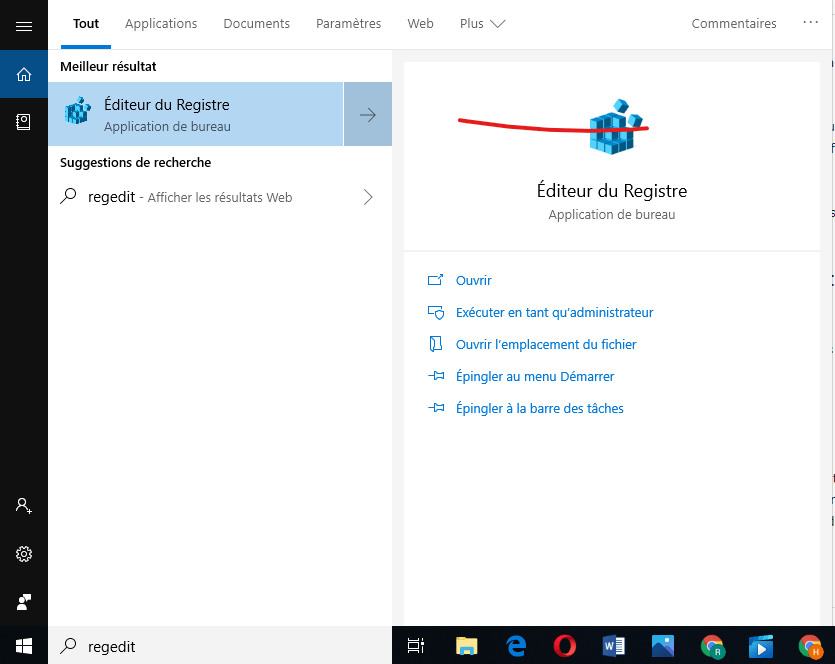
- Acesse a seguinte chave: HKEY_LOCAL_MACHINE\SYSTEM\ControlSet001\Control\Bluetooth\Audio\AVRCP\CT
- Clique com o botão direito do mouse em uma área vazia e selecione Novo > Valor DWORD (32 bits).
- Dê o nome DisableAbsoluteVolume ao valor e clique duas vezes nele.
- Altere o valor de 0 para 1 e clique em OK.
- Reinicie o seu computador para que as alterações entrem em vigor.
Como faço para verificar o nível da bateria dos meus fones de ouvido JBL?
Para verificar o nível da bateria dos seus fones de ouvido JBL, você pode usar o indicador LED no estojo de carregamento ou o aplicativo JBL Headphones, caso o tenha instalado no seu smartphone. Você também pode verificar o nível da bateria nas configurações de Bluetooth do seu computador quando os fones de ouvido estiverem conectados.
Como faço para entrar em contato com o serviço de atendimento ao cliente da JBL?
Para entrar em contato com o serviço de atendimento ao cliente da JBL, você pode usar um dos seguintes métodos:
Ligue para +33 178429982 de segunda a sexta-feira, das 9h às 18h, e de sábado a domingo, das 10h às 16h.
Envie um e-mail para customer.support@harman.com ou utilize o formulário de contato online.
Conclusão
Esperamos que este artigo tenha ajudado você a conectar seus fones de ouvido JBL ao seu Windows 10. Se você seguiu nossas instruções, poderá desfrutar de suas músicas sem fio sem problemas. Caso ainda tenha dúvidas ou dificuldades, sinta-se à vontade para deixar um comentário ou entrar em contato com o suporte ao cliente da JBL. E se você estiver procurando fones de ouvido Bluetooth que atendam às suas necessidades, confira nosso guia de compra . Boa audição!