

O Explorador de Arquivos é um componente central do Windows , permitindo que você navegue por seus arquivos e pastas. Mas e se o Explorador de Arquivos apresentar problemas e travar, parar de responder ou exibir erros? Nesse caso, uma simples reinicialização geralmente resolve o problema . Aqui estão quatro métodos fáceis para reiniciar o Explorador de Arquivos no Windows 10 e 11 .
O que é o Explorador de Arquivos no Windows ?
O Explorador de Arquivos, anteriormente conhecido como Meu Computador , é um Windows que permite visualizar e gerenciar seus arquivos e pastas . Ele permite realizar ações como copiar, mover, excluir, renomear e organizar seus arquivos. O Explorador de Arquivos também está integrado a outros Windows , como a barra de tarefas e o menu Iniciar.
Reinicie o Explorador de Arquivos usando o Gerenciador de Tarefas
O Gerenciador de Tarefas é uma ferramenta poderosa que permite gerenciar os processos em execução no seu computador. Você pode usá-lo para reiniciar o Explorador de Arquivos seguindo estes passos:
Passo 1: Abra o Gerenciador de Tarefas. Você pode fazer isso pressionando Ctrl + Shift + Esc ou clicando com o botão direito do mouse na barra de tarefas e selecionando " Gerenciador de Tarefas ".
Passo 2: Clique na aba "Processo".
processo Windows . Ele pode aparecer com o nome " explorer.exe ".
Passo 4: Selecione o processo " Windows " e clique no botão "Reiniciar" na parte inferior da janela.
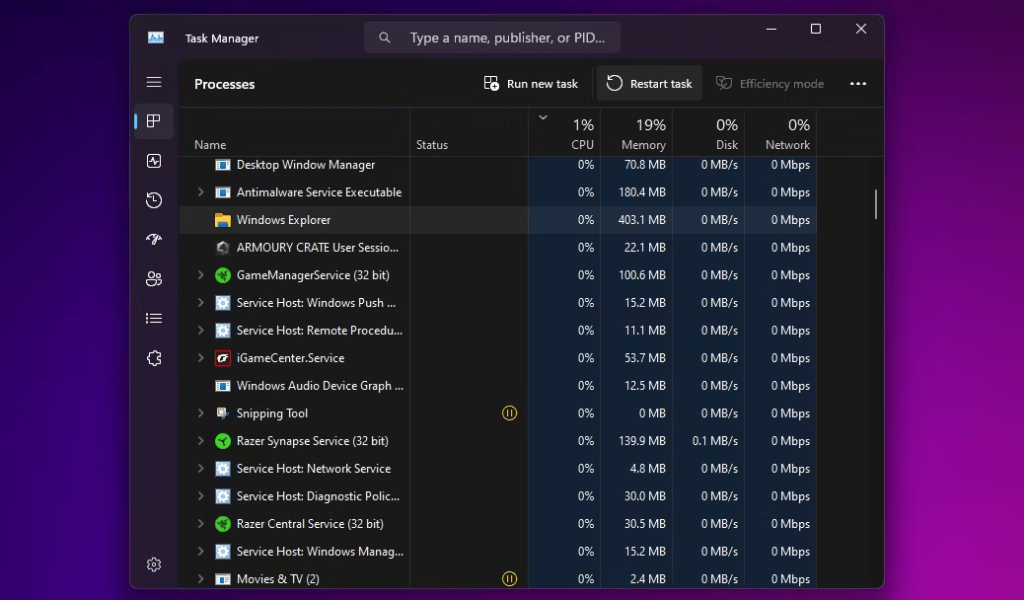
O Gerenciador de Tarefas será fechado e o Explorador de Arquivos será reiniciado. Isso deve resolver a maioria dos problemas encontrados com o aplicativo.
Saia do Explorador de Arquivos e reinicie-o manualmente (somenteWindows 10)
Se você estiver usando Windows 10, pode fechar o Explorador de Arquivos e reiniciá-lo manualmente. Esse método é um pouco mais técnico do que o método do Gerenciador de Tarefas, mas pode ser útil se o Gerenciador de Tarefas não estiver respondendo.
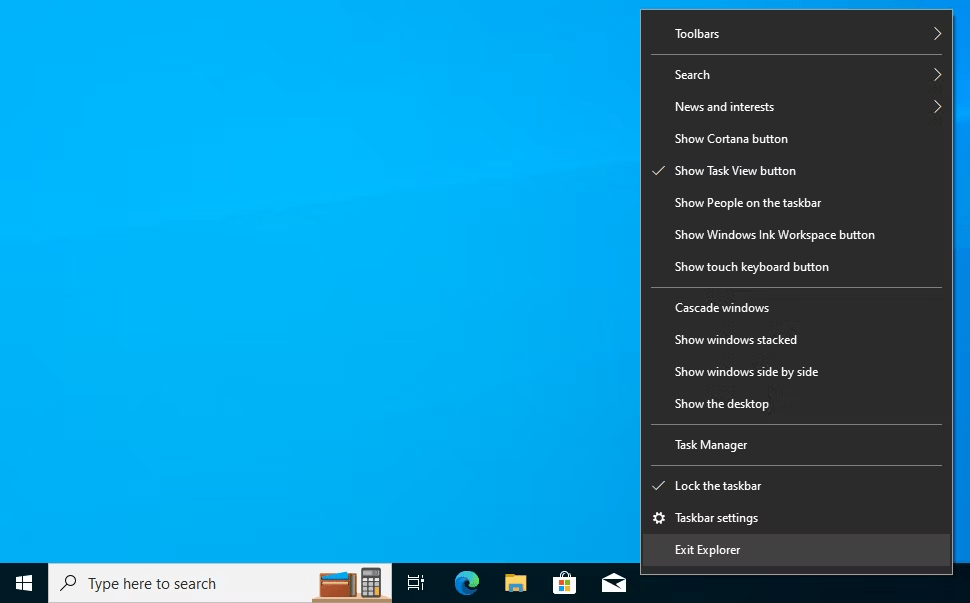
Passo 1: Pressione Ctrl + Shift + Esc para abrir o Gerenciador de Tarefas.
Passo 2: Clique na aba "Processo".
processo Windows . Ele pode aparecer com o nome " explorer.exe ".
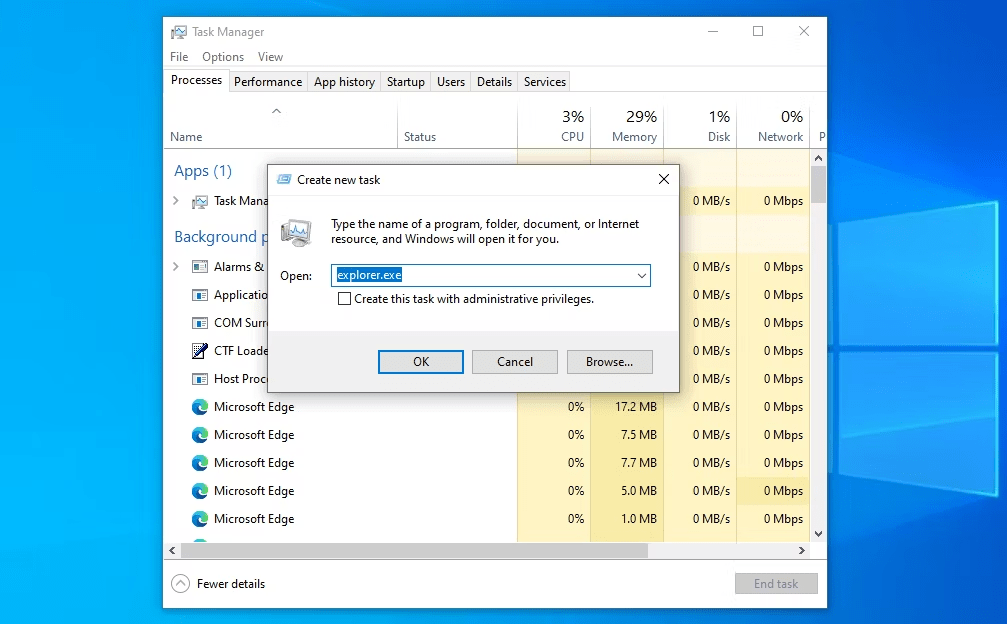
Passo 4: Selecione o processo " Windows " e clique no botão "Finalizar tarefa" na parte inferior da janela.
-lo , abra-o pressionando a Windows + E.
Reinicie o Explorador de Arquivos Windows manualmente usando o prompt de comando
O prompt de comando é uma ferramenta poderosa que permite executar comandos e scripts no seu computador. Você pode usá-lo para reiniciar o Explorador de Arquivos seguindo estes passos:
Passo 1: Abra o prompt de comando. Você pode fazer isso pressionando a Windows + R , digitando cmd na caixa de pesquisa e pressionando Enter .
Passo 2: Digite o seguinte comando no prompt de comando e pressione Enter :
taskkill /f /im explorer.exe
Este comando irá forçar o fechamento do Explorador de Arquivos.
Passo 3: Para reiniciar o Explorador de Arquivos, digite o seguinte comando no prompt de comando e pressione Enter :
iniciar explorer.exe
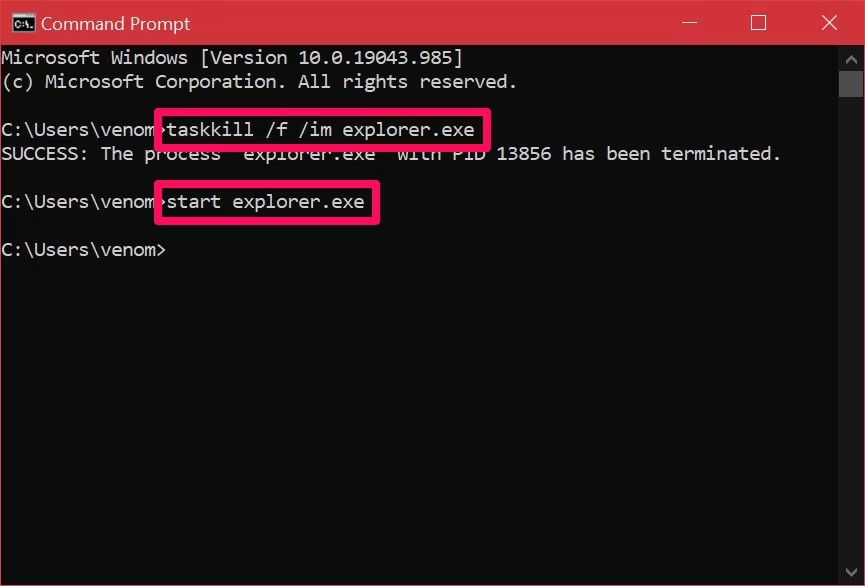
O Explorador de Arquivos será reiniciado.
Use um arquivo em lote para reiniciar o Explorador de Arquivos no Windows
Um arquivo em lote é um arquivo de texto que contém uma série de comandos que são executados um após o outro. Você pode criar um arquivo em lote para reiniciar o Explorador de Arquivos seguindo estes passos:
Passo 1: Abra um editor de texto, como o Bloco de Notas.
Passo 2: Digite o seguinte código no editor de texto:
@echo off taskkill /f /im explorer.exe start explorer.exe
Passo 3: Salve o arquivo com um nome como "restart_explorer.bat". Certifique-se de selecionar "Todos os arquivos ( *.* )" na lista suspensa " Salvar como tipo " antes de salvar o arquivo.
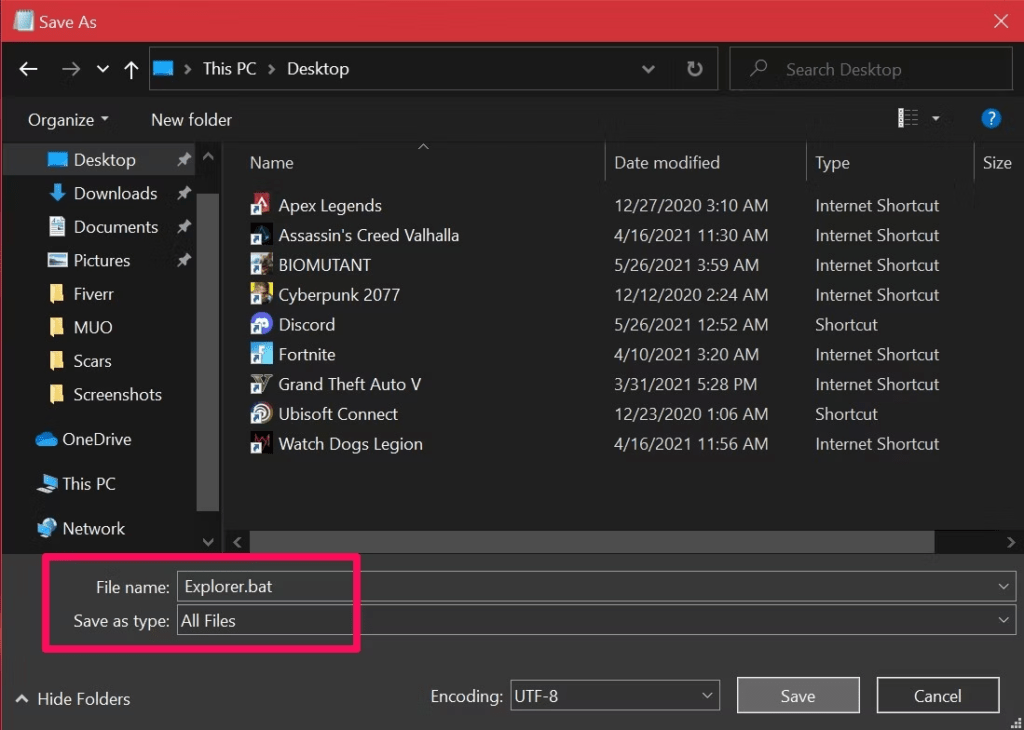
Passo 4: Clique duas vezes no arquivo em lote para reiniciar o Explorador de Arquivos.
Observação: Este método requer privilégios de administrador para funcionar.
Conclusão
Seguindo um dos métodos descritos acima, você deverá conseguir reiniciar o Explorador de Arquivos e resolver a maioria dos problemas que está enfrentando. Se o problema persistir após reiniciar o Explorador de Arquivos, talvez seja necessário reiniciar o computador ou procurar soluções adicionais, dependendo do erro específico que estiver encontrando, como o código de erro 0x8007000d !


