
Você comprou uma TV TCL e quer aproveitar seus recursos inteligentes, como acessar seus aplicativos favoritos, assistir a vídeos em streaming ou navegar na internet. Mas sua TV TCL não está se conectando ao Wi-Fi e você não sabe o que fazer. Não se preocupe, existem soluções simples e eficazes para esse problema. Neste artigo, explicaremos as possíveis causas desse mau funcionamento e apresentaremos oito soluções para reconectar sua TV TCL ao Wi-Fi.
Verifique se sua TV TCL é compatível com Wi-Fi
Antes de tentar resolver o problema de conexão Wi-Fi da sua TV TCL, verifique se o seu modelo é compatível com Wi-Fi. Nem todas as TVs TCL possuem Wi-Fi integrado. Para verificar, consulte o manual do usuário da sua TV TCL ou visite o site oficial da TCL. Se a sua TV TCL não for compatível com Wi-Fi, você pode usar um adaptador Wi-Fi USB ou um cabo Ethernet para conectá-la à internet.
Ative o Wi-Fi na sua TV TCL
Se a sua TV TCL for compatível com Wi-Fi, o primeiro passo é ativar o Wi-Fi na sua televisão. Para isso, siga estes passos:
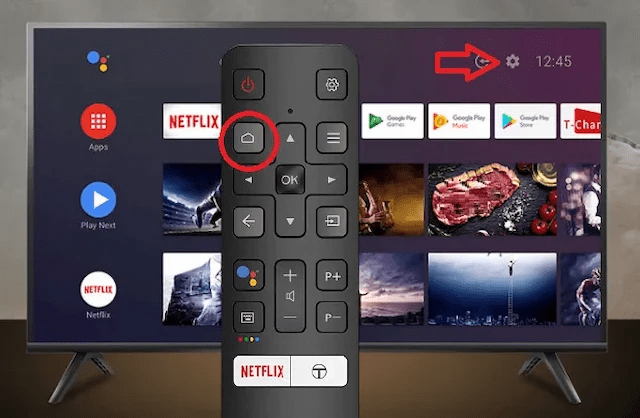
- Pressione ▲/◄/► para mover o cursor até (Configurações) no canto superior direito da tela e pressione OK para entrar nas configurações do sistema.
- Selecione a configuração de rede e ative o botão Rede com Fio. A smart TV irá se conectar automaticamente à internet.
- Em seguida, acesse as configurações (ícone de engrenagem pequeno no canto superior direito do menu do Android TV) e clique na opção "rede".

- Ative o Wi-Fi da TV, selecione sua rede doméstica e digite a senha.
Outro método é acessar o menu do sistema pressionando rapidamente os botões Info, Menu, Mudo e Liga/Desliga nesta sequência. Após essa combinação sequencial, o sistema entra no modo de menu de serviço. Selecione Opção e pressione Enter.
Reinicie sua TV TCL e seu roteador
Se a sua TV TCL não estiver conectando ao Wi-Fi mesmo com a função ativada, pode haver um problema temporário com os recursos inteligentes ou com o seu roteador. Nesse caso, você pode tentar reiniciar a TV TCL e o roteador para restabelecer a conexão. Veja como:

- Desligue sua TV TCL e desconecte-a da tomada elétrica.
- Desligue também o roteador e desconecte-o da tomada elétrica.
- Aguarde alguns minutos, ligue o roteador novamente e espere até que ele ligue completamente.
- Em seguida, reconecte sua TV TCL e ligue-a novamente.
- Tente conectar-se ao Wi-Fi novamente.
Alterar as configurações de data e hora
Outra possível causa do problema de conexão Wi-Fi da sua TV TCL é que o relógio integrado da TV esteja dessincronizado com a sua rede. Isso pode levar a erros de conexão ou ao aparecimento de códigos de erro na tela. Para evitar isso, você precisa alterar as configurações de data e hora da sua TV TCL. Veja como:
- Acesse as configurações do sistema pressionando ▲/◄/► e selecionando (Configurações) no canto superior direito da tela.
- Selecione a opção Data e Hora e pressione OK.
- Selecione a opção "Definir data e hora automaticamente" e desative-a.
- Configure manualmente a data e a hora de acordo com seu fuso horário.
- Confirme as alterações e tente conectar-se ao Wi-Fi novamente.

Além disso, você também pode resolver o problema de conexão Wi-Fi em uma TV Samsung seguindo estes passos:
- Pressione o botão Menu no controle remoto e selecione Rede.
- Selecione "Redefinir configurações de rede" e confirme com "OK".
- Aguarde até que a TV Samsung reinicie e procure redes Wi-Fi disponíveis.
- Selecione a rede Wi-Fi à qual deseja se conectar e digite a senha, se necessário.
- Verifique se a conexão Wi-Fi está estabelecida e se você consegue acessar a internet.
Alterar o DNS

O Sistema de Nomes de Domínio (DNS) é um sistema que traduz nomes de domínio em endereços IP e vice-versa. Isso facilita a comunicação entre dispositivos conectados à internet. Às vezes, o DNS que você está usando pode estar lento ou bloqueado, impedindo que sua TV TCL se conecte ao Wi-Fi. Para resolver esse problema, você pode tentar alterar as configurações de DNS na sua TV TCL. Veja como:
- Acesse as configurações do sistema pressionando ▲/◄/► e selecionando (Configurações) no canto superior direito da tela.
- Selecione a configuração de rede e pressione OK.
- Selecione a rede Wi-Fi à qual deseja se conectar e pressione OK.
- Selecione a opção "Alterar configurações de rede" e pressione OK.
- Selecione a opção Mostrar opções avançadas e pressione OK.
- Selecione a opção Configurações de IP e escolha Estático.
- Selecione a opção DNS 1 e digite 8.8.8.8 (DNS do Google).
- Selecione a opção DNS 2 e digite 8.8.4.4 (DNS do Google).
- Confirme as alterações e tente conectar-se ao Wi-Fi novamente.
Use um cabo Ethernet

Se a sua TV TCL ainda não se conectar ao Wi-Fi mesmo após tentar todas as soluções anteriores, o sinal Wi-Fi pode estar muito fraco ou sofrendo interferência. Nesse caso, você pode optar por uma conexão com fio usando um cabo Ethernet. Isso proporcionará uma conexão mais estável e rápida. Veja como:
- Conecte uma extremidade do cabo Ethernet ao seu roteador e a outra extremidade à sua TV TCL.
- Acesse as configurações do sistema pressionando ▲/◄/► e selecionando (Configurações) no canto superior direito da tela.
- Selecione a configuração de rede e ative o botão Rede com Fio. A smart TV irá se conectar automaticamente à internet.
Atualize o firmware da sua TV TCL

Atualizar o firmware da sua TV TCL é importante para corrigir erros, solucionar vulnerabilidades de segurança, melhorar o desempenho da TV e aumentar a compatibilidade com outros dispositivos. Se a sua TV TCL não estiver conectando ao Wi-Fi, o firmware pode estar desatualizado ou corrompido. Para resolver esse problema, você precisa atualizar o firmware da sua TV TCL. Veja como:
- Acesse as configurações do sistema pressionando ▲/◄/► e selecionando (Configurações) no canto superior direito da tela.
- Selecione a opção Sobre a TV e pressione OK.
- Selecione a opção Atualização do sistema e pressione OK.
- Selecione a opção "Verificar se há atualizações agora" e pressione OK.
- Se houver uma atualização disponível, siga as instruções na tela para baixá-la e instalá-la.
Restaure as configurações de fábrica da sua TV TCL

Se nenhuma das soluções anteriores funcionar, sua TV TCL pode ter um problema mais sério que exige uma restauração de fábrica. Isso apagará todos os dados e configurações personalizadas da sua TV, incluindo a conexão Wi-Fi. Portanto, você precisará configurar tudo novamente após a restauração. Veja como:
- Acesse as configurações do sistema pressionando ▲/◄/► e selecionando (Configurações) no canto superior direito da tela.
- Selecione a opção Armazenamento e Redefinição e pressione OK.
- Selecione a opção Reiniciar TV e pressione OK.
- Confirme sua escolha pressionando OK.
- Aguarde a conclusão da reinicialização e o reinício da sua TV TCL.
- Siga as instruções na tela para configurar sua TV TCL e conectar-se ao Wi-Fi.


