
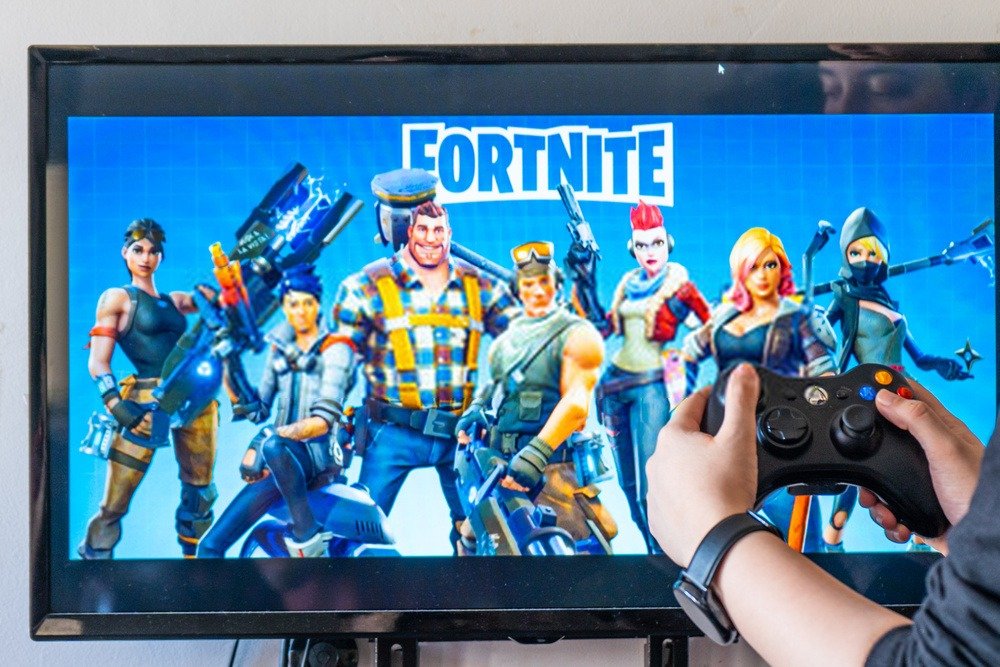
Precisa jogar com um amigo e compartilhar a tela?
Cada vez menos jogos oferecem a opção de jogar juntos no mesmo sofá, e isso é uma pena. Jogar com outras pessoas remotamente, nos mesmos jogos, mas sozinho no seu quarto, não é para todos! Socializar é essencial! As memórias são criadas com os amigos! Não é muito mais agradável estar fisicamente junto na mesma sala, jogando na mesma tela?
Se você está nesta página, é porque está procurando A solução para jogar Fortnite em tela dividida ! Não vá embora, eu tenho a solução. Em menos de 5 minutos, você pode configurar uma tela dividida e se divertir jogando com um amigo!
Fortnite, o jogo com milhões de usuários
Sabe aquela dancinha da vitória quando você derrota um oponente? Que tal compartilhar essa comemoração com seu parceiro de jogo em tela dividida?
Desde dezembro de 2019, a editora Epic Games oferece a opção de dividir a tela para dar outra dimensão ao jogo.
Mas atenção, nem todos os consoles têm essa opção ainda!
Apesar dos repetidos pedidos dos usuários do Nintendo Switch, o modo de tela dividida ainda não está disponível. O mesmo vale para as versões para dispositivos móveis e PC.
É bom saber: Se você joga no PC: aqui está a configuração recomendada para jogar !
Mas não se preocupe! Se você tiver um PlayStation ou um Xbox, é possível jogar em tela dividida .
Está pronto para seguir todos os passos e aprender como compartilhar sua tela no jogo Fortnite?
Aviso: Este mod só funciona nos modos Duplas e Esquadrões do Fortnite Battle Royale . Os modos Criativo, Salve o Mundo, Jogos por Tempo Limitado e partidas solo não são compatíveis.
Chega de conversa fiada, aqui está um vídeo caso queira saber como jogar em tela dividida:
Como jogar Fortnite em tela dividida com o PlayStation?
- Passo 1 : Você precisa absolutamente de 2 controles e 2 contas : a conta principal e a conta secundária da PlayStation Network registrada no sistema. Para ficar bem claro, cada controle está vinculado a uma conta diferente.
- Passo 2 : Depois de acessar sua conta principal, vá para o lobby e escolha criar uma dupla ou um esquadrão: você não tem escolha, apenas esses dois modos são permitidos!
- Passo 3 : Depois de configurar o lobby, ligue o segundo controlador . O sistema perguntará: quem está usando este controlador?
clique na conta secundária da PlayStation Network .

- Passo 4 : Depois de selecionar a opção, você verá uma pequena lista de opções no canto inferior direito da tela. Você será solicitado a pressionar e segurar o botão X do seu controle para entrar como jogador número 2. Isso reiniciará o Fortnite e pedirá que você vincule uma conta.
- Passo 5 : Observação: se o jogador 2 tiver uma conta pessoal do Fortnite, ele deverá inserir o código que aparece na tela ao abrir a página de ativação da Epic e fazer login em sua conta.
Para evitar dificuldades de navegação no Playstation, é preferível que o segundo jogador complete esta etapa através de um telefone ou tablet.
- Passo 6 : Observe que, se seu amigo, o segundo jogador, não tiver uma conta do Fortnite, você precisará criar uma na Epic para vinculá-la ao seu console.
Pense bem no seguinte, pois isso pode evitar que você tenha que fazer isso novamente no futuro: você definitivamente pode criar uma nova conta do Fortnite na Epic e isso evitará que você precise vincular outra conta ao seu console todas as vezes.
Dessa forma, qualquer amigo que vier à sua casa poderá fazer login diretamente com sua conta de convidado.
- Passo 7 : Você está quase lá, só faltam dois pequenos passos!
O segundo jogador pode se tornar o líder do jogo e assumir o controle pressionando o botão X no lobby; em seguida, ambos os jogadores devem pressionar o botão triângulo para iniciar o jogo. A tela será dividida automaticamente em duas partes. Você só precisa verificar em qual tela seu avatar está para começar a jogar.
Detalhes sobre a qualidade aprimorada no PS5 no modo de tela dividida
- Obviamente, os passos para dividir a tela são semelhantes no PS4 e no PS5, mas vale ressaltar que a nova versão foi significativamente aprimorada:
- A resolução 4K foi atualizada para 60 FPS
- Nota-se um aumento considerável no dinamismo dos elementos visuais
- O desempenho de carregamento foi significativamente aprimorado, principalmente em termos de textura e velocidade.
- O modo de tela dividida agora suporta 60 quadros por segundo.

Como jogar Fortnite em tela dividida no Xbox?
O processo é praticamente idêntico ao do Playstation.
- Passo 1: Você precisa absolutamente de 2 controles e 2 contas; contas de convidado não funcionam, então você precisa de uma conta Xbox com um endereço de e-mail e senha.
- Passo 2: No Xbox, assim como no PlayStation, o modo tela dividida do Fortnite funciona apenas em dois modos: Duplas (incluindo Arenas e Duplas) e Esquadrões. O segundo jogador só aparecerá se você estiver no lobby. Você precisa selecionar Battle Royale e um dos dois modos.
- Passo 3: Depois de configurar o lobby, ligue o segundo controle e vincule-o à sua conta Xbox.
- Na parte inferior da tela, você verá uma opção que solicita que você pressione e segure o botão A (P2, conectar, segurar). Isso o levará a uma tela de seleção de conta. Escolha a conta correta, caso ainda não tenha feito isso. Você também terá a oportunidade de criar sua conta nesta etapa.
Observe que, às vezes, a opção exibida na parte inferior da tela pode ser um pouco instável e, ocasionalmente, pode ser necessário sair e entrar novamente no Duo ou no Sections para que ela apareça.
- Passo 4: Pronto, você terminou! Isso é tudo que você precisa para jogar Fortnite em tela dividida
No Xbox! Foi bem fácil, não foi? Se você tem um Xbox Series X ou S, está com sorte, o modo tela dividida funciona a 60 quadros por segundo.
Tela dividida limitada no Xbox : assim como no PS4, não é possível jogar no modo Criativo, Salve o Mundo, Um Jogador ou jogos por tempo limitado.
Vale ressaltar também que o Fortnite considera o jogador 1 como o líder da sessão, portanto, nenhum menu é acessível ao jogador 2. Se um dos dois jogadores se desconectar ou sair do jogo, o outro jogador também será forçado a sair.
Detalhes sobre a qualidade aprimorada na tela dividida do Xbox Series X/S
- Resolução 4K aprimorada a 60 quadros por segundo na série X
- Assim como no PS5, novos visuais e física dinâmica, além de efeitos aprimorados.
- O jogo inicia muito mais rápido e o tempo de carregamento melhorou.
Agora você vai se divertir muito jogando em tela dividida com seus amigos! Viu? Não tem nada de complicado nesses passos, é só seguir a ordem e em 10 minutos você estará pronto para brilhar no Fortnite!


