
Você tem uma TV Samsung conectada à internet, mas está com problemas para acessar o Wi-Fi? Você não está sozinho. Muitos usuários reclamam de não conseguir aproveitar ao máximo os recursos da sua Smart TV devido a problemas de conexão Wi-Fi. Felizmente, existem soluções para corrigir esse problema e restaurar uma conexão estável e sem interrupções. Neste artigo, explicaremos as possíveis causas de de conexão Wi-Fi na sua TV Samsung e daremos dicas para resolvê-los facilmente.
Quais são as causas do problema de conexão Wi-Fi na sua TV Samsung?

Existem vários motivos pelos quais sua TV Samsung pode não estar se conectando corretamente ao Wi-Fi. Aqui estão os mais comuns:
- Um problema de configuração de rede
- Um problema de atualização de software
- Um problema de distância ou interferência
- Um problema de sobrecarga de rede
Como resolver o problema de conexão Wi-Fi na sua TV Samsung?
problemas de conexão Wi-Fi em sua TV Samsung , tente as seguintes soluções:
Alterar o DNS
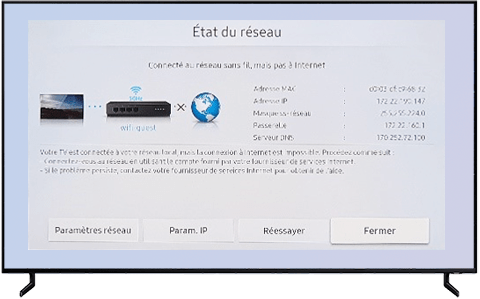
O DNS é o serviço que traduz nomes de domínio em endereços IP. Às vezes, o DNS fornecido pelo seu provedor de internet pode apresentar falhas ou ser lento, o que pode causar o erro "Endereço DNS não encontrado" . Nesse caso, você pode alterar o DNS da sua TV Samsung para usar um servidor mais eficiente, como o DNS do Google. Para fazer isso, siga estes passos:
Menu > Rede > Estado da rede > Configurações de IP > Configurações de DNS > Insira manualmente um servidor DNS obtido, por exemplo, do Google DNS > Confirme com OK.
Conecte a TV via Ethernet
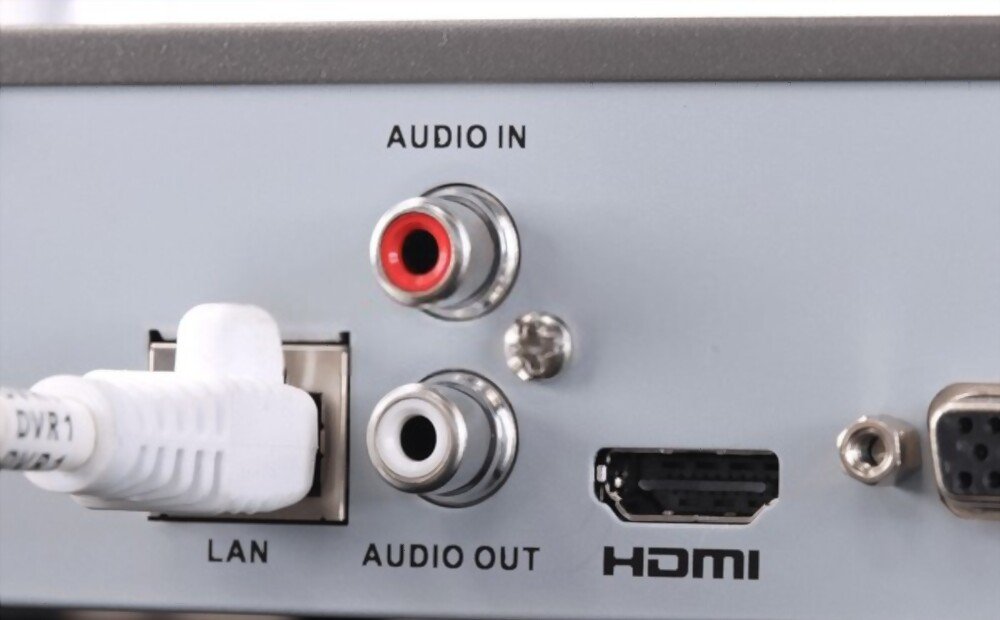
Se você conectar sua TV Samsung diretamente ao roteador ou modem de internet com um cabo Ethernet, poderá evitar problemas relacionados ao Wi-Fi. Isso proporcionará uma conexão mais estável e rápida. Para isso, conecte um cabo Ethernet entre a porta LAN da sua TV Samsung e a porta LAN do roteador ou modem de internet e, em seguida, selecione o modo com fio nas configurações de rede da sua TV Samsung.
Reinicie a TV
Às vezes, uma simples reinicialização pode ser suficiente para resolver o problema de conexão Wi-Fi na sua TV Samsung. Isso redefine as configurações de rede e corrige quaisquer erros. Para fazer isso, desligue a sua TV Samsung usando o controle remoto e, em seguida, desconecte-a da tomada por alguns minutos. Depois, conecte-a novamente e ligue-a. Verifique se o Wi-Fi está funcionando.
Restaure as configurações de fábrica da TV
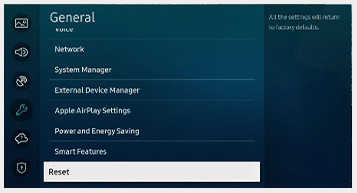
Se o problema persistir, você pode tentar restaurar as configurações de fábrica da sua TV Samsung. Isso removerá quaisquer modificações ou erros que possam ter afetado a funcionalidade do Wi-Fi. Lembre-se de que essa operação apagará todos os dados e configurações personalizadas da sua TV Samsung, portanto, faça um backup dos seus dados primeiro. Para fazer isso, siga estas etapas: Menu > Suporte > Autodiagnóstico > Restaurar > Digite seu PIN (padrão 0000) > Confirme com OK.
Reconecte sua TV à internet
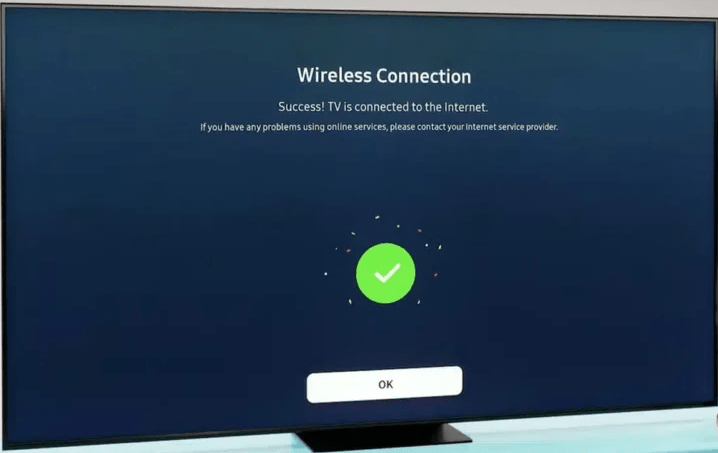
Se você reiniciou sua TV Samsung, precisa reconectá-la à internet. Para isso, siga estes passos: Menu > Rede > Abrir configurações de rede > Sem fio > Selecione sua rede na lista > Digite sua senha > Confirme com OK.
Limitar o número de dispositivos conectados à rede
Se você tiver muitos dispositivos conectados à mesma rede Wi-Fi, pode tentar limitar o número ou a atividade deles para liberar largura de banda e melhorar a conexão da sua TV Samsung. Por exemplo, você pode desconectar dispositivos que não estiver usando, interromper downloads ou atualizações em andamento ou reduzir a qualidade de vídeos em streaming.
Verifique as conexões elétricas dos dispositivos conectados
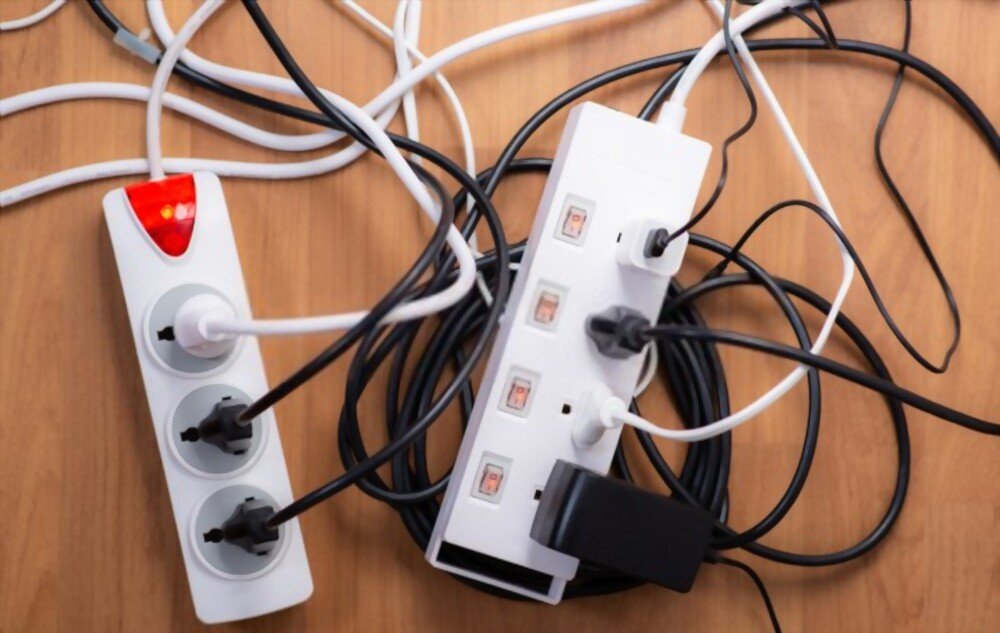
O problema de conexão Wi-Fi na sua TV Samsung pode ser causado por uma conexão de energia incorreta no seu roteador ou modem de internet. Por exemplo, se você estiver usando uma régua de tomadas ou extensão, pode ocorrer uma queda de tensão ou superaquecimento que afeta o sinal Wi-Fi. Verifique se seus dispositivos estão conectados diretamente a uma tomada e se não estão expostos a calor ou umidade.
Teste a conexão através de um ponto de acesso Wi-Fi
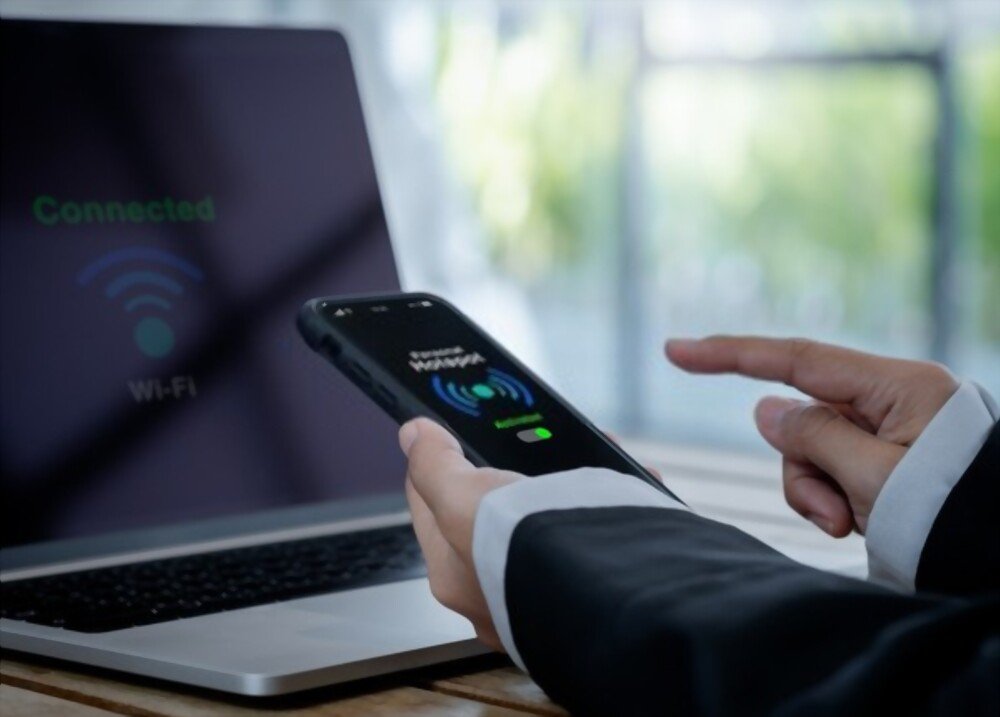
Se você tiver um smartphone ou tablet com um plano de dados móveis, pode tentar criar um ponto de acesso Wi-Fi com seu dispositivo e conectar sua TV Samsung a essa rede. Isso permitirá que você determine se o problema está na sua rede Wi-Fi doméstica ou na sua TV Samsung. Se o Wi-Fi funcionar com o ponto de acesso, o problema está na sua rede Wi-Fi doméstica. Nesse caso, você pode entrar em contato com seu provedor de internet para obter assistência. Se o Wi-Fi não funcionar com o ponto de acesso, o problema está na sua TV Samsung. Nesse caso, você pode entrar em contato com o suporte ao cliente da Samsung para obter assistência.
.
Perguntas frequentes
Aqui estão algumas perguntas frequentes de usuários que estão enfrentando de conexão Wi-Fi em suas TVs Samsung :
Como posso saber se minha TV Samsung está conectada ao Wi-Fi?
Para verificar se sua TV Samsung está conectada ao Wi-Fi, siga este caminho: Menu > Rede > Status da Rede. Você verá então se sua TV Samsung está conectada a uma rede sem fio ou com fio e se tem acesso à internet.
Como faço para atualizar o software da minha TV Samsung?
Para atualizar o software da sua TV Samsung , siga estes passos: Menu > Suporte > Atualização de Software > Atualizar Agora. Sua TV Samsung irá procurar atualizações disponíveis e instalá-las automaticamente. Você também pode ativar a opção Atualização Automática para que sua TV Samsung seja atualizada automaticamente assim que uma nova versão estiver disponível.
Como faço para alterar o modo DHCP na minha TV Samsung?
O modo DHCP permite que sua TV Samsung obtenha automaticamente um endereço IP e outras configurações de rede. Para alterar esse modo, siga este caminho: Menu > Rede > Status da Rede > Configurações de IP > Modo de IP. Você poderá escolher entre o modo DHCP e o modo Estático. Se escolher o modo Estático, você precisará inserir manualmente as configurações de IP, como endereço IP, máscara de sub-rede, gateway e DNS.
Como faço para redefinir o Wi-Fi na minha TV Samsung?
Para redefinir o Wi-Fi da sua TV Samsung , siga este caminho: Menu > Rede > Redefinir configurações de rede. Sua TV Samsung apagará as informações de conexão Wi-Fi e reiniciará. Depois disso, você precisará reconectar sua TV Samsung ao Wi-Fi seguindo os passos descritos acima.
Como posso melhorar o sinal Wi-Fi na minha TV Samsung?
Para melhorar o sinal Wi-Fi na sua TV Samsung , você pode tentar as seguintes dicas: coloque o roteador ou o modem/amplificador de internet perto da sua TV Samsung ou em um local aberto e elevado; aponte as antenas do roteador ou do modem/amplificador de internet na direção da sua TV Samsung ; altere o canal Wi-Fi do roteador ou do modem/amplificador de internet para evitar interferências com outras redes; use um repetidor ou amplificador de Wi-Fi para estender o alcance do sinal.
Conclusão
Agora você tem todas as ferramentas necessárias para resolver o problema de conexão Wi-Fi na sua TV Samsung. No entanto, você pode encontrar outro problema: uma tela preta na Netflix na sua TV Samsung . Esse problema pode ser causado por configurações incorretas de resolução de vídeo, um bug no aplicativo da Netflix ou um conflito com outros aplicativos. Para resolvê-lo, você pode tentar as seguintes soluções: reiniciar a TV, atualizar o aplicativo da Netflix, desinstalar e reinstalar o aplicativo da Netflix ou entrar em contato com o suporte ao cliente da Netflix. Esperamos que este artigo tenha sido útil e que você possa aproveitar ao máximo os recursos da sua Smart TV. Se ainda tiver dúvidas ou dificuldades, não hesite em entrar em contato com o suporte ao cliente da Samsung ou com seu provedor de serviços de internet. Boa diversão!


