

Existem muitos motivos pelos quais você pode querer conectar telas adicionais ao seu PC. Seja um laptop ou um desktop, você pode querer manter a área de trabalho na primeira tela enquanto visualiza um aplicativo ou outro conteúdo na segunda. Geralmente, o objetivo de conectar monitores adicionais é criar uma tela maior. Tanto jogadores amadores quanto profissionais são os principais usuários de configurações com múltiplos monitores.
Aqui estão nossas recomendações para conectar seus monitores ao seu laptop

Como faço para conectar duas telas a um PC usando HDMI ou VGA?
Os laptops são os dispositivos mais fáceis de integrar em uma configuração com vários monitores. A configuração mais comum que utiliza a tela do laptop é a de dois monitores. Tudo o que você precisa fazer é conectar um segundo monitor à porta de saída. VGA, HDMI, Thunderbolt 3, Miracast via Wi-Fi e DisplayPort são as portas disponíveis.
Se o seu laptop tiver uma GPU 3D dedicada (placa de vídeo integrada), provavelmente terá mais de uma saída de vídeo. Também pode ter uma combinação de Mini DisplayPort, HDMI e VGA. As portas Thunderbolt 3 estão presentes na maioria dos computadores recentes. Esse tipo de porta pode transmitir áudio, vídeo e dados simultaneamente. Ela utiliza um conector idêntico ao USB Tipo-C. Possíveis cenários:
Notebooks com portas VGA e HDMI
Em alguns laptops de qualquer época, você encontrará uma porta VGA e uma porta HDMI. Nesse caso, é possível conectar dois monitores e usá-los simultaneamente. Mesmo que seu computador tenha apenas uma porta VGA e uma porta USB, não se preocupe. Existem outras maneiras de conectar um monitor adicional. Você simplesmente precisa de portas USB livres para conectar uma placa de vídeo externa USB para VGA ou DVI. Essa placa permitirá que você conecte uma tela ao seu laptop.
Nossa recomendação
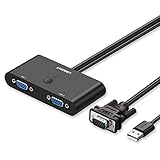
Notebooks com portas HDMI e mini-DisplayPort
As portas Mini DisplayPort estão presentes em computadores modernos. Alguns modelos também podem ter portas HDMI. Ambos os tipos de portas permitem conectar vários monitores, cada um conectado a uma delas. Se o seu PC tiver apenas uma porta Mini DisplayPort, procure um hub divisor DisplayPort.
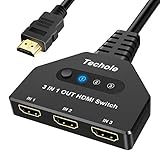
Computadores com portas Thunderbolt 3
Com esse tipo de porta, você precisará de um cabo adaptador adequado para conectar seu PC a um monitor externo. Se você tiver um MacBook lançado em 2015, um Dell, um Chromebook Pixel ou um HP Pavilion, suas portas são Thunderbolt 3.

Notebook com eGPU (unidade de processamento gráfico externa)
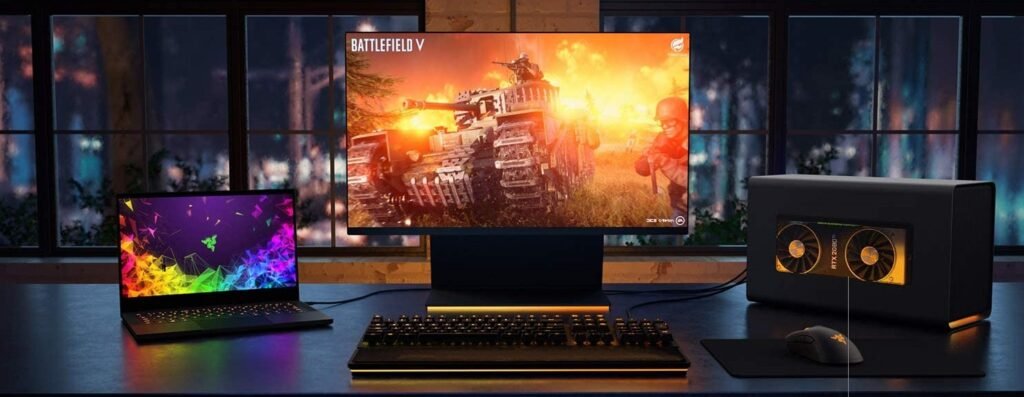
Uma GPU externa, ou acelerador gráfico, é amplamente utilizada para jogos. No entanto, ela também pode servir como intermediária para conectar um monitor a um laptop equipado com uma porta USB Type-C. Esse acelerador gráfico também suporta a conexão de múltiplos monitores usando várias portas HDMI e DVI. Existem ainda eGPUs que não possuem saída de vídeo externa, mas melhoram significativamente o desempenho gráfico para telas internas.
Se você é um entusiasta do "faça você mesmo" e prefere escolher sua própria placa de vídeo, um gabinete eGPU com porta Thunderbolt 3 é ideal. Este gabinete possui um slot de expansão PCIe pronto para uso. Além disso, você encontrará uma placa de vídeo com power supply ou sistema de refrigeração. Às vezes, também encontrará portas USB 3.0, Ethernet e SATA. Este tipo de placa de vídeo tem uma largura equivalente a três slots.
Pode acontecer que todas as portas de vídeo integradas do seu laptop estejam ocupadas e você esteja pensando em conectar monitores adicionais. Nesse caso, você tem as seguintes opções:
- Uma caixa divisora DisplayPort para várias saídas DisplayPort
Esta é uma maneira de multiplicar rapidamente a saída de um laptop por 2, 3 ou 4. Nas extremidades do divisor, há um conector DisplayPort de um lado e quatro conectores DisplayPort do outro.
- Placa de vídeo externa USB para VGA/HDMI/DVI
Esta é a maneira mais simples e barata de adicionar telas extras ao seu laptop. Ela suporta apenas resolução 1080p. No entanto, esses adaptadores de vídeo USB são limitados pela falta de suporte para uma resolução máxima de 1920 × 1980 pixels.
- Monitor USB externo
Este é um monitor LED portátil, fino e alimentado por USB. A tela possui placa de vídeo integrada, permitindo o uso de qualquer porta USB 3.0 disponível. A vantagem é a possibilidade de conectar várias telas simultaneamente. Além disso, é prático (você pode levá-lo para qualquer lugar) e fácil de configurar.
Além de todos os itens mencionados anteriormente, você precisará de monitores com entradas VGA, HDMI e/ou DVI. Isso completará a configuração, caso você tenha os cabos, portas e adaptadores necessários e esteja procurando um monitor com uma resolução específica. Além disso, para evitar marcas de dedos na sua mesa e proteger seus monitores de impactos e quedas, considere usar um suporte para vários monitores.
É possível conectar 3 ou 4 monitores ao seu PC?
É possível conectar três monitores ao seu laptop , ou até mesmo quatro! Isso desde que a placa de vídeo do seu computador suporte essa quantidade. Para descobrir, basta visitar o site do fabricante da sua placa de vídeo e verificar o número de monitores que ela suporta. Se a placa de vídeo do seu computador não suportar vários monitores, você precisará comprar uma placa compatível.
Compre um adaptador multiportas:

Além dessa verificação, você deve identificar o(s) tipo(s) de porta(s) presente(s) no seu PC. Isso serve para determinar os cabos e adaptadores necessários caso as portas do seu PC e dos seus monitores sejam diferentes. Se as portas forem diferentes, considere as seguintes opções:
- Use um adaptador HDMI para VGI
- Selecione na Estação de Acoplamento a opção que deseja ter várias portas diferentes
- Se necessário, aumente o número de portas HDMI adicionando um divisor HDMI.
Qual placa gráfica é necessária para 2 monitores?
Verificar se o seu computador possui placa de vídeo é o primeiro passo antes de conectar um monitor ao notebook. Para encontrar essa informação, consulte as especificações de hardware do seu computador. Sem uma placa de vídeo recente, é impossível controlar duas telas simultaneamente. Uma placa de vídeo deve ser capaz de suportar pelo menos duas telas e possuir as conexões necessárias.
Geralmente, a maioria dos computadores desktop e laptops mais recentes possui uma placa de vídeo. A qualidade de imagem desejada depende da potência da placa de vídeo. O requisito mínimo para uma imagem ideal é que a placa suporte resolução Full HD. Idealmente, ambos os monitores devem exibir em alta definição verdadeira. Além disso, alguns computadores de alto desempenho possuem duas placas de vídeo. Nesse caso, o usuário deve decidir se conectará os monitores a uma única placa ou a ambas simultaneamente.
Como configurar uma tela dupla no windows 10?
Configurar o seu PC é um passo essencial quando você deseja conectar monitores adicionais. Portanto, é aconselhável primeiro garantir que o(s) monitor(es) estejam conectados corretamente ao PC. Depois disso, você pode prosseguir com a configuração das definições no Windows 10.
Aqui está um vídeo instrutivo sobre como instalar uma configuração de dois monitores no Windows 10
Por que configurar seu PC?
Ter várias telas otimiza seu desempenho na execução de suas tarefas diárias. Você pode monitorar duas tarefas simultaneamente enquanto permanece focado na principal. Além disso, a configuração permite uma melhor visibilidade. Dependendo das suas necessidades, você pode ter diversas configurações, incluindo:
- Uma tela original de tamanho padrão conectada a uma tela diagonal maior
- A tela de um laptop conectada a um monitor externo
- Dois monitores do mesmo tamanho para dobrar a área de exibição
Por fim, escolher a opção de tela dupla permite visualizar fotos e vídeos em tela cheia conectando o PC a uma televisão. Tudo o que você precisa é de uma porta HDMI para obter uma imagem de boa qualidade.
Aqui estão os melhores suportes para configurar vários monitores para o seu PC
Configuração de tela dupla: os pré-requisitos!
O sucesso de um projeto com múltiplos monitores depende da observância meticulosa das seguintes instruções:
- Verifique se a placa gráfica do seu computador tem capacidade para suportar vários monitores
- Verifique as portas do seu PC. Identifique os tipos de saídas presentes: HDMI, VGA, Thunderbolt, USB-C e DisplayPort. Essas portas estão conectadas diretamente à placa de vídeo e posicionadas horizontalmente. Você também pode encontrar uma porta orientada verticalmente. Nesse caso, ela se conecta à placa de vídeo, o que é uma desvantagem para controlar vários monitores
- Reúna todos os acessórios e equipamentos necessários. Para uma configuração com duas ou três telas, você precisará de dois cabos HDMI, um HDMI e um DVI, ou um cabo VGA. Para um Mac, você precisará de um cabo adaptador Thunderbolt 3 para HDMI ou VGA, DisplayPort para VGA ou HDMI, ou USB-C para HDMI ou VGA.
A tela adicional deve ter a resolução mais alta possível e uma resolução que corresponda à saída de vídeo do PC. Os cabos utilizados também devem ser compatíveis com os monitores. Quando o computador e o monitor possuem conectores idênticos, recomenda-se escolher cabos com as mesmas especificações. Estes são mais baratos e, portanto, reduzem o custo total da configuração do sistema com múltiplos monitores.
Além disso, para estabelecer as conexões, será necessário o seguinte:
- Localize os conectores no(s) monitor(es) e no PC
- Conecte as extremidades dos cabos aos conectores do computador e aos conectores dos monitores
- Conecte o cabo de alimentação do(s) monitor(es) conectado(s);
- Configure a tela para usar ambas as telas em um laptop com o sistema operacional Windows.
Procedimento de configuração
Para começar, clique no logotipo windows no canto inferior esquerdo da tela. No menu que aparece, você verá um ícone de engrenagem na coluna da esquerda. Clique nele e acesse Configurações. No menu Configurações, você verá "Sistema" entre os primeiros itens à esquerda; clique nele. Se não estiver lá, acesse Opções de exibição.
Normalmente, os monitores conectados devem aparecer no computador. Se nenhum monitor for exibido, clique em "Detectar" para permitir que o computador os identifique. Em seguida, role até o final da janela para acessar a seção "Vários Monitores". Na seção "Vários Monitores", escolha a configuração que melhor atenda às suas necessidades. A opção "Duplicar estes monitores" permite duplicar a tela principal, ou seja, exibi-la em dois monitores adicionais.
Essa função é indicada quando o PC conectado a um monitor atua como unidade central de processamento. A opção "Estender estes monitores" permite obter uma área de trabalho maior e exibir diferentes telas em cada monitor. É particularmente eficaz quando dois monitores são colocados lado a lado, idealmente com bordas finas para obter os melhores resultados. Dessa forma, duas telas de 17 polegadas se transformam em uma tela de 34 polegadas.
Se você quiser manter apenas uma tela visível, ative o botão "Mostrar somente em 1" caso essa seja a tela que você deseja manter visível. A tela 2 permanecerá preta. O mesmo se aplica à ativação de "Mostrar somente em 2". Dependendo das suas preferências, você pode definir o segundo ou o primeiro monitor como a tela principal (a tela onde ficam a área de notificação e a barra de tarefas).
Windows ao exibir as telas lado a lado, não é inteligente o suficiente para saber suas posições reais. Cabe a você corrigir isso. Basta reposicioná-las na ordem original da sua área de trabalho. Para fazer isso, acesse a janela de configurações e mova as telas arrastando-as com o mouse.


