
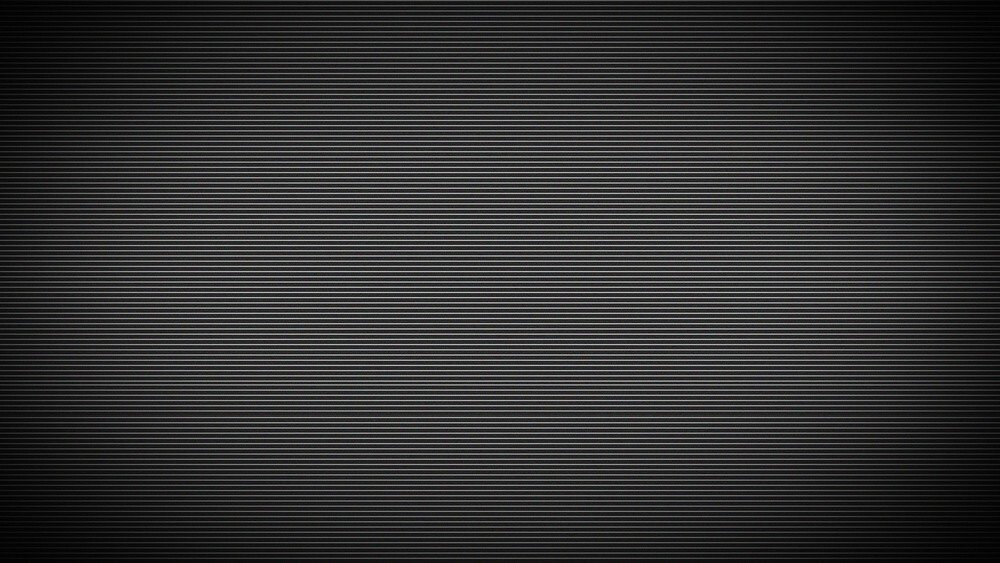
Quem nunca passou por isso: você está concentrado no trabalho, olhos grudados na tela, quando de repente… linhas horizontais aparecem do nada. A tela fica coberta por listras paralelas perfeitas, como se fosse uma mensagem sobrenatural. Garantido que vai te dar arrepios!
Mas fique tranquilo, essas linhas horizontais, embora possam ser alarmantes, geralmente são inofensivas; uma manobra simples costuma ser suficiente para resolver esse problema, que pode ter várias causas. Diversas ações são possíveis em tal situação, e uma delas provavelmente o ajudará a sair dessa pequena turbulência.
Então, como corrigir linhas horizontais na tela do PC? Aqui estão 5 passos a seguir.
Bom saber : Os novos monitores para PC Samsung Odyssey já estão à venda.

Desligue a tela do seu computador e ligue-a novamente
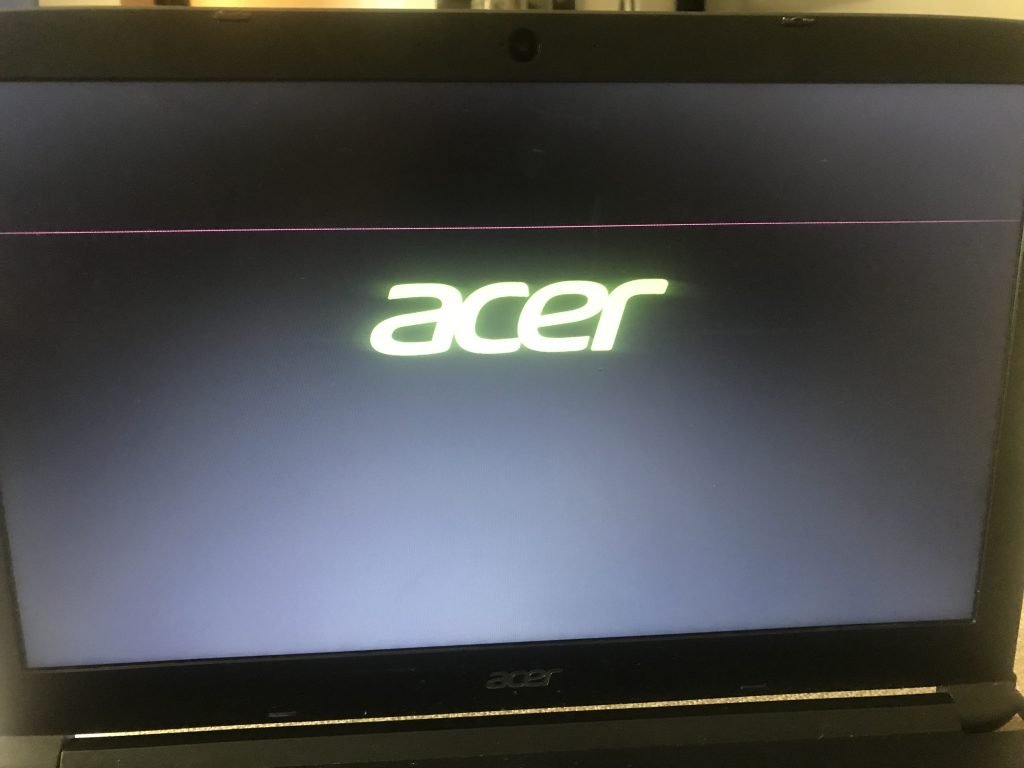
Quando um aparelho eletrônico apresenta sinais de mau funcionamento, a solução costuma ser simples: desligá-lo e ligá-lo novamente. Para nossa surpresa, o problema desapareceu. Isso é especialmente verdadeiro no caso de monitores de computador; embora o aparecimento de linhas horizontais possa nos levar a imaginar o pior, alguns minutos de inatividade podem ser suficientes para resolver o problema.
Um monitor de computador é repleto de componentes minúsculos e circuitos extremamente sensíveis: mesmo um leve superaquecimento pode prejudicar seu funcionamento. Basta deixá-lo esfriar para que volte a funcionar normalmente.

Verifique a fiação
É importante que seu monitor esteja conectado com os cabos corretos: verifique se você não utilizou um cabo analógico para transmissão de imagem (que é digital).
Em relação à conexão em si, verifique cuidadosamente se cada cabo está conectado corretamente à sua porta. Não é incomum que o problema esteja relacionado a uma conexão incorreta; os cabos podem se soltar ligeiramente se forem puxados inadvertidamente. A transferência de dados digitais ou de corrente elétrica (se for o cabo power supply ) será então reduzida. Nessa situação, linhas horizontais podem aparecer na tela.

Verifique o estado dos cabos; pinos tortos ou danificados podem interferir na conexão. É óbvio, mas nem sempre é a primeira coisa que vem à mente quando linhas aparecem na tela, por isso vale a pena mencionar. Essa parte do cabo (os pinos) é extremamente frágil; tende a entortar facilmente com a menor pressão. Pontos de contato danificados ou um cabo danificado podem, portanto, afetar a exibição na tela. Nesse sentido, é uma boa ideia substituir cabos antigos.
Ajuste a resolução ou tente outra fonte
Uma resolução inadequada (muito alta ou muito baixa) pode afetar a exibição da imagem. Nesse caso, basta ajustar a resolução para resolver o problema das linhas horizontais na tela.
Para identificar a origem do problema, você também pode tentar uma conexão diferente: conecte o monitor a um laptop ou console de jogos e veja se o problema persiste. Se persistir, você terá pelo menos a confirmação de que o problema está mesmo no monitor.
Ajuste a taxa de atualização
Também chamada de taxa de atualização, ela indica quantas vezes por segundo a tela é atualizada; em outras palavras, é a velocidade com que o computador atualiza a imagem. Essa taxa é uma frequência expressa em hertz (Hz); uma taxa de 75 Hz significa que a imagem é atualizada 75 vezes por segundo. Quanto maior a taxa, mais fluida a imagem na tela.
Ao conectar seu laptop ao monitor, é essencial que ambos tenham a mesma taxa de atualização. Caso contrário, a imagem pode começar a piscar e exibir linhas horizontais.
Atualize o driver da sua placa de vídeo
Softwares desatualizados podem, às vezes, causar problemas de imagem, principalmente linhas horizontais na tela. Atualizar o driver da sua placa de vídeo pode ser necessário. Esses drivers são essenciais para o funcionamento dos componentes do seu PC dentro do sistema operacional. Um driver desatualizado ou uma instalação incorreta podem causar mau funcionamento no seu PC. Se as etapas anteriores não resolverem o problema, a solução pode estar aí.
Como você pode ver, linhas horizontais na tela podem ter diversas causas. Na maioria das vezes, são causadas por cabos defeituosos ou com mau contato; eles são frágeis e se desgastam com facilidade. Lembre-se disso se o seu monitor estiver apresentando problemas e verifique os cabos primeiro antes de prosseguir com outras etapas de solução de problemas. Se o problema não estiver nos cabos, use outra fonte para determinar se a origem do problema está no monitor ou no computador. A resolução, a atualização do driver da placa de vídeo e a taxa de atualização também devem ser consideradas ao tentar corrigir linhas horizontais na tela. Se nenhuma dessas etapas resolver o problema, há uma boa chance de sua placa de vídeo estar com defeito. Nesse caso, você precisará substituí-la.
Se você estiver enfrentando o tela rosa da morte , pode consultar este link para descobrir como resolvê-lo.


