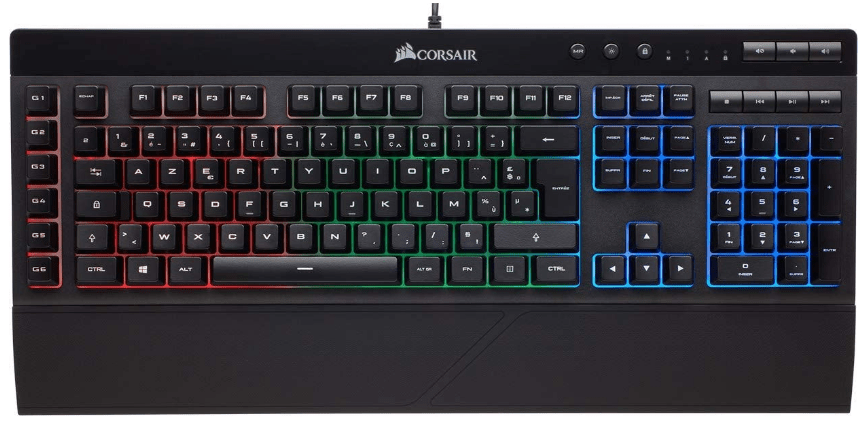
O K55 é um teclado de membrana de nível básico da Corsair. A Corsair é conhecida por seus periféricos de alta qualidade, mas desta vez não se esqueceu daqueles com orçamento limitado. O Corsair K55 está disponível online e no site do fabricante por € 59,99. Você também pode encontrá-lo na Amazon, como a maioria dos teclados para jogos.
Apresentamos o teclado Corsair K55
Vamos começar abrindo a caixa do nosso teclado gamer Corsair K55. Dentro, encontramos o apoio para os pulsos, o guia do usuário e o certificado de garantia. O teclado Corsair K55 tem 2 anos de garantia do fabricante. Não há teclas extras inclusas. O teclado tem 111 teclas no total e mede 480,2 mm x 166,3 mm x 34,6 mm, pesando 820 gramas . O teclado possui retroiluminação RGB e 6 teclas macro programáveis. É um teclado com fio e conexão USB-A 2.0.
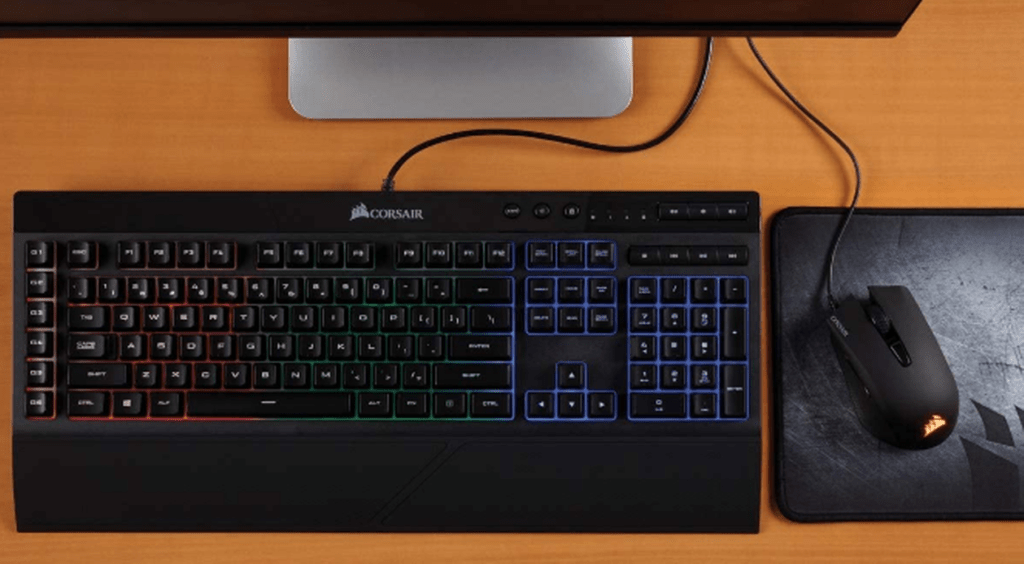
O apoio para os pulsos proporciona maior conforto, permitindo jogar por mais tempo sem se cansar rapidamente. Ele nos lembra o teclado Logitech G513, que também possui apoio para os pulsos. No entanto, este último é mais caro, custando €169,00. O sistema de iluminação RGB é de 3 zonas, ao contrário do sistema individual por tecla do Logitech. Embora a qualidade de construção seja reconhecidamente inferior à do Logitech, não podemos esquecer que este teclado pertence à categoria de entrada, e há uma diferença de preço significativa. As teclas do teclado Corsair K55 Gaming, por outro lado, são realmente silenciosas e responsivas. Afinal, trata-se de um teclado para jogos, e o acabamento é mais refinado do que o da maioria dos teclados de escritório.

Os materiais utilizados são todos de plástico. Estamos longe dos modelos de ponta com placa de alumínio, como Corsair K70 RGB Lux e Corsair K95 RGB Platinum .
Configurações avançadas do teclado Corsair K55
O teclado Corsair K55 possui seis teclas programáveis que podem ser configuradas diretamente, sem a necessidade de software. Com o Corsair K55, você pode gerenciar facilmente seus arquivos multimídia usando as teclas multimídia dedicadas localizadas no canto superior direito do teclado. Isso permite que você reproduza e controle seu áudio enquanto joga.
Em relação ao sistema de iluminação RGB, você pode escolher entre vários modos de iluminação pré-configurados para uma experiência de jogo mais imersiva, criando a atmosfera ideal para a partida. Se desejar sincronizar o sistema de iluminação com seus outros periféricos Corsair, como mouse, ventoinhas e coolers, você pode usar Corsair iCUE . Este software também permite a programação avançada de macros e a possibilidade de desativar certas combinações de teclas, como Alt+F4, para evitar o fechamento acidental de um jogo. Com o iCUE, suas configurações de jogo podem ser salvas para uso posterior, permitindo que você configure suas próprias opções personalizadas para cada jogo.

As teclas do Corsair K55 são ligeiramente elevadas para permitir que a iluminação RGB , facilitando a limpeza. As teclas são de membrana, não mecânicas, portanto são silenciosas, mas menos responsivas. O teclado vem com um apoio de pulso de plástico, ao contrário do de espuma viscoelástica encontrado no Logitech G513 . Ele também não é magnético, diferentemente dos encontrados em modelos de ponta, como o teclado gamer Razer Ornata e o BlackWidow Chroma V2 . O apoio de pulso se fixa ao teclado com um sistema de encaixe simples.
Na parte traseira, fica claro que este teclado pertence à categoria de entrada: os parafusos são visíveis e o acabamento é bastante básico. No entanto, notamos os pés de borracha, que proporcionam boa aderência. Dois pés estão disponíveis para quem prefere uma posição mais inclinada. É uma pena que esses pés não sejam revestidos de borracha, o que torna o teclado menos estável quando os pés estão estendidos.

Software Corsair Utility Engine (iCUE) para configurações mais avançadas
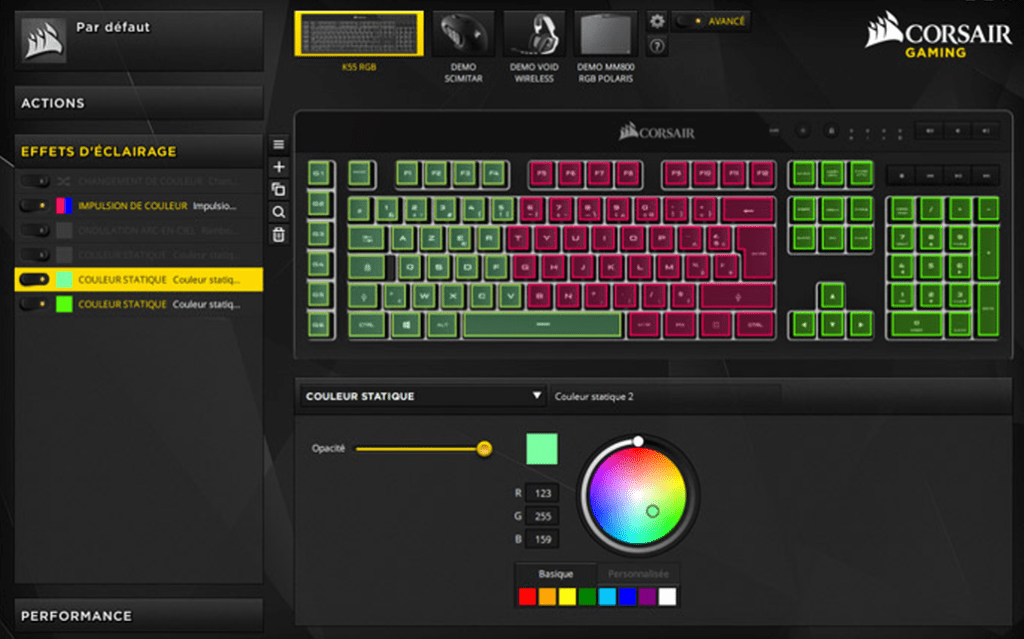
O software Corsair Utility Engine oferece ainda mais recursos. Com ele, você pode criar perfis diferentes para cada jogo ou aplicativo. Você também pode personalizar as teclas do teclado. Todas as teclas são configuráveis, não apenas as seis teclas macro. Diversas opções de comando estão disponíveis, e você pode aplicar o comando de sua preferência ou criar um completamente novo.
O Corsair Utility Engine também permite aplicar quatro efeitos de iluminação. O efeito " Arco-Íris " cria um efeito de luz ondulado, semelhante a um arco-íris, em todo o teclado. O efeito " Mudança de Cor " proporciona retroiluminação com variações de cores aleatórias, alternando com duas ou mais cores predefinidas. O efeito " Pulso de Cor é um efeito de retroiluminação pulsada usando duas cores escolhidas. Por fim, o efeito " Cor Estática " permite retroiluminação em três zonas com cores personalizáveis. Esses quatro efeitos podem ser combinados. Por exemplo, você pode ter iluminação estática em três zonas e um efeito de pulso de cor na zona central. Observamos que as teclas multimídia não possuem efeito de retroiluminação.
Como faço para usar teclas macro?
Para gravar uma macro, basta pressionar a tecla MR localizada na parte superior do teclado. A luz indicadora piscará para mostrar que o teclado está no modo de gravação de macros. Em seguida, pressione uma das teclas de macro (G1 a G6). Depois, use os atalhos de teclado para inserir os comandos que deseja gravar. Por exemplo, se quiser abrir o Bloco de Notas na tecla G1, após pressionar G1, pressione "Tecla windows + R", digite "notepad" e pressione Enter. Assim que a macro terminar, basta pressionar a tecla MR novamente. Agora, ao pressionar G1, o Bloco de Notas será aberto automaticamente. É possível personalizar as macros de forma ainda mais avançada usando o software da Corsair.