

A tecla Shift é muito útil no teclado de um computador Mac . Ela permite digitar letras maiúsculas, símbolos especiais ou ativar atalhos de teclado.
Mas onde fica a tecla Shift em um Mac ? Como reconhecê-la e usá-la? Aqui estão algumas respostas.
A localização da tecla Shift em um Mac
A tecla Shift é frequentemente representada por um símbolo de seta para cima (⇧) .
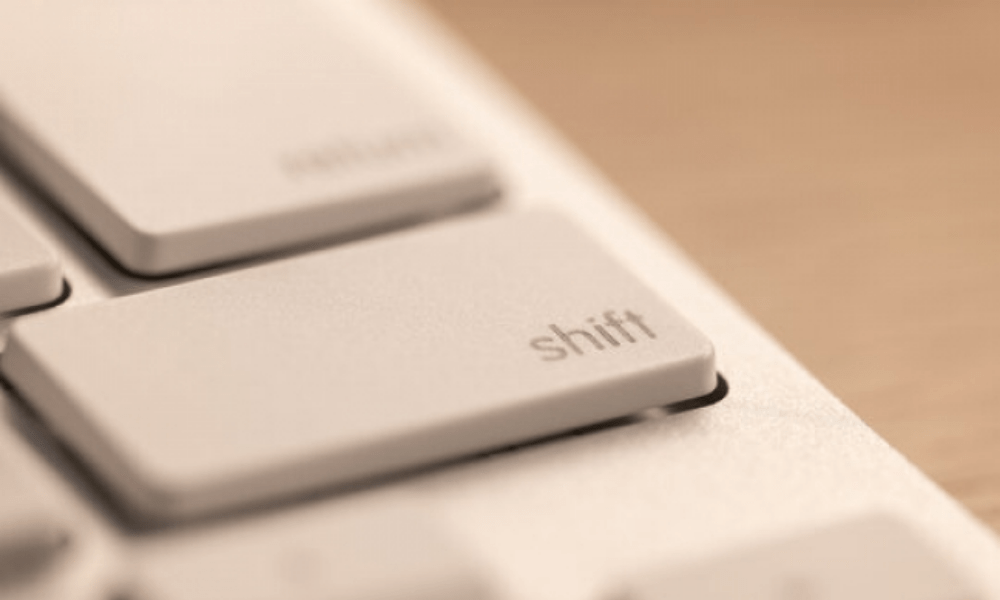
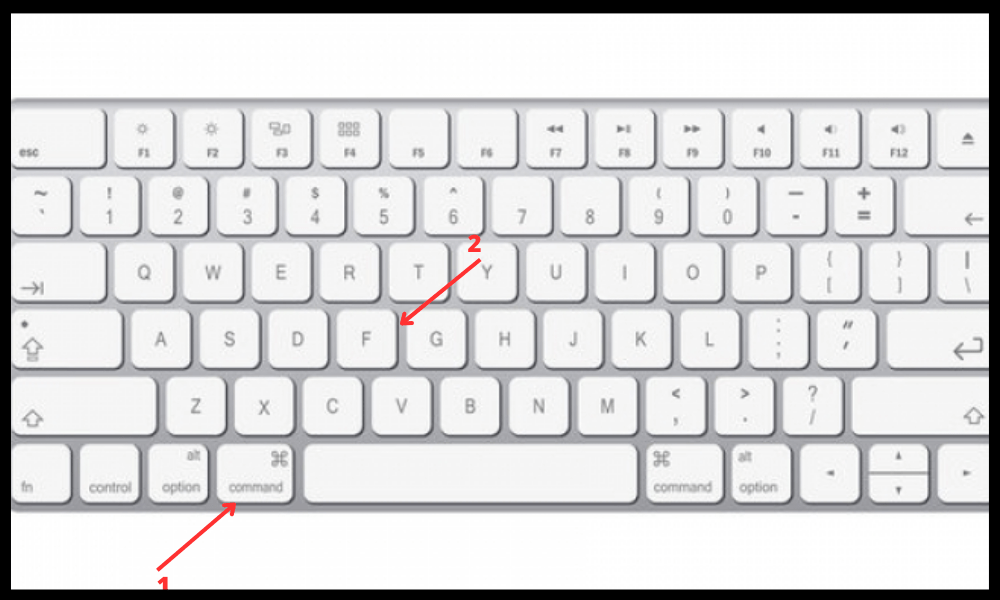
Nos teclados Mac, assim como na maioria dos teclados, a tecla Shift está localizada no canto inferior esquerdo . A tecla Shift geralmente está no mesmo lugar em todos os teclados, portanto, deve ser reconhecida automaticamente mesmo com um teclado externo.
A tecla Shift também está localizada no canto superior esquerdo do teclado Mac, ao lado da tecla Caps Lock. Ela possui uma seta apontando para cima em negrito. Em alguns teclados Mac, há uma segunda tecla Shift na extremidade direita do teclado, que tem a mesma função da tecla Shift à esquerda.
O que é a tecla Shift em um Mac?
A tecla Shift é uma tecla modificadora que permite alterar o comportamento de outras teclas do teclado. Ela é usada principalmente para digitar letras maiúsculas, símbolos e caracteres especiais .
As funções da tecla Shift no Mac
A tecla Shift em um Mac possui diversas funções, dependendo do contexto e das teclas com as quais é utilizada. Agora que você sabe onde a tecla Shift está localizada em um Mac, aqui estão alguns exemplos:
- A tecla Shift permite inserir letras maiúsculas, símbolos e caracteres especiais que normalmente não estão disponíveis em um teclado. Por exemplo, para digitar um ponto de exclamação, você deve pressionar Shift e a tecla 1 ao mesmo tempo.
- A tecla Shift também pode ser usada para alterar as configurações de programas e aplicativos . Por exemplo, para iniciar o Mac no modo de segurança, você precisa manter pressionada a tecla Shift durante a inicialização.
- A tecla Shift é usada em diversas combinações de teclas que funcionam como atalhos de teclado . Por exemplo, para copiar um item selecionado, pressione Command + C. Para colar o item copiado, pressione Command + V. Para desfazer a última ação, pressione Command + Z.
Como faço para usar a tecla Shift em um Mac?
Para usar a tecla Shift em um Mac, você precisa pressionar e manter pressionada a tecla Shift e outra tecla ao mesmo tempo . Por exemplo, para digitar um ponto de exclamação, você precisa pressionar Shift e a tecla 1 simultaneamente.
As vantagens da tecla Shift no Mac
A tecla Shift em um Mac oferece muitas vantagens aos usuários. Ela permite:
- Economize tempo e aumente a eficiência evitando o uso do mouse ou do trackpad para determinadas ações.
- Acesse recursos avançados e personalizados conforme necessário.
- Facilite a entrada de texto e evite erros de ortografia ou digitação.
A tecla Shift: por que ela é importante?
A tecla Shift é importante porque permite seguir as regras de tipografia e pontuação. Por exemplo, é necessário usar letra maiúscula no início de uma frase, após um ponto final ou para um nome próprio. Também é preciso usar símbolos especiais como aspas (“”) , apóstrofos (') ou travessões (–) .
A tecla Shift também é importante porque dá acesso a funções avançadas e práticas do Mac. Por exemplo, permite tirar capturas de tela, pesquisar texto em um documento ou na web, ou ajustar o volume ou o brilho da tela.
A tecla Shift no Mac: como melhorá-la?
A tecla Shift já é muito útil, mas existem maneiras de torná-la ainda mais eficiente. Aqui estão algumas dicas e truques para otimizar o uso da tecla Shift no Mac:
- Você pode personalizar os atalhos de teclado que usam a tecla Shift nas Preferências do Sistema . Para fazer isso, clique no Apple (), depois Preferências do Sistema , em Teclado e, por fim, em Atalhos . Você verá uma lista de categorias de atalhos, como Captura de Tela , Serviços ou Funções do Teclado . Você pode alterar as combinações de teclas clicando nelas e pressionando as teclas desejadas.
Este vídeo pode ser útil para você:
- Você pode ativar o Teclas Lentas , que permite pressionar e soltar a tecla Shift antes de pressionar outra tecla. Isso pode ser útil se você tiver dificuldade em manter a tecla Shift pressionada. Para ativar esse recurso, clique no Apple (), depois em Preferências do Sistema , em Acessibilidade , em Teclado e, por fim, em Opções de Hardware . Selecione a Ativar Teclas Lentas e ajuste o atraso de acordo com sua preferência.
- Você pode usar softwares como o Karabiner-Elements , que permite modificar o comportamento da tecla Shift e de outras teclas do teclado. Por exemplo, você pode fazer com que a tecla Shift direita funcione como a tecla Enter, ou a tecla Shift esquerda como a Command . Você também pode criar macros que executam ações complexas com um único toque na tecla Shift.
Perguntas frequentes
Qual a diferença entre a tecla Shift e a tecla Caps Lock?
A tecla Caps Lock está localizada no canto superior esquerdo do teclado do Mac, ao lado da tecla Shift. Ela possui um símbolo que representa uma seta apontando para cima com um cadeado. A diferença entre as duas teclas é que:
- A tecla Shift permite inserir apenas uma letra maiúscula ou um símbolo por vez, mantendo-a pressionada1.
- A tecla Caps Lock permite inserir várias letras maiúsculas ou símbolos em sequência, pressionando-a uma vez para ativá-la ou desativá-la.
Qual a diferença entre a tecla Shift e a tecla Option (ou Alt)?
A tecla Option (ou Alt) está localizada no canto inferior esquerdo do teclado Mac, ao lado da tecla Shift. Ela possui um símbolo que representa uma opção ou alternativa. A diferença entre as duas teclas é que:
- A tecla Shift permite inserir símbolos e caracteres especiais que normalmente não são acessíveis em um teclado.
- A tecla Option permite inserir símbolos e caracteres especiais específicos do teclado Mac ou de determinados idiomas.
Qual a diferença entre a tecla Shift e a tecla Command (ou cmd)?
A tecla Command (ou cmd) está localizada no canto inferior esquerdo do teclado do Mac, ao lado da tecla Option. Ela possui um símbolo que representa um comando ou uma maçã. A diferença entre as duas teclas é que:
- A tecla Shift permite alterar o comportamento das teclas do teclado.
- A tecla Command permite executar ações específicas em programas e aplicativos.
Qual a diferença entre a tecla Shift e a tecla Control (ou Ctrl)?
A tecla Control (ou Ctrl) está localizada no canto inferior esquerdo do teclado do Mac, ao lado da tecla Command. Ela possui um símbolo que representa um controle ou um loop. A diferença entre as duas teclas é que:
- A tecla Shift permite alterar o comportamento das teclas do teclado em um Mac.
- A tecla Control permite o acesso a menus de contexto ou funções secundárias.
Qual a diferença entre a tecla Shift e a tecla de função (ou fn)?
A tecla de função (ou fn) está localizada no canto inferior esquerdo do teclado do Mac, ao lado da tecla Control. Ela possui um símbolo que representa uma função ou um globo terrestre. A diferença entre as duas teclas é que:
- A tecla Shift permite alterar o comportamento das teclas do teclado.
- A tecla de função permite alterar a função das teclas na linha superior do teclado, que controlam recursos integrados do Mac ou servem como teclas de função padrão.
Como faço para usar a tecla Shift com atalhos de teclado em um Mac?
Atalhos de teclado são combinações de teclas que permitem executar ações específicas em programas e aplicativos. Eles geralmente são indicados por símbolos nos menus. Por exemplo, o símbolo ⌘ representa a tecla Command e o símbolo ⌥ representa a tecla Option.
A tecla Shift é usada em muitos atalhos de teclado para modificar ou reverter ações . Por exemplo, para copiar um item selecionado, pressione Command e C. Para colar o item copiado, pressione Command e V. Para desfazer a última ação, pressione Command e Z. Para refazer a ação desfeita, pressione Shift, Command e Z.
Como faço para usar a tecla Shift com caracteres especiais em um Mac?
Caracteres especiais são sinais ou símbolos que não fazem parte do alfabeto latino, como acentos, cedilhas, trema ou ligaduras. Eles são frequentemente usados em determinadas línguas ou áreas.
A tecla Shift permite inserir certos caracteres especiais que normalmente não estão disponíveis no teclado. Por exemplo, para digitar um ponto de interrogação invertido (¿), você deve pressionar Shift, Option e / ao mesmo tempo.
A tecla Option também permite inserir outros caracteres especiais específicos do teclado Mac ou de determinados idiomas. Por exemplo, para digitar um "e" dentro de um "o" (œ), você deve pressionar Option e Q ao mesmo tempo.
Como faço para usar a tecla Shift para digitar caracteres acentuados em um Mac?
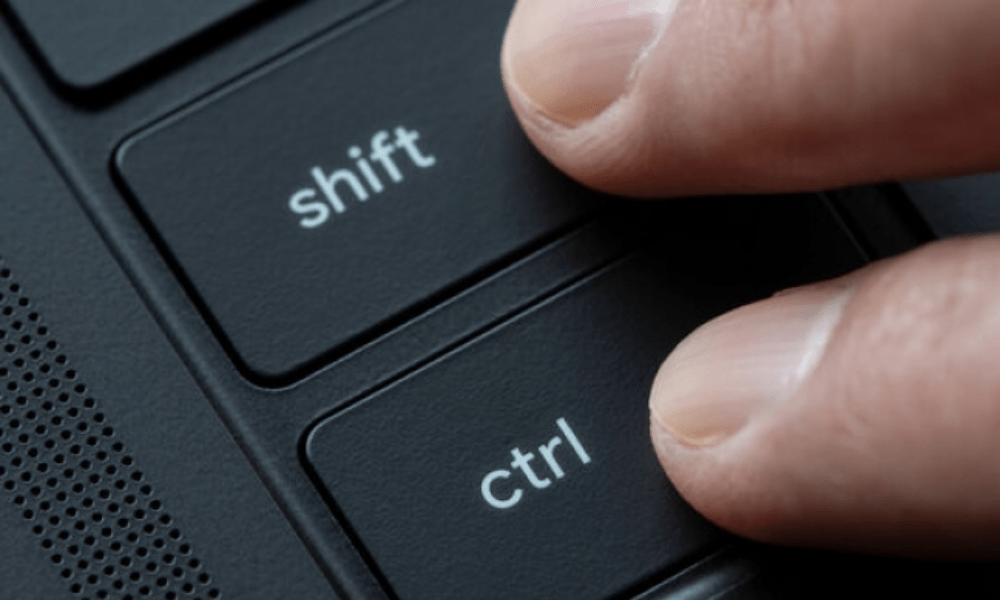
A tecla Shift permite digitar caracteres acentuados em um teclado de computador Mac. Existem duas maneiras de fazer isso:
O primeiro método envolve o uso de teclas mortas , que são teclas que não exibem um caractere na tela, mas modificam o próximo caractere. Por exemplo, para digitar um E maiúsculo em um Mac , pressione Option + E, solte ambas as teclas e pressione E Para digitar um È , pressione Option + E, solte ambas as teclas e pressione Shift + E. As principais teclas mortas são:
Opção + E : para inserir acentos agudos (é, É)
Option + I : para inserir acentos circunflexos (ê, Ê)
Opção + N : para inserir tils (ñ, Ñ)
Opção + U : para inserir tremas (ë, Ë)
O segundo método envolve o uso do Visualizador de Teclado, que é uma janela que exibe o teclado virtual do seu Mac. Para ativar o Visualizador de Teclado, clique no menu Apple () , depois em Preferências do Sistema , em seguida em Teclado e marque a caixa ao lado de Mostrar Visualizadores de Teclado e Emoji na barra de menus.
Em seguida, clique no ícone do Visualizador de Teclado na barra de menus e escolha Mostrar Visualizador de Teclado. Você verá então o teclado virtual do seu Mac na tela. Para digitar um caractere acentuado, basta pressionar a Option ou Shift , ou ambas ao mesmo tempo, e ver quais caracteres aparecem no teclado virtual.
Por exemplo, se você pressionar a tecla Option, verá que a tecla C se transforma em ç e a tecla A se transforma em å . Se pressionar Shift + Option , verá que a tecla C se transforma em Ç e a tecla A se transforma em Å . Em seguida, basta clicar no caractere que deseja digitar ou pressionar a tecla correspondente no seu teclado físico.
Como faço para usar a tecla Shift para inserir símbolos matemáticos em um Mac?
A tecla Shift permite inserir símbolos matemáticos no teclado de um computador Mac. Existem duas maneiras de fazer isso:
O primeiro método envolve o uso das teclas de pontuação, que produzem símbolos como pontos, vírgulas, parênteses e sinais de mais ou menos. Pressionar a tecla Shift e uma tecla de pontuação produzirá um símbolo matemático diferente. Por exemplo, pressionar a tecla Shift e a tecla 8 produzirá o símbolo de multiplicação (×) .
Se você pressionar a tecla Shift e a tecla 6, obterá o símbolo de expoente (^) . Esse método também permite criar colchetes no Mac pressionando Alt + Shift + " 5 " e Alt + Shift + " ) " (a tecla à direita do zero), que produzem [ e ] respectivamente. As principais teclas de pontuação que produzem símbolos matemáticos são:
Shift + 5: porcentagem (%)
Shift + 6: ligar (^)
Shift + 7: e comercial (&)
Shift + 8: multiplicação (×)
Shift + 9: abre parênteses (()
Shift + 0: fecha os parênteses ())
Shift + – : sublinhado (_)
Shift + = : maior ou igual a (≥)
Shift + / : divisão (÷)
O segundo método envolve o uso do Visualizador de Teclado, que é uma janela que exibe o teclado virtual do seu Mac. Para ativar o Visualizador de Teclado, clique no menu Apple () , depois em Preferências do Sistema , em seguida em Teclado e marque a caixa ao lado de Mostrar Visualizadores de Teclado e Emoji na barra de menus.
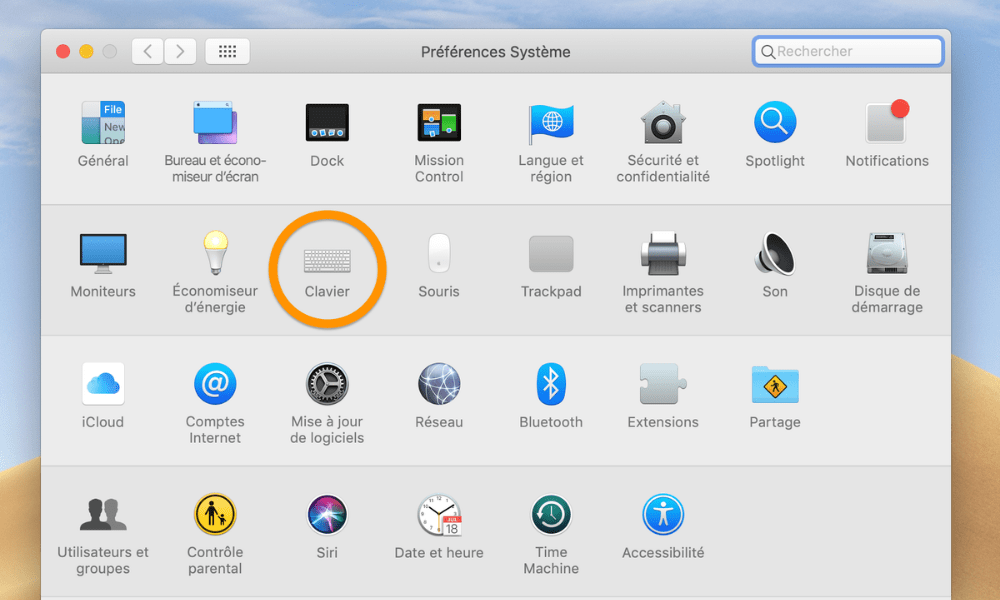
Em seguida, clique no ícone do visualizador de teclado na barra de menus e escolha Mostrar visualizador de teclado .
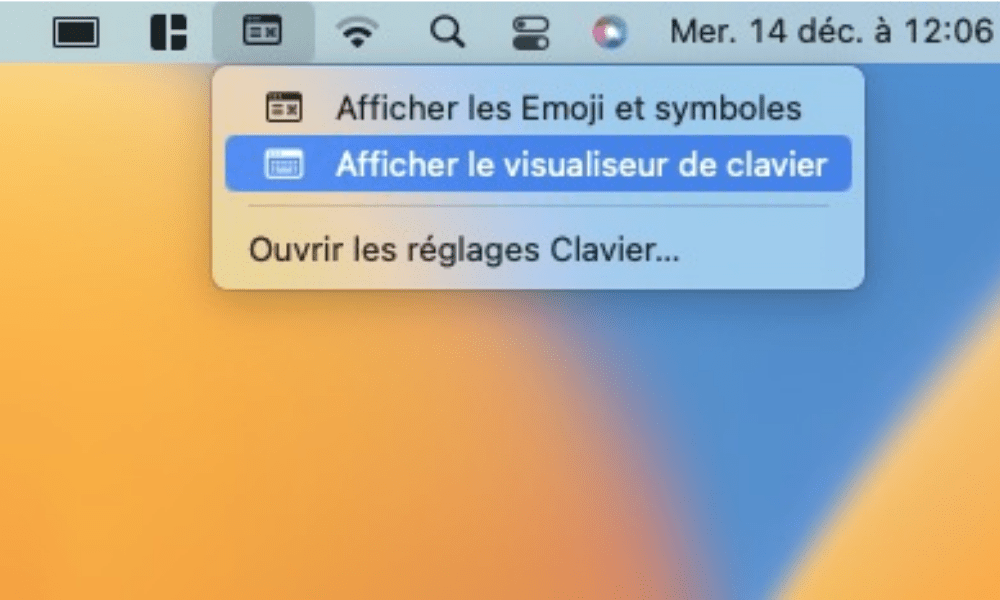
Em seguida, você verá o teclado virtual do seu Mac na tela. Para inserir um símbolo matemático, basta pressionar a Option ou Shift , ou ambas ao mesmo tempo, e observar quais símbolos aparecem no teclado virtual.
Por exemplo, se você pressionar a tecla Option, verá que a tecla M se transforma em µ e a tecla P em π . Se pressionar Shift + Option, verá que a tecla M se transforma em √ e a P em ∏ . Em seguida, basta clicar no símbolo que deseja inserir ou pressionar a tecla correspondente no seu teclado físico.
Como faço para usar a tecla Shift para navegar dentro de um texto no Mac?
A tecla Shift permite navegar pelo texto em um teclado Mac. Especificamente, ela permite selecionar texto combinando a tecla Shift com as teclas de seta ou as teclas de movimento do cursor. Por exemplo, se você pressionar a tecla Shift e a tecla de seta para a direita , selecionará o caractere à direita do cursor.
Pressionar a tecla Shift e a seta para a esquerda selecionará o caractere à esquerda do cursor. Pressionar a tecla Shift e a seta para cima selecionará o texto acima do cursor. Pressionar a tecla Shift e a seta para baixo selecionará o texto abaixo do cursor.
As principais teclas de movimentação do cursor que podem ser combinadas com a tecla Shift são:
- Shift + Command + Seta para a direita : seleciona todo o texto à direita do cursor até o final da linha.
- Shift + Command + Seta para a Esquerda : seleciona todo o texto à esquerda do cursor até o início da linha.
- Shift + Command + Seta para cima : para selecionar todo o texto acima do cursor até o início do documento.
- Shift + Command + Seta para baixo : para selecionar todo o texto abaixo do cursor até o final do documento.
- Shift + Option + Seta para a direita : para selecionar a palavra à direita do cursor.
- Shift + Option + Seta para a Esquerda : para selecionar a palavra à esquerda do cursor.
- Shift + Option + Seta para cima : para selecionar o parágrafo acima do cursor.
- Shift + Option + Seta para baixo : para selecionar o parágrafo abaixo do cursor.
Como faço para usar a tecla Shift para alterar o volume ou o brilho da tela em um Mac?
A tecla Shift em um teclado Mac permite ajustar o volume ou o brilho da tela. Ela permite alterar essas configurações em pequenos incrementos, oferecendo maior precisão e controle. Por exemplo, pressionar F12 aumenta o volume do computador em um nível. Pressionar Shift + F12 aumenta o volume em um quarto de nível. Pressionar F11 diminui o volume em um nível. Pressionar Shift + F11 diminui o volume em um quarto de nível.
Os principais botões que permitem alterar o volume ou o brilho da tela são:
- F10 : para ativar ou desativar o som
- F11 : para diminuir o volume
- F12 : para aumentar o volume
- F1 : para diminuir o brilho da tela
- F2 : para aumentar o brilho da tela
Como faço para usar a tecla Shift para pesquisar texto em um documento ou na web em um Mac?
A tecla Shift permite pesquisar texto em um documento ou na web usando o teclado de um computador Mac. Ela também permite pesquisar texto na ordem inversa, ou seja, do final do documento ou da página da web para o início.
Por exemplo, pressionar Command + F abrirá uma janela de pesquisa onde você poderá inserir o texto que deseja encontrar. Pressionar Command + G levará você à próxima ocorrência do texto pesquisado. Pressionar Shift + Command + G levará você à ocorrência anterior do texto pesquisado.
As principais teclas que permitem pesquisar texto em um documento ou na web são:
- Command + F : para abrir a janela de pesquisa
- Command + G : para ir para a próxima ocorrência do texto pesquisado
- Shift + Command + G : para ir para a ocorrência anterior do texto pesquisado
Como faço para usar a tecla Shift para tirar screenshots em um Mac?
A tecla Shift permite tirar screenshots em um teclado Mac. Ela também permite modificar as opções de captura de tela dependendo das teclas que a compõem. Por exemplo, pressionar Command + Shift + 3 captura a tela inteira. Pressionar Command + Shift + 4 captura uma área selecionada. Pressionar Command + Shift + 4 e, em seguida, a barra de espaço, captura uma janela específica.
As principais teclas que permitem tirar screenshots são:
- Command + Shift + 3 : para tirar uma captura de tela da tela inteira.
- Command + Shift + 4 : para tirar uma captura de tela de uma área selecionada.
- Command + Shift + 4, seguido da barra de espaço : para capturar uma imagem de uma janela específica.
Como usar a tecla Shift para escrever fórmulas matemáticas em LaTeX no Mac?
A tecla Shift permite escrever fórmulas matemáticas em LaTeX em um teclado de computador Mac. LaTeX é uma linguagem que permite criar documentos com formatação avançada, especialmente para expressões matemáticas. Para escrever fórmulas matemáticas em LaTeX , você deve usar símbolos especiais que começam com uma barra invertida (\). Por exemplo, para escrever a fórmula da área de um círculo, você escreveria:
A=πr²
A tecla Shift fornece acesso a certos símbolos necessários para escrever fórmulas matemáticas em LaTeX . Por exemplo, para escrever uma barra invertida (\), pressione Shift + Option + 7. Para escrever um sobrescrito (^) , pressione Shift + 6. Para escrever uma chave de abertura ({) , pressione Shift + Option + 8. Para escrever uma chave de fechamento (}) , pressione Shift + Option + 9.
As principais teclas que permitem escrever símbolos matemáticos em LaTeX são:
- Shift + Option + 7: barra invertida ()
- Shift + 6: expoente (^)
- Shift + Option + 8: chave de abertura ({)
- Shift + Option + 9: chave de fechamento (})
- Shift + Opção + L: lambda (λ)
- Shift + Option + P: pi (π)
- Shift + Option + X: multiplicação (×)
Geralmente, ele está localizado no canto inferior esquerdo e no canto superior direito do teclado e é representado por um símbolo de seta para cima (⇧).
Você precisa saber onde ela está e como usá-la, mas também como otimizar seu uso por meio de configurações personalizadas, recursos de acessibilidade ou softwares específicos. Com essas dicas, você vai dominar a tecla Shift no seu Mac!
Em resumo, a tecla Shift é essencial no teclado de um Mac . Ela permite digitar letras maiúsculas, símbolos especiais ou ativar atalhos de teclado.


