

Os colchetes [ ] são sinais de pontuação usados em pares para delimitar informações adicionais, detalhes ou exemplos em um texto. Eles também são muito úteis para matemáticos e desenvolvedores, que os utilizam para definir intervalos ou listas. Mas como digitar colchetes em um Mac, se esses símbolos não são visíveis no teclado da Apple? Não se preocupe, existem atalhos simples e práticos para digitá-los sem perder tempo. Neste artigo, mostraremos como digitar colchetes em um Mac usando um teclado da Apple ou o visualizador de teclado virtual. Siga o guia!
Criando colchetes com um teclado Apple
O atalho para criar colchetes em um teclado Apple é relativamente simples. Basta pressionar três teclas simultaneamente:
- Para escrever um colchete de abertura [ , pressione Option ou Alt (em Macs mais antigos) + Shift + ( (a tecla cinco).
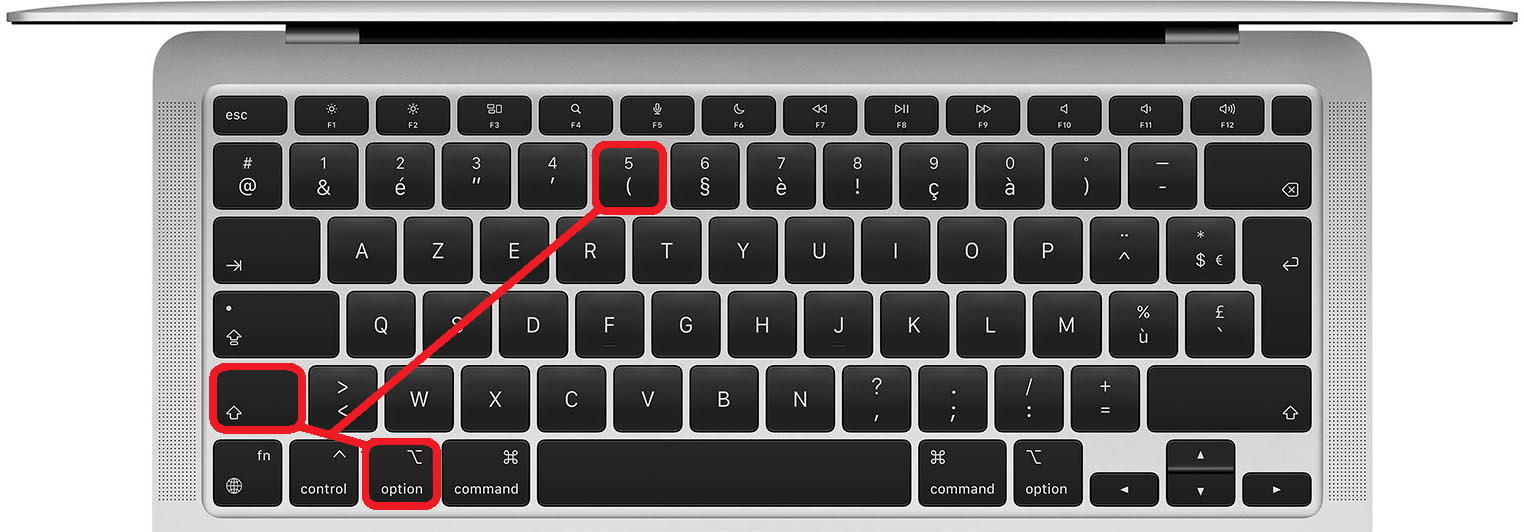
- Para escrever um colchete de fechamento ], pressione Option ou Alt (em Macs mais antigos) + Shift + ) (a tecla à direita do zero).
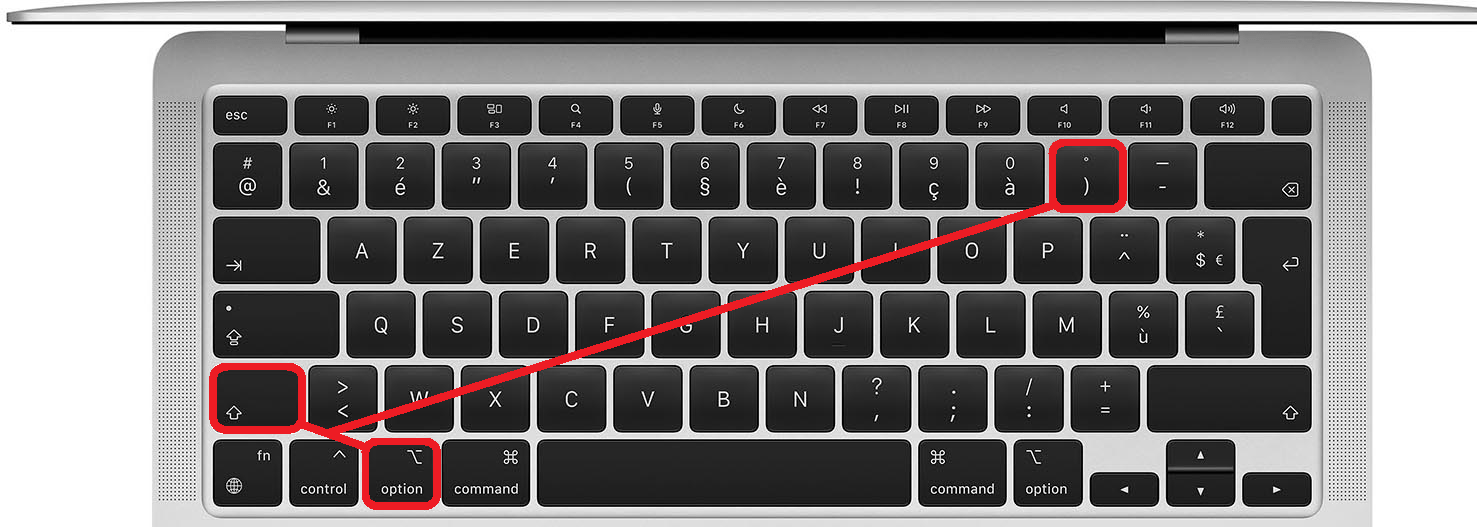
Na verdade, basta digitar um parêntese enquanto pressiona a tecla Option ou Alt. Fácil de lembrar, não é?
Crie colchetes usando o visualizador de teclado da Apple
Se você estiver com dificuldade para se lembrar do atalho para colchetes, também pode usar o visualizador de teclado virtual. Essa ferramenta permite exibir todos os símbolos que você pode digitar com o teclado, mesmo aqueles que não estão marcados nas teclas.

Para exibir o visualizador de teclado, siga estes passos:
- Acesse Preferências do Sistema > Teclado > Fontes de Entrada e marque a caixa "Mostrar menu de entrada na barra de menus".
- Clique no pequeno ícone de teclado na barra de menu (na parte superior) e escolha “Mostrar visualizador de teclado”.
- Mantenha pressionada a tecla Option ou Alt e você verá colchetes aparecerem nas teclas ( e ).
- Clique nas teclas virtuais para digitar os colchetes.
Você também pode pressionar a tecla Option ou Alt + Shift para ver outros símbolos, como chaves { } ou aspas « » .
Para que servem os ganchos?
Os colchetes têm vários usos dependendo do contexto. Aqui estão alguns exemplos:
- Em francês, os parênteses são usados para inserir informações adicionais, detalhes ou exemplos em um texto. Por exemplo: “Ele comprou um carro novo [um Peugeot 208]”
- Em matemática, os colchetes são usados para definir intervalos. Por exemplo: “[0 ; 1]” denota o conjunto dos números reais de 0 a 1, inclusive.
- Em ciência da computação, colchetes são usados para definir listas em certas linguagens de programação, como Python ou Swift. Por exemplo: “lista = [1, 2, 3]” cria uma lista contendo os elementos 1, 2 e 3.
Perguntas frequentes
Aqui estão algumas perguntas frequentes sobre colchetes no Mac:
Como faço para digitar chaves { } em um Mac?
Para criar chaves { } no Mac, basta pressionar Option ou Alt + ( para criar uma chave de abertura e Option ou Alt + ) para criar uma chave de fechamento.
Como faço para digitar o símbolo de til (~) em um Mac?
Para criar o símbolo de til (~) no Mac, basta pressionar Option ou Alt + N simultaneamente.
Como faço para digitar o símbolo do euro (€) em um Mac?
Para digitar o símbolo do Euro € em um Mac, basta pressionar Option ou Alt + Shift + E simultaneamente.
Onde fica a tecla Cmd ⌘ em um Mac?
A tecla Cmd ⌘ está localizada à esquerda e à direita da barra de espaço no teclado da Apple. Ela é usada para executar atalhos de teclado, como Cmd + C para copiar ou Cmd + V para colar.
Como faço para digitar aspas « » em um Mac?
Para inserir aspas « » no Mac, basta pressionar Option ou Alt + Shift + ( para inserir aspas de abertura e Option ou Alt + Shift + ) para inserir aspas de fechamento.
Conclusão
Agora você sabe como digitar colchetes no Mac de forma fácil e rápida. Seja usando um teclado Apple ou o visualizador de teclado virtual, você não terá mais problemas para digitar esses símbolos úteis em diversas áreas. Confira nossos outros artigos para aprender a digitar outros caracteres especiais no Mac. E se você estiver procurando um novo teclado que atenda às suas necessidades, descubra nossa seleção dos Melhores Teclados para Desenvolvedores em nosso site!


