

Está com problemas no teclado do seu computador ? Ele está travado em letras maiúsculas e você não sabe como destravar? Não se preocupe, existem soluções simples e eficazes para esse problema. Neste artigo, explicaremos as possíveis causas desse problema e as soluções a serem aplicadas.
O que faz com que um teclado fique travado em letras maiúsculas?

Um teclado travado em letras maiúsculas pode ter diversas causas. Aqui estão as mais comuns:
- A tecla Caps Lock está ativada
- A tecla Shift está travada
- O modo de alternância está ativado
- Um vírus ou malware
Quais são as soluções para desbloquear um teclado em letras maiúsculas?

Se você identificou a causa do problema, pode prosseguir para a solução. Aqui estão as soluções a seguir, dependendo da situação:
Solução 1: Desative a tecla Caps Lock
Basta pressionar a tecla novamente para desativar o Caps Lock . Você também pode usar a combinação de teclas Ctrl + Caps Lock para alternar entre letras maiúsculas e minúsculas.
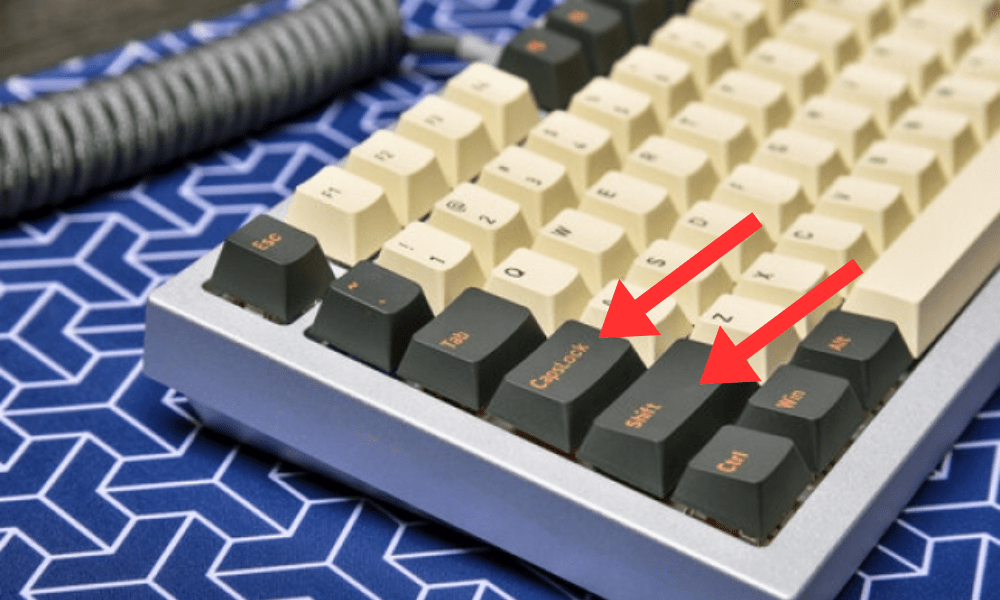
Solução 2: Desencaixando a tecla Shift
Limpe o teclado com um pano macio ou ar comprimido e verifique se as teclas não estão danificadas. Caso estejam, talvez seja necessário substituir o teclado ou contatar um técnico especializado.
Solução 3: Desative o modo de alternância
Acesse as configurações de teclado do seu sistema operacional ( Windows ou Mac) e desmarque a opção que ativa o modo de alternância. Você também pode usar a Shift + Alt + Caps Lock para ativar ou desativar o modo.
Solução 4: Remova o vírus ou malware

Execute uma verificação completa do seu computador com um programa antivírus ou antimalware confiável e atualizado . Siga as instruções para remover quaisquer ameaças detectadas e reinicie o computador.
Solução 5: Modifique as configurações avançadas das teclas
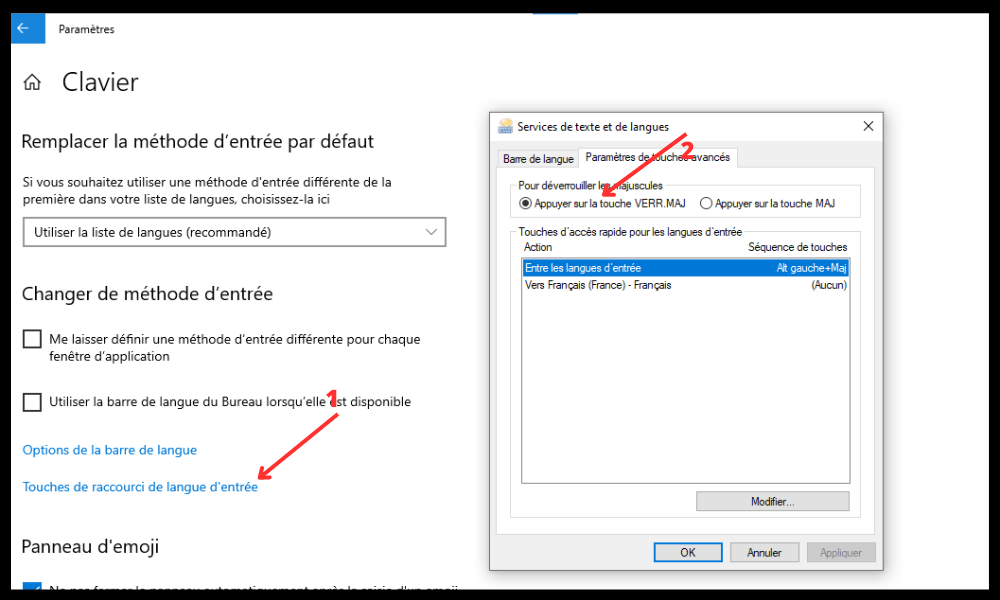
Acesse as configurações da barra de idiomas do seu sistema operacional (Windows ou Mac) e clique em “Teclas de atalho de idioma de entrada”. Em “Para desbloquear o Caps Lock”, escolha “Pressione a tecla Shift”. Clique em “Aplicar” e “OK” para salvar as alterações.
Solução 6: Utilize uma ferramenta de terceiros
Existem aplicativos ou softwares que permitem desativar o Caps Lock usando um atalho de teclado ou um clique do mouse. Por exemplo, você pode usar o Caps Lock Toggle , o NumLocker ou o Key Mapper .
Solução 7: Alterar o idioma do teclado
Você pode alterar o idioma do teclado usando as configurações do seu sistema operacional ( Windows ou Mac) ou por meio de um atalho de teclado. No Windows , você pode usar a combinação de teclas Alt + Shift para alternar entre os idiomas instalados. No Mac, você pode usar a combinação de teclas Cmd + Espaço para abrir o menu de idiomas e escolher o desejado.
Perguntas frequentes
Aqui estão algumas perguntas frequentes sobre teclados travados em letras maiúsculas:
O que é Caps Lock?
A tecla Caps Lock é um recurso do teclado que permite digitar letras maiúsculas sem precisar pressionar a tecla Shift. Geralmente, ela é ativada e desativada com a tecla Caps Lock, que costuma ser representada por um ícone de cadeado no teclado.
Como posso saber se o Caps Lock está ativado ou desativado?
Existem várias maneiras de verificar se o Caps Lock está ativado ou não:
- Verifique se há uma luz indicadora no seu teclado que acende ou apaga quando você pressiona a tecla Caps Lock. Essa tecla permite digitar letras maiúsculas acentuadas usando a tecla Alt Gr ou a combinação Ctrl+Alt.
- Verifique se há um ícone na sua tela que indica o status do Caps Lock. Alguns sistemas operacionais ou softwares exibem um ícone na barra de tarefas ou em um canto da tela.
- Preste atenção se algum som é reproduzido ao pressionar a tecla Caps Lock ou Caps Lock . Você pode ativar essa opção nas configurações de Facilidade de Acesso do Painel de Controle.
- Digite algum texto em um programa que mostre a diferença entre maiúsculas e minúsculas. Você verá rapidamente se está digitando em maiúsculas ou minúsculas.
Por que existe a tecla Caps Lock?
Lock existe desde os primórdios das máquinas de escrever mecânicas . Ela permitia aos usuários digitar títulos, siglas ou palavras em letras maiúsculas com mais facilidade, sem precisar pressionar uma tecla adicional. Nos teclados de computador, a Caps Lock manteve essa função, mas também é usada para digitar senhas, códigos ou comandos.
Quais são as vantagens e desvantagens do Caps Lock?

A tecla Caps Lock apresenta certas vantagens e desvantagens dependendo de como é utilizada:
- Vantagens : Permite digitar letras maiúsculas sem precisar manter pressionada a tecla Shift, o que pode ser conveniente para certos usos, como títulos, siglas ou senhas. Também pode ser útil para pessoas que têm dificuldade em pressionar várias teclas ao mesmo tempo ou que preferem usar letras maiúsculas.
- Desvantagens : Pode causar erros de digitação ou entrada de dados se você não prestar atenção ao status do Caps Lock. Também pode ser fonte de confusão ou mal-entendidos na comunicação escrita, já que letras maiúsculas podem expressar emoção, ênfase ou respeito. Por fim, pode ser percebido como uma forma de agressão ou falta de educação em certos contextos.
Como faço para ativar ou desativar o Caps Lock em um teclado sem fio?
Se você estiver usando um teclado sem fio, pode ser que não haja uma luz indicadora para mostrar quando o Caps Lock está ativado. Nesse caso, você pode ativar ou desativar o Caps Lock da mesma forma que faria em um teclado com fio, pressionando a tecla Caps Lock . Você também pode usar um software que exiba um ícone ou emita um som para indicar quando o Caps Lock está ativado.
Como faço para desativar permanentemente a tecla Caps Lock?
Se você nunca usa a tecla Caps Lock e deseja desativá-la permanentemente, pode modificar o registro Windows para desabilitar a tecla Caps Lock . Esteja ciente de que este procedimento é delicado e pode causar mau funcionamento do sistema se feito incorretamente. É recomendável fazer um backup do seu registro antes de prosseguir.
Aqui estão os passos para desativar o Caps Lock no registro:
- Abra o editor de registro pressionando as teclas Windows + R e digitando regedit na caixa de diálogo.
- Navegue até a chave HKEY_LOCAL_MACHINE\SYSTEM\CurrentControlSet\Control\Keyboard Layout.
- Clique com o botão direito do mouse em Layout do Teclado e escolha Novo > Valor Binário.
- Dê o nome de "Mapa de Códigos de Varredura" ao valor e clique duas vezes nele para editá-lo.
- Insira os seguintes dados: 00000000 00000000 02000000 00003A00 00000000
- Clique em OK e feche o editor de registro.
- Reinicie o computador para que as alterações entrem em vigor.
Após essa ação, a tecla Caps Lock será desativada e deixará de funcionar . Para reativá-la, basta excluir o valor Scancode Map do registro e reiniciar o computador.
Conclusão
Um teclado travado em letras maiúsculas pode ser muito frustrante e impedir que você trabalhe ou se comunique adequadamente. Felizmente, existem soluções simples e eficazes para esse problema. Basta verificar a causa do bloqueio e seguir a solução apropriada. Se o problema for mais sério, você deve consultar um profissional ou substituir o teclado.
Esperamos que este artigo tenha sido útil e que você tenha conseguido desbloquear seu teclado. Deixe um comentário se tiver alguma dúvida


