

do seu computador travado e você não sabe como destravá ? Não se preocupe, existem soluções simples e eficazes para esse problema. Seja um teclado externo ou integrado a um notebook, ele pode travar devido a um objeto preso sob uma tecla, configurações incorretas, um driver com defeito ou uma conexão ruim. Neste artigo, explicaremos as possíveis causas de um teclado travado e como resolvê-lo.
Quais são as causas de um teclado bloqueado?

Um teclado pode travar por diferentes motivos, dependendo se é um teclado externo ou integrado a um laptop:
- Um objeto localizado sob uma chave, como uma migalha, um clipe de papel, um alfinete de segurança, etc.
- Configurações incorretas do teclado, como ativar teclas de aderência ou teclas de filtro.
- Um driver de teclado defeituoso ou desatualizado.
- Uma conexão defeituosa do teclado.
- Um cabo flat interno se desconectou do teclado.
Como consertar um teclado travado?
Dependendo da causa do problema, existem diferentes métodos para consertar um teclado travado.
1. Desativar Teclas de Acesso Fácil
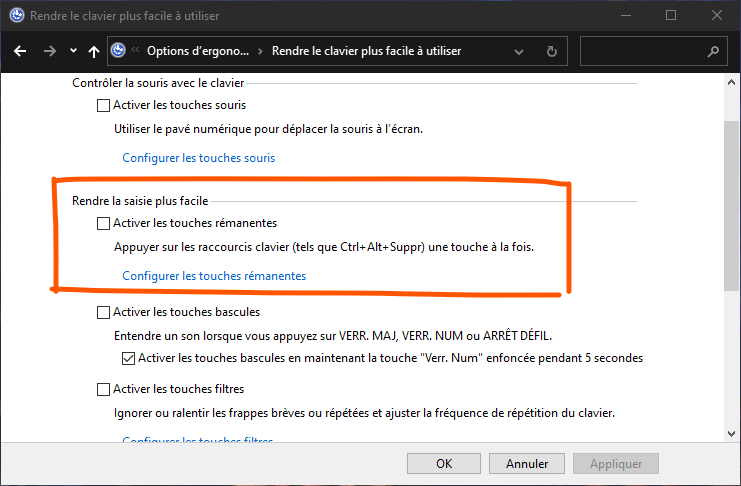
Teclas de Acesso Fácil é um recurso ergonômico que permite usar as teclas modificadoras (Ctrl, Alt, Shift) sem precisar mantê-las pressionadas. Se você pressionar a tecla Shift por 8 segundos, as Teclas de Acesso Fácil serão ativadas e um ícone aparecerá na barra de tarefas.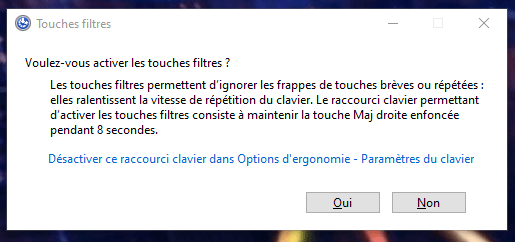
Para desativar as Teclas de Acesso Fácil, você pode:
- Pressione e mantenha pressionadas simultaneamente as teclas Shift direita e esquerda por 5 segundos.
- Clique no ícone Teclas de Acesso Fácil na barra de tarefas e desmarque a caixa "Ativar Teclas de Acesso Fácil".
- Abra o Painel de Controle e clique em “Facilidade de Acesso”. Em “Tornar o teclado mais fácil de usar”, desmarque a caixa “Ativar Teclas de Acesso Fácil”.
Você pode gostar deste artigo: Teclado mecânico ou de membrana? Gamers, que comecem os jogos!
2. Desativar teclas de filtro
As teclas de filtro são uma opção ergonômica que permite ignorar pressionamentos de teclas repetidos ou breves. Se você pressionar a tecla Shift por 8 segundos, ativará as teclas de filtro e um ícone aparecerá na barra de tarefas.
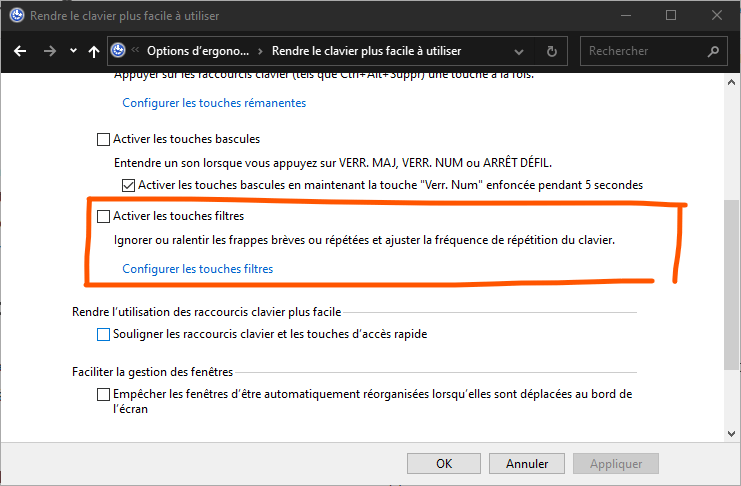
Para desativar as teclas de filtro, você pode:
- Pressione e mantenha pressionadas simultaneamente as teclas Shift direita e esquerda por 5 segundos.
- Clique no ícone de teclas de filtro na barra de tarefas e desmarque a caixa "Ativar teclas de filtro".
- Abra o Painel de Controle e clique em “Facilidade de Acesso”. Em “Tornar o teclado mais fácil de usar”, desmarque a caixa “Ativar teclas de filtro”.
3. Reinstale os drivers do teclado
O teclado não responde devido a um driver defeituoso ou desatualizado. Para que volte a funcionar, pode ser necessário reinstalar ou atualizar o driver. Siga estes passos:
- Abra o Gerenciador de Dispositivos e expanda a categoria Teclado.
- Clique com o botão direito do mouse no seu nome no teclado e escolha Desinstalar dispositivo.

- Reinicie o computador. Windows deverá detectar automaticamente o seu teclado e instalar o driver apropriado.
- Se o problema persistir, você pode tentar baixar o driver mais recente do site do fabricante do teclado ou do laptop e instalá-lo manualmente.
Verifique se há problemas de hardware
Se os métodos anteriores não resolveram o problema, seu teclado pode estar fisicamente danificado ou a conexão com o computador pode estar com defeito. Aqui estão algumas verificações que você pode realizar:
4. Verifique sua conexão
Se estiver usando um teclado externo, verifique se ele está conectado corretamente ao computador. Se possível, tente usar uma porta USB ou PS/2 diferente. Se estiver usando um hub USB, tente conectar o teclado diretamente ao computador. Se estiver usando um teclado sem fio, verifique se o adaptador sem fio está totalmente inserido na porta USB.
5. Verifique o interruptor power supply do teclado sem fio
Se estiver usando um teclado sem fio, certifique-se de que ele esteja ligado. Alguns teclados sem fio têm um botão power supply desliga na parte traseira ou lateral. Se o botão estiver desligado, ligue-o.
6. Verifique as pilhas ou a bateria do teclado sem fio
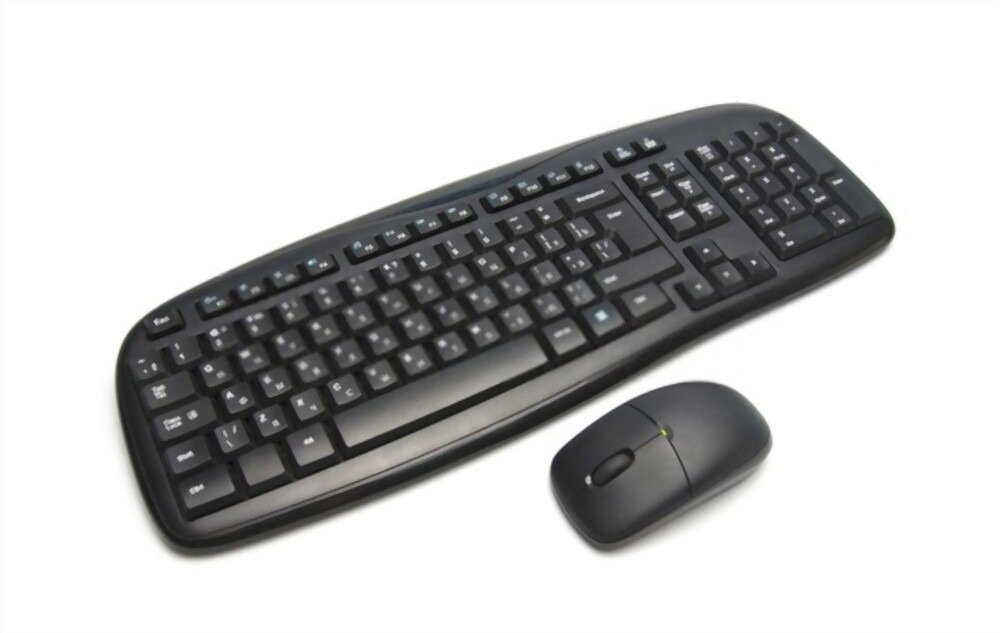
Se estiver usando um teclado sem fio, verifique se as pilhas estão suficientemente carregadas. Se estiverem fracas ou descarregadas, substitua-as por pilhas novas.
7. Verifique o adaptador sem fio do teclado
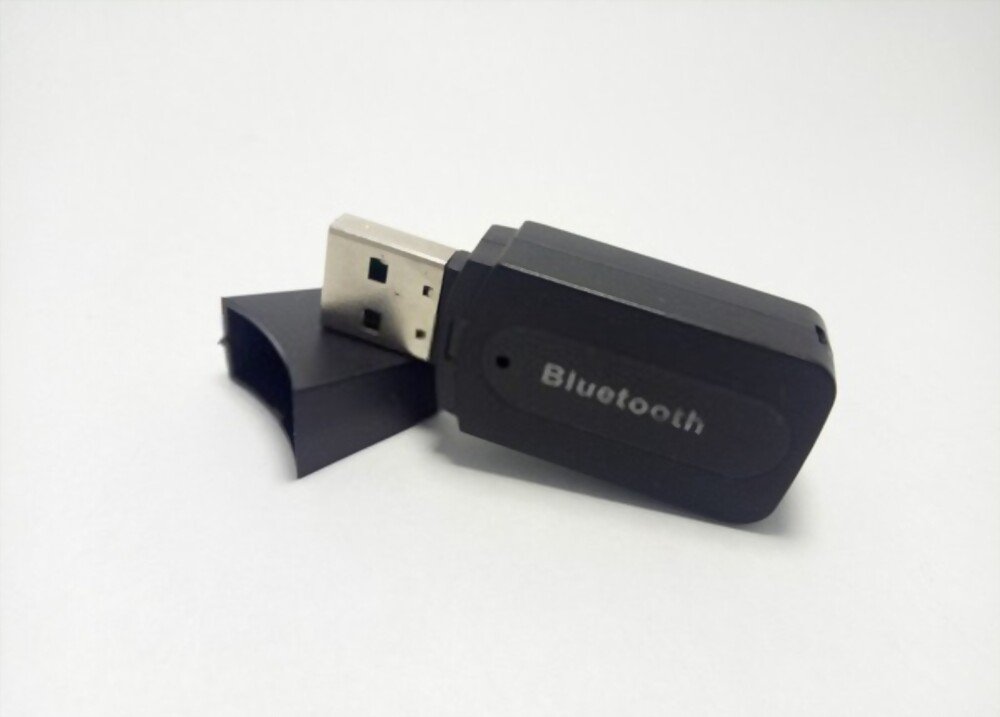
Se estiver usando um teclado sem fio, verifique se o adaptador sem fio está conectado corretamente a uma porta USB do seu computador. Se possível, tente outra porta USB. Se estiver usando um adaptador Bluetooth, certifique-se de que o Bluetooth esteja ativado no seu computador e que o teclado esteja emparelhado com o computador.
Leia também: Como limpar seu teclado mecânico?
Perguntas frequentes
Como posso saber se meu teclado está bloqueado?
Se o seu teclado estiver travado, você poderá apresentar os seguintes sintomas:
- Algumas teclas não funcionam ou produzem caracteres incorretos.
- Algumas teclas permanecem pressionadas ou repetem-se.
- Alguns comandos de teclado não funcionam ou são executados de forma diferente.
- Um ícone de tecla fixa ou de tecla de filtro aparece na barra de tarefas.
- Uma mensagem de erro aparece na tela.
Como faço para desbloquear meu teclado?
Para desbloquear o teclado, você precisa identificar a causa do problema e aplicar o método apropriado. Você pode consultar nosso artigo para saber mais sobre os diferentes métodos para solucionar um teclado travado.
Como faço para atualizar o driver do meu teclado?
Para atualizar o driver do seu teclado, você pode usar o Gerenciador de Dispositivos Windows ou baixar o driver mais recente no site do fabricante do teclado ou do notebook.
Como faço para emparelhar meu teclado Bluetooth com meu PC?
Para emparelhar seu teclado Bluetooth com o PC, você precisa ativar o Bluetooth em ambos os dispositivos e colocá-los no modo de emparelhamento. Veja os passos a seguir:
- No seu teclado Bluetooth, pressione e mantenha pressionado o botão de emparelhamento ou o botão Bluetooth (que se parece com uma gravata borboleta deitada de lado) até que a luz pisque ou você ouça um bipe.
- No seu computador, selecione Iniciar > Configurações > Dispositivos > Bluetooth e outros dispositivos > Adicionar Bluetooth ou outro dispositivo > Bluetooth.
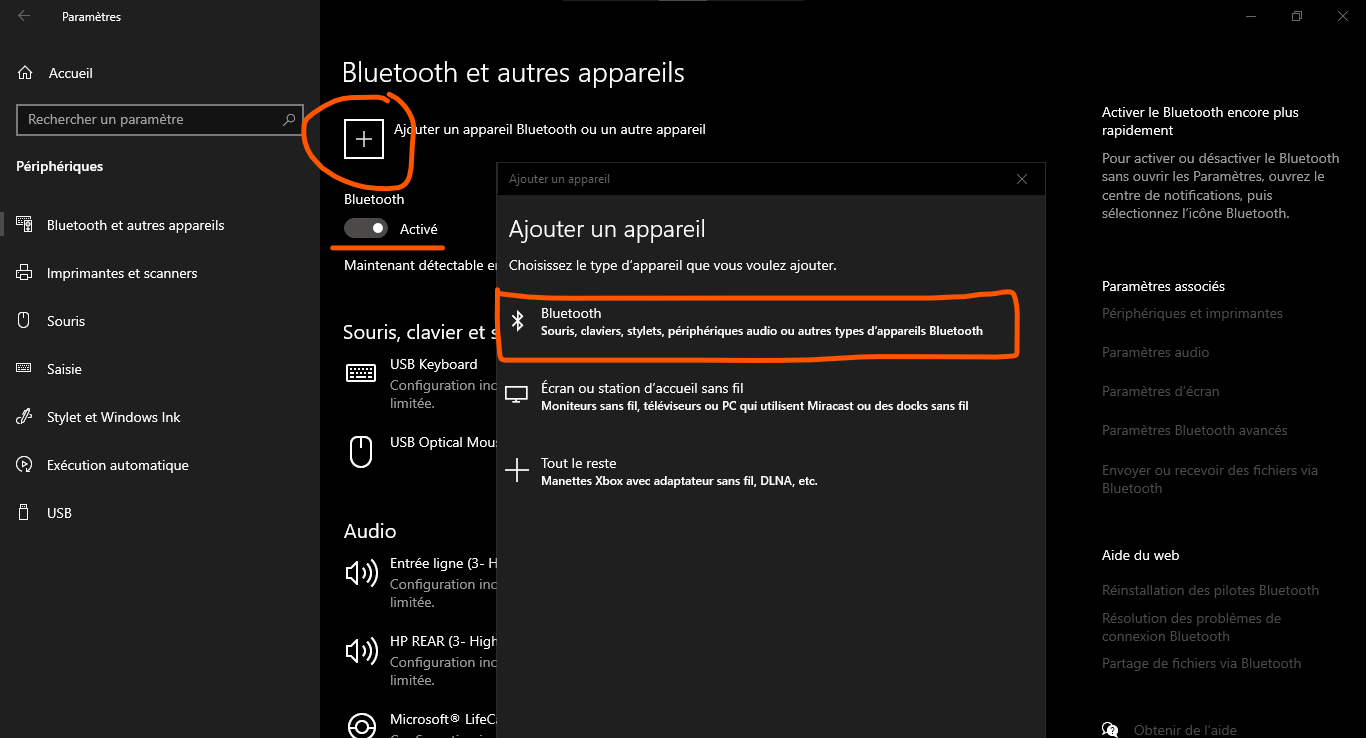
- Selecione o seu teclado na lista de dispositivos detectados e siga as instruções no ecrã para concluir o emparelhamento.
Conclusão
Um teclado de computador travado pode ser muito frustrante e impedir que você trabalhe ou se divirta. Felizmente, existem soluções simples e eficazes para esse problema. Seja devido a um objeto sob uma tecla, configurações incorretas, um driver com defeito ou uma conexão ruim, você pode desbloquear seu teclado seguindo os métodos que descrevemos neste artigo. Esperamos que essas dicas sejam úteis e que você possa aproveitar ao máximo seu teclado.


