
A barra de espaço é uma das teclas mais usadas em um teclado. Ela permite separar palavras, inserir quebras de linha, pausar um vídeo ou iniciar uma pesquisa na internet. Mas e se ela parar de funcionar? Como consertar o teclado e voltar a digitar confortavelmente? Aqui estão 10 possíveis soluções para esse problema.
Solução 1: Verifique as configurações do teclado
A primeira coisa a fazer é verificar se o problema está relacionado às configurações do seu teclado. A barra de espaço pode estar desativada ou atribuída a outra função. Para isso, siga estes passos:
- Abra o menu Iniciar e clique em Configurações

- Clique em Hora e Idioma e, em seguida, em Idioma

- Selecione o idioma do seu teclado e clique em Opções

- Verifique se o layout do teclado está correto e se a barra de espaço não foi modificada
- Se necessário, altere as configurações ou restaure os valores padrão
Solução 2: Limpe o teclado
A barra de espaço pode estar obstruída por poeira, migalhas ou outros detritos. Para limpar o teclado , você pode usar um pano macio, um cotonete, ar comprimido ou um aspirador de pó. Veja como:

- Desligue o computador e desconecte o teclado, caso seja externo
- Vire o teclado e agite-o suavemente para remover quaisquer detritos
- Use um pano macio ou um cotonete levemente umedecido para limpar as teclas e os espaços entre elas
- Use uma lata de ar comprimido ou um aspirador de pó para remover qualquer sujeira restante
- Deixe o teclado secar completamente antes de conectá-lo novamente e ligar o computador
Solução 3: Desmonte a chave
Se a limpeza não for suficiente, você pode tentar remover a tecla do teclado para verificar se está danificada ou presa. Para isso, você precisará de uma chave de fenda de ponta chata ou um objeto fino e plano. Veja como:

- Desligue o computador e desconecte o teclado, caso seja externo
- Insira a chave de fenda ou um objeto plano sob a chave e deslize-a suavemente para levantá-la
- Retire a chave e verifique o seu estado. Se estiver partida, terá de a substituir. Se estiver suja, limpe-a com um pano macio ou um cotonete ligeiramente humedecido
- Verifique também o estado do mecanismo sob a chave. Se estiver danificado, será necessário substituí-lo. Se estiver sujo, limpe-o com ar comprimido ou um aspirador de pó
- Substitua o botão pressionando-o até ouvir um clique
- Reconecte o teclado e ligue o computador novamente
Solução 4: Atualize os drivers do seu teclado
O problema pode ser causado por drivers desatualizados ou corrompidos. Drivers são programas de software que permitem que seu computador reconheça e se comunique com seus periféricos. Para atualizar os drivers do seu teclado, siga estas etapas:
- Abra o Gerenciador de Dispositivos clicando com o botão direito do mouse no menu Iniciar e selecionando Gerenciador de Dispositivos
- Expanda a categoria Teclados e clique com o botão direito do mouse no seu teclado
- Selecione "Atualizar driver" e siga as instruções na tela
- Reinicie o computador e verifique se a barra de espaço funciona
Solução 5: Desinstale e reinstale os drivers do teclado
Se a atualização dos drivers não resolver o problema, você pode tentar desinstalá-los e reinstalá-los. Isso permitirá que o computador detecte o teclado novamente e atribua os drivers corretos. Para fazer isso, siga estes passos:
- Abra o Gerenciador de Dispositivos clicando com o botão direito do mouse no menu Iniciar e selecionando Gerenciador de Dispositivos
- Expanda a categoria Teclados e clique com o botão direito do mouse no seu teclado
- Selecione Desinstalar dispositivo e confirme a desinstalação
- Reinicie o computador e aguarde até que ele reconheça o teclado e instale os drivers automaticamente
- Verifique se a barra de espaço está funcionando
Solução 6: Teste o teclado em outro computador
Se nenhuma das soluções anteriores funcionar, você pode testar o teclado em outro computador. Isso ajudará a determinar se o problema está no próprio teclado ou no computador. Para fazer isso, siga estes passos:

- Desconecte o teclado do computador
- Conecte-o a outro computador
- Teste a barra de espaço em um programa de processamento de texto ou na internet
- Se a barra de espaço funcionar, o problema está no seu computador. Talvez seja necessário contatar um técnico ou reiniciar o sistema. Se a barra de espaço não funcionar, o problema está no teclado. Talvez seja necessário substituí-lo.
Solução 7: Troque o teclado
Se você determinou que o problema está no próprio teclado, não há outra opção a não ser substituí-lo. Você pode comprar um novo teclado externo ou interno, dependendo do modelo do seu computador. Você também pode escolher entre um teclado sem fio ou com fio, de acordo com sua preferência. Aqui estão algumas dicas para escolher um bom teclado:
- Verifique a compatibilidade do teclado com o seu sistema operacional e modelo de computador
- Escolha um teclado ergonômico que ofereça boa aderência e respeite a posição das suas mãos e pulsos
- Escolha um teclado silencioso que não faça muito barulho ao digitar
- Escolha um teclado retroiluminado se você costuma trabalhar no escuro
- Compare preços e avaliações de usuários para encontrar a melhor relação custo-benefício
Solução 8: Use o teclado virtual
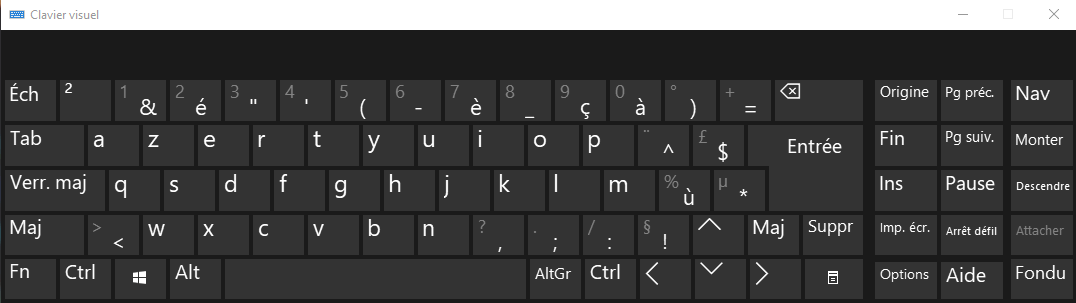
Enquanto aguarda a substituição do seu teclado ou o conserto do seu computador, você pode usar o teclado virtual. Este é um teclado que aparece na tela e que você pode controlar com o mouse ou com o dedo, caso seu computador tenha uma tela sensível ao toque. Para ativar o teclado virtual, siga estes passos:
- Abra o menu Iniciar e clique em Configurações
- Clique em Opções de ergonomia e, em seguida, em Teclado

- Ative a opção Usar o teclado na tela
- O teclado virtual aparece na tela. Você pode usá-lo para digitar texto clicando nas teclas com o mouse ou com o dedo.
Solução 9: Use o reconhecimento de voz
Outra solução temporária é usar o reconhecimento de voz. Esse recurso permite controlar o computador com a sua voz. Você pode ditar textos, iniciar aplicativos, pesquisar na internet ou executar comandos simples. Para ativar o reconhecimento de voz, siga estes passos:
- Abra o menu Iniciar e clique em Configurações
- Clique em Hora e Idioma e, em seguida, em Voz
- Ative a opção "Ativar reconhecimento de voz"

- Um microfone aparece na tela. Você pode clicar nele para começar a falar ou dizer "Começar a ouvir"
- Você pode visualizar a lista de comandos de voz disponíveis dizendo "Quais são os comandos?"
Solução 10: Utilize um software de substituição de texto
Uma solução temporária final é usar um software de substituição de texto. Esse tipo de software permite criar atalhos de teclado para inserir texto automaticamente. Por exemplo, você pode configurar a combinação Alt + Espaço para inserir uma barra de espaço. Existem vários programas desse tipo, como PhraseExpress, AutoHotkey e TextExpander. Veja como usar um software de substituição de texto:
- Baixe e instale o software de sua escolha
- Abra o software e crie um novo atalho de teclado
- Digite a combinação de teclas que deseja usar e o texto a ser inserido
- Salve o atalho e teste-o em um programa de processamento de texto ou na internet
Conclusão
A barra de espaço é uma tecla essencial em um teclado. Se ela parar de funcionar, você pode tentar diversas soluções para reparar o teclado ou contornar o problema. Esperamos que este artigo tenha sido útil e que você tenha encontrado uma solução que funcione para você. Se tiver alguma dúvida ou comentário, sinta-se à vontade para deixá-los abaixo.
Tabela comparativa de teclados
| Tipo de teclado | Benefícios | Desvantagens |
| Teclado externo | Fácil de alterar | Pode ocupar espaço |
| Teclado interno | Integrado ao computador | Difícil de mudar |
| Teclado sem fio | Não precisa de cabo | Requer pilhas |
| Teclado com fio | Não requer pilhas | Pode ficar emaranhado |
| Teclado ergonômico | Confortável e previne distúrbios musculoesqueléticos | Talvez caro |
| Teclado silencioso | Não faz barulho | Pode haver falta de resposta |
| Teclado retroiluminado | Permite trabalhar no escuro | Pode consumir mais energia |
Perguntas frequentes
O que devo fazer se a barra de espaço do meu celular parar de funcionar?
Se a barra de espaço do seu celular não estiver funcionando, você pode tentar reiniciar o aparelho, atualizar o teclado virtual, alterar o idioma ou o teclado, ou redefinir as configurações do teclado.
Como posso saber se minha barra de espaço está quebrada?
Para determinar se a sua barra de espaço está quebrada, você pode remover a tecla e inspecioná-la. Se estiver rachada, torta ou solta do mecanismo, provavelmente está quebrada. Você também pode testar o teclado em outro computador para ver se o problema persiste.
Como consertar uma barra de espaço que se solta?
Se a sua barra de espaço estiver falhando, ou seja, inserindo vários espaços de uma vez ou não inserindo nenhum, você pode tentar limpar o teclado, atualizar os drivers do teclado, desinstalar e reinstalar os drivers do teclado ou usar um software de substituição de texto.
Como faço para alterar a barra de espaço em um teclado interno?
Para substituir a barra de espaço em um teclado interno, você precisará abrir o computador e acessar o teclado. Você precisará de uma chave de fenda adequada e uma tecla nova compatível. Em seguida, remova a tecla quebrada e substitua-a pela nova. Esteja ciente de que esta operação pode ser delicada e pode anular a garantia do seu computador. É aconselhável consultar um profissional se você não tiver certeza de como realizá-la.
Como faço para ativar ou desativar a barra de espaço?
Para ativar ou desativar a barra de espaço, você pode usar um software de substituição de texto. Você também pode criar um atalho de teclado que alterne a função da barra de espaço. Por exemplo, você pode configurar Ctrl + Espaço para ativar/desativar a barra de espaço. Dessa forma, você controla quando deseja usar a barra de espaço.


