

Você já se perguntou como dominar as teclas de filtro do seu teclado? As teclas de filtro podem causar problemas quando ativadas ou desativadas acidentalmente. Abordaremos os problemas mais comuns com as teclas de filtro e forneceremos soluções simples para ativá-las e desativá-las conforme necessário. Isso lhe dará maior controle sobre o seu teclado e otimizará sua experiência de uso do computador. Siga estas instruções passo a passo e descubra como gerenciar essas configurações essenciais de forma eficaz.
O que são chaves de filtro?
As teclas de filtro são sistema operacional Windows . Elas ajudam a evitar erros de digitação, ignorando pressionamentos de teclas acidentais. Esse recurso é especialmente útil para pessoas com dificuldades motoras, mas também pode ser benéfico para quem deseja melhorar a precisão da digitação.
Método 1: Através das configurações Windows
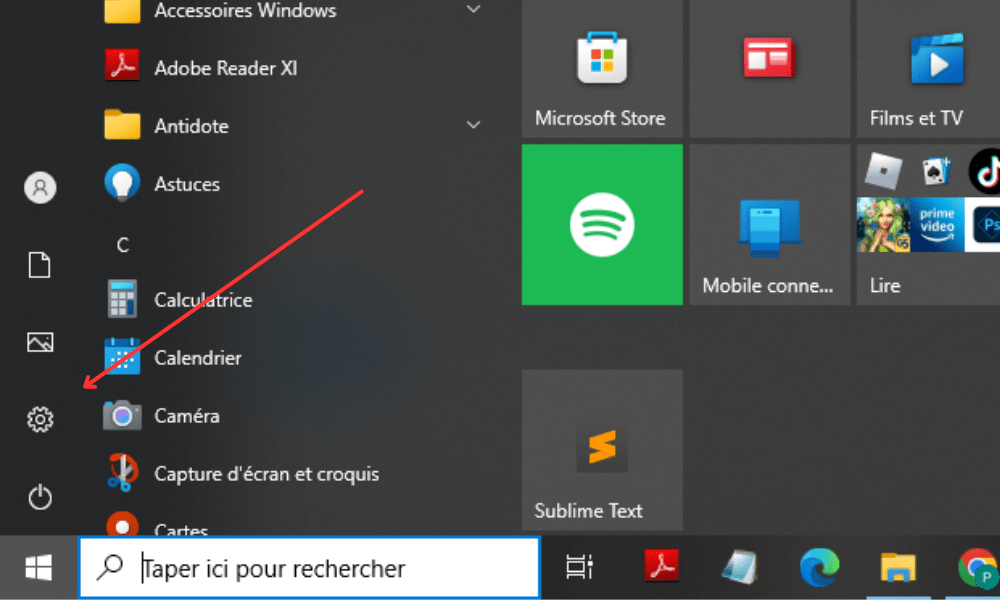
Passo 1: Pressione a Windows e selecione o ícone de engrenagem para abrir as configurações.
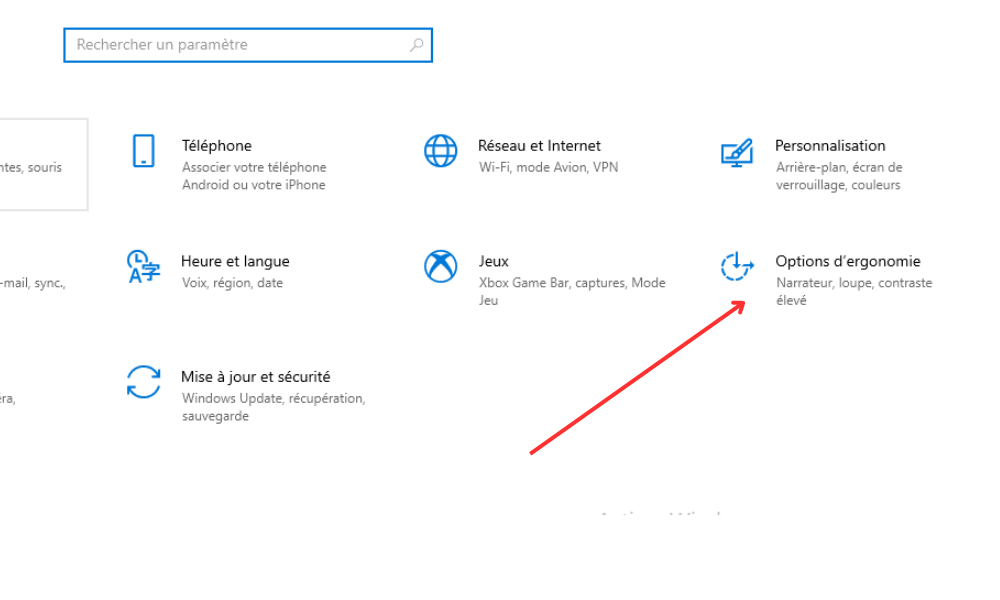
Passo 2: Na janela Configurações, clique na opção "Acessibilidade" ou "Facilidade de Acesso" na lista de opções. Isso depende da sua versão do Windows .
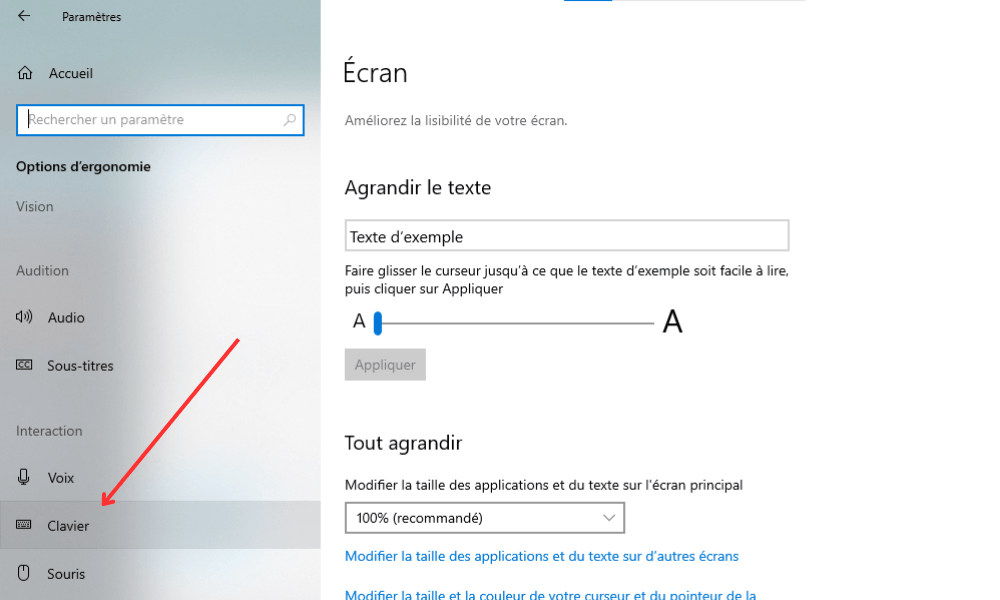
Passo 3: Localize a opção "Teclado" na barra de menus que aparece no lado esquerdo e clique nela.
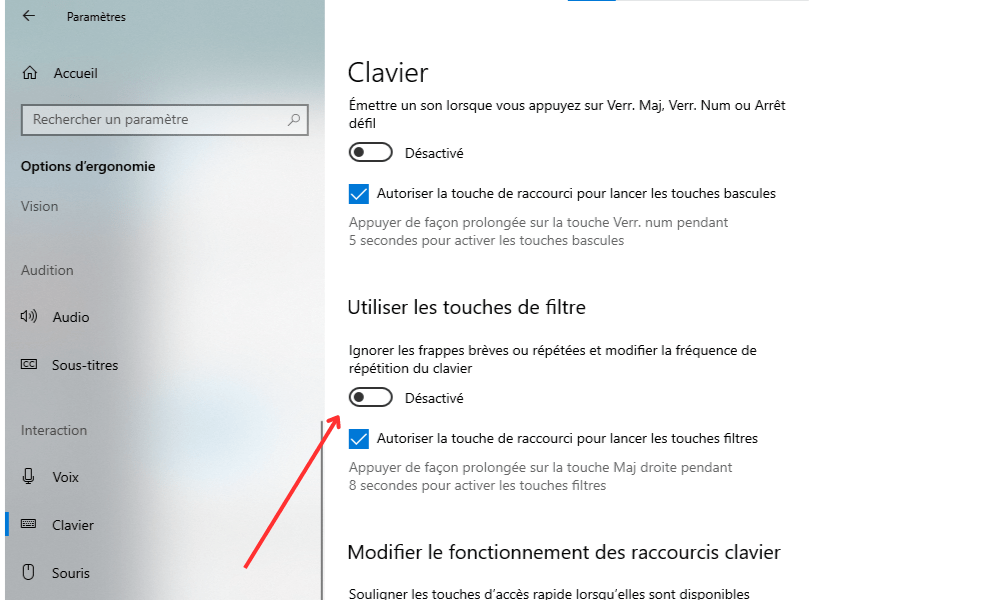
Passo 4: Role para baixo e, em seguida, ative ou desative as teclas de filtro alternando o botão ao lado de "Usar teclas de filtro".
Método 2: Utilizando o Painel de Controle
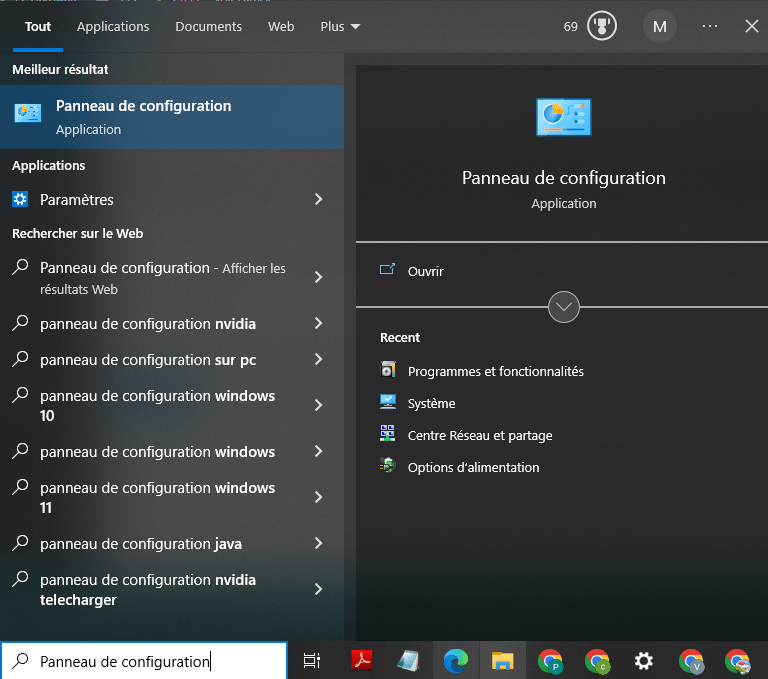
Passo 1: Pressione a Windows , digite "Painel de Controle" e pressione Enter.
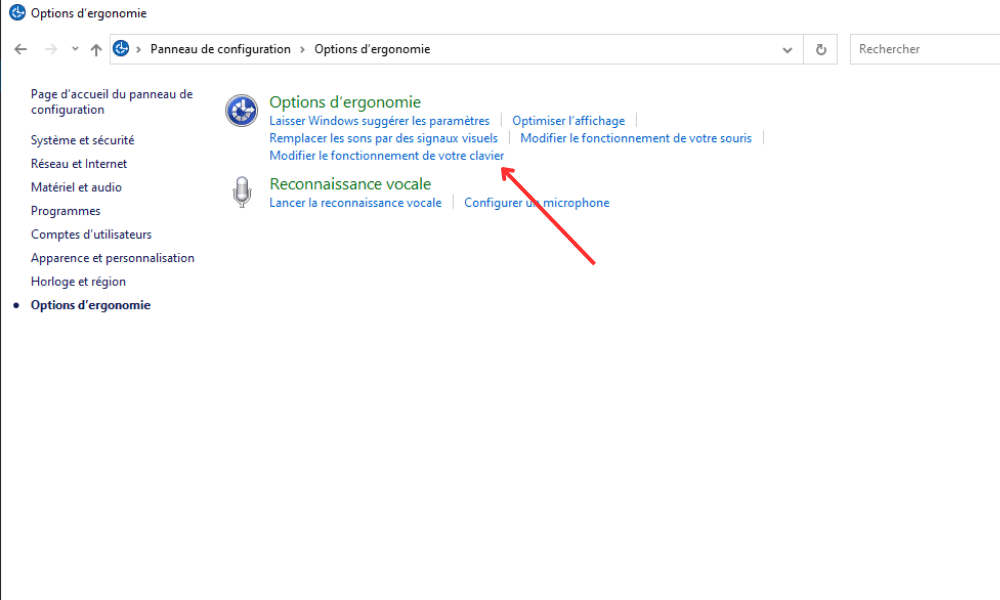
Passo 2: Clique em "Facilidade de Acesso" e depois em "Alterar o funcionamento do teclado".
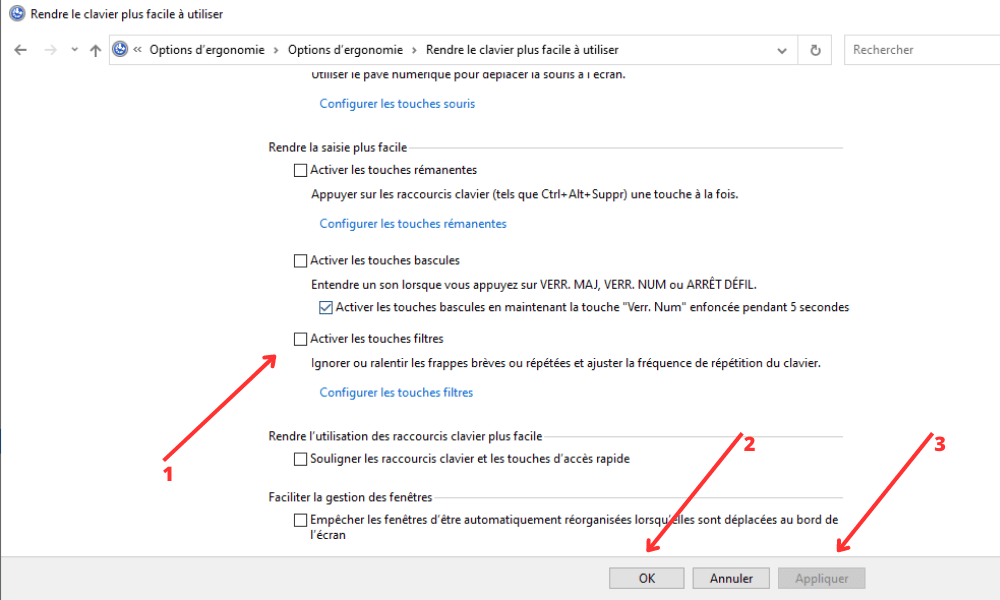
Passo 3: Selecione "Facilitar a digitação".
Passo 4: Marque ou desmarque a caixa "Ativar chaves de filtro" de acordo com sua preferência e clique em "Aplicar" e depois em "OK".
Método 3: Via atalho de teclado
Passo 1: Primeiro, certifique-se de estar na Windows .
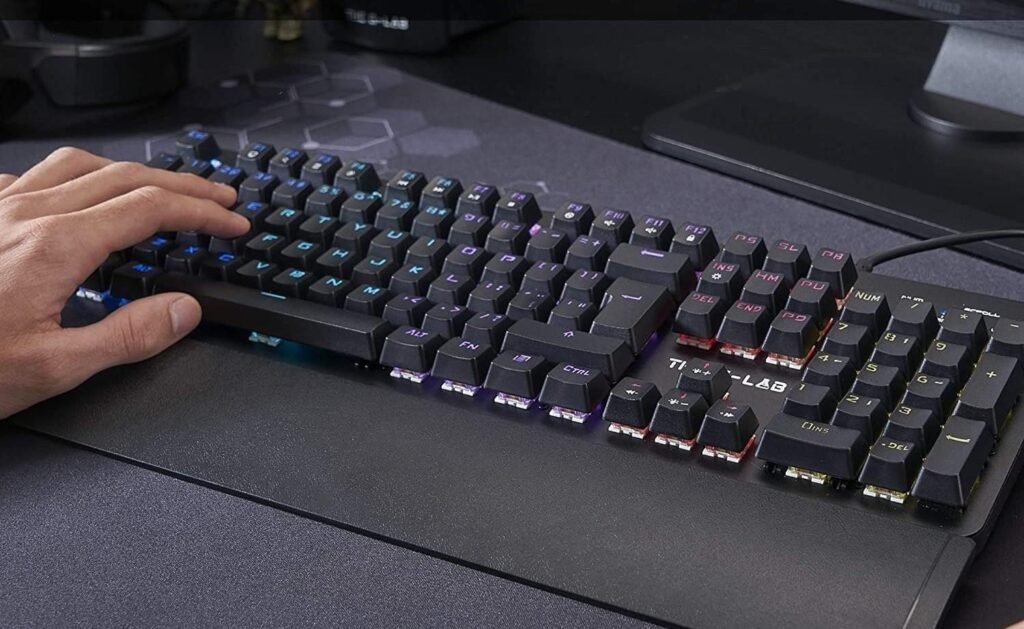
Passo 2: Pressione e mantenha pressionadas as teclas "Shift" direita e esquerda simultaneamente por aproximadamente 8 segundos.
Passo 3: Uma janela será exibida perguntando se você deseja ativar ou desativar as chaves de filtro. Se desejar ativar as chaves de filtro, clique em "Sim". Se desejar desativá-las, clique em "Não".
Método 4: Através do editor de registro
Passo 1: Pressione a Windows , digite "regedit" e pressione Enter.
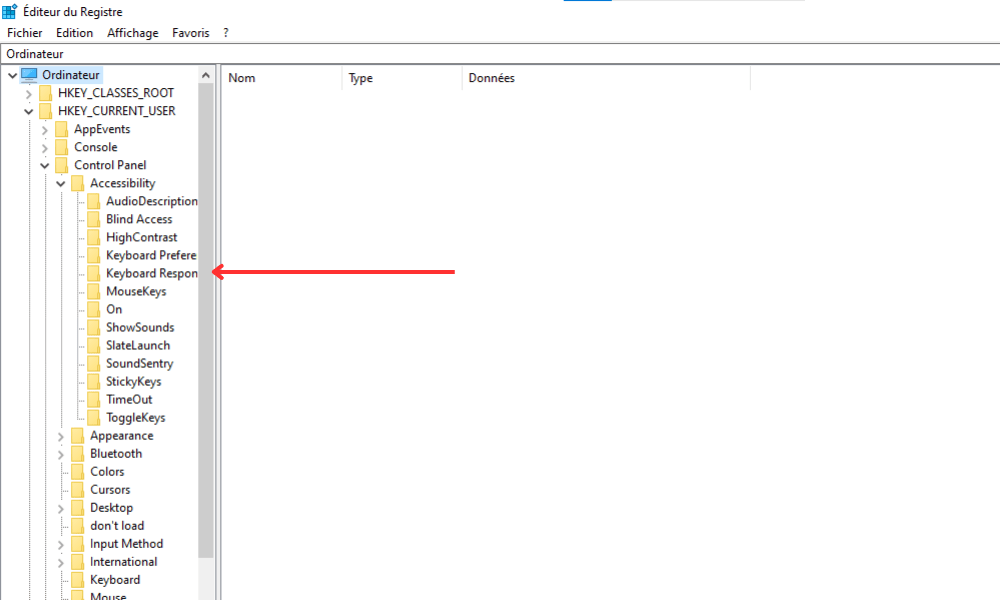
Passo 2: Navegue até a seguinte chave: HKEY_CURRENT_USER\Control Panel\Accessibility\Keyboard Response
Passo 3: Clique duas vezes em "Flags" e altere o valor DWORD para ativar (2) ou desativar (0) as chaves de filtro.
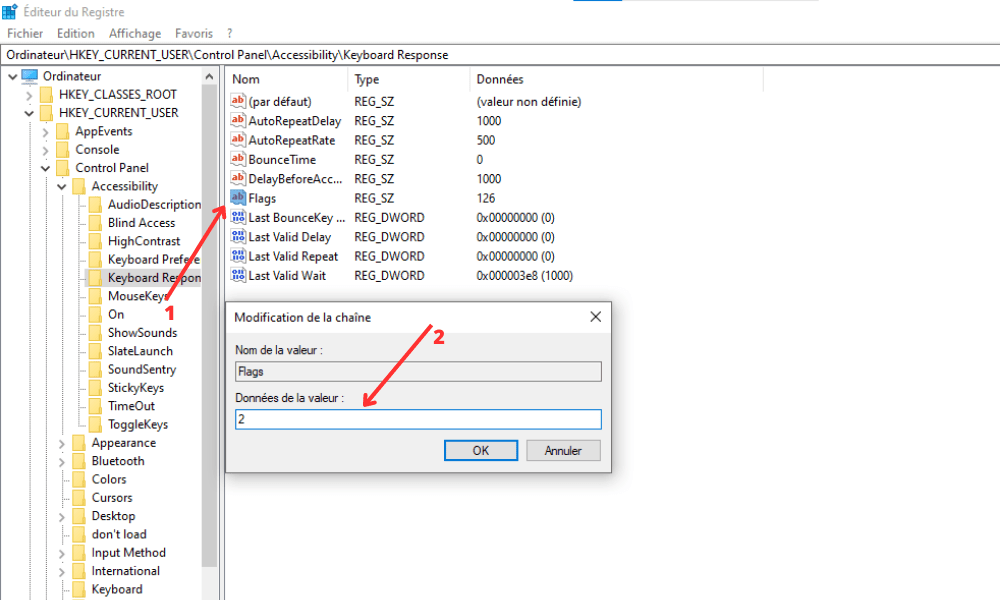
Passo 4: Após modificar o valor DWORD, clique em "OK" e feche o editor de registro.
Passo 5: Reinicie o computador para que as alterações entrem em vigor.
Método 5: Usando a linha de comando
Passo 1: Pressione a Windows , digite "cmd" e clique com o botão direito do mouse em "Prompt de Comando", depois selecione "Executar como administrador".
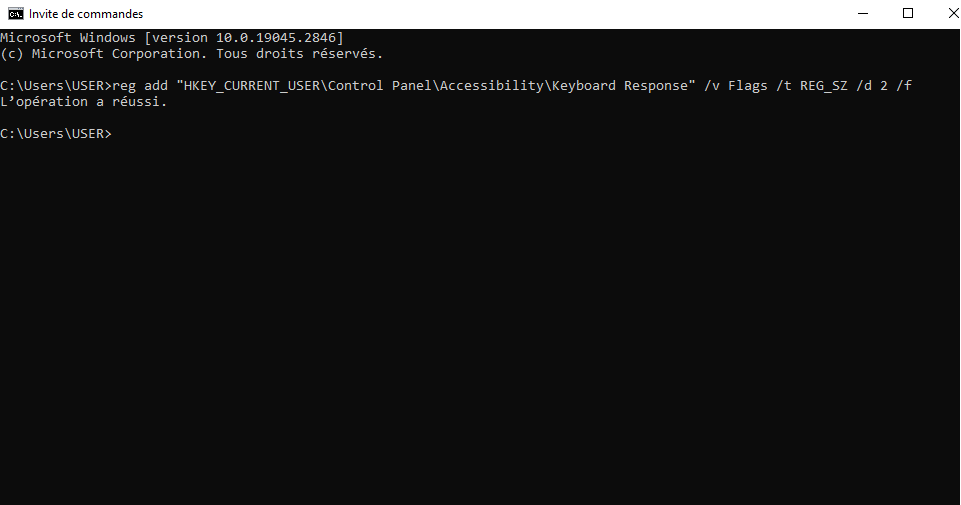
Passo 2: Para ativar as teclas de filtro, digite o seguinte comando e pressione Enter: reg add "HKEY_CURRENT_USER\Control Panel\Accessibility\Keyboard Response" /v Flags /t REG_SZ /d 2 /f
Passo 3: Para desativar as teclas de filtro, digite o seguinte comando e pressione Enter: reg add "HKEY_CURRENT_USER\Control Panel\Accessibility\Keyboard Response" /v Flags /t REG_SZ /d 0 /f
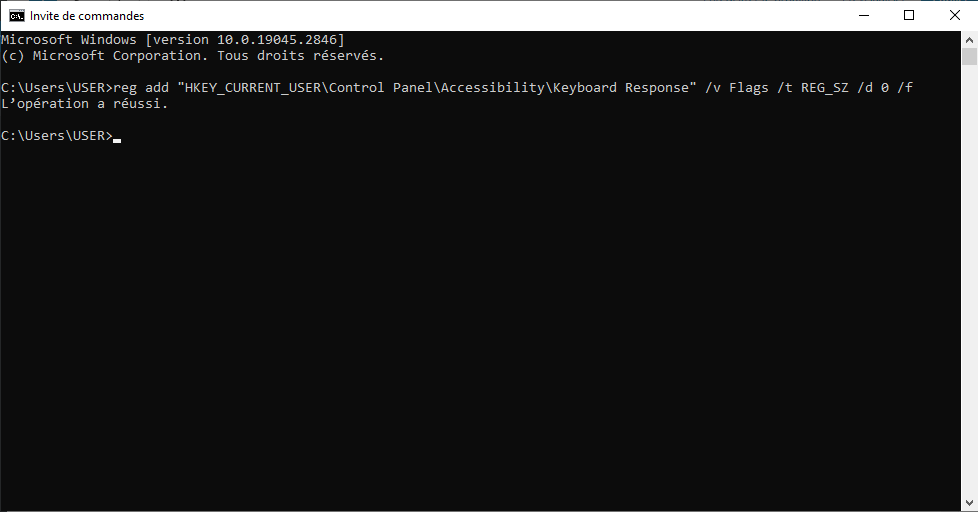
Reinicie o computador para que as alterações entrem em vigor.
Tabela comparativa de métodos
| Método | Benefícios | Desvantagens |
|---|---|---|
| Configurações Windows | Interface gráfica fácil de usar | Nenhum |
| Painel de controle | Interface gráfica, opções adicionais | São necessárias várias etapas |
| Atalho de teclado | Rápido, sem interface gráfica | Pode ser ativado acidentalmente |
| Editor de registro | Controle preciso, modificação direta do registrador | Risco de alterar outras configurações, requer reinicialização |
| Prompt de comando | Modificação rápida, controle preciso | Requer privilégios de administrador e reinicialização |
Resumindo, os filtros de teclas são um recurso útil para melhorar a experiência de digitação no Windows . Com esses cinco métodos, você agora tem todas as ferramentas necessárias para ativar ou desativar esse recurso conforme necessário. Sinta-se à vontade para escolher o método que melhor funciona para você e compartilhe com seus amigos e familiares para ajudá-los a otimizar o uso do teclado.
Importante : Você também pode estar se deparando com o erro 0xc000007b? Aqui está um artigo que mostra como corrigi-lo!
Perguntas frequentes
O que são chaves de filtro e como elas funcionam?
As teclas de filtro são um recurso de acessibilidade integrado ao Windows . Elas ajudam a reduzir erros de digitação, ignorando de teclas . Esse recurso é especialmente útil para pessoas com dificuldades motoras ou que desejam melhorar a precisão da digitação.
O funcionamento das teclas de filtro baseia-se em dois mecanismos principais:
- Atraso no reconhecimento da tecla pressionada: Este é o tempo que uma tecla deve ser pressionada antes que o sistema a reconheça como uma entrada válida. Isso ajuda a evitar erros de digitação causados por pressionamentos de tecla acidentais ou breves.
- Repetição de tecla: Esta função controla a frequência com que uma tecla se repete quando pressionada e mantida pressionada. Ao ajustar essa frequência, as teclas de filtro podem ajudar a evitar erros de digitação causados por pressionamentos repetidos não intencionais.
Como posso saber se as teclas de filtro estão ativadas ou desativadas no meu computador?

Para verificar o estado das chaves de filtro no seu computador, siga estes passos:
- Pressione a tecla Windows e selecione o ícone de engrenagem para abrir as configurações.
- Clique em "Facilidade de Acesso" e depois em "Teclado" no menu à esquerda.
- O botão ao lado de "Usar teclas de filtro" indicará se a função está ativada (na posição "Ligado") ou desativada (na posição "Desligado").
Se preferir usar o painel de controle, siga estes passos:
- Pressione a tecla Windows, digite "Painel de Controle" e pressione Enter.
- Clique em "Facilidade de Acesso" e depois em "Alterar o funcionamento do teclado".
- Selecione "Tornar o teclado mais fácil de usar".
- A caixa "Ativar chaves de filtro" será marcada se a função estiver ativada e desmarcada se estiver desativada.
As teclas de filtro podem ajudar a prevenir a síndrome do túnel do carpo ou outros problemas de saúde relacionados à digitação?
Elas podem ajudar a reduzir erros de digitação e melhorar a precisão. Embora não sejam especificamente projetadas para prevenir problemas de saúde como a síndrome do túnel do carpo, podem contribuir para uma experiência de digitação mais confortável, limitando pressionamentos involuntários e repetitivos de teclas.
É importante ressaltar que, para prevenir a síndrome do túnel do carpo e outros problemas de saúde relacionados à digitação, é essencial adotar boas práticas ergonômicas. Isso inclui usar um teclado ergonômico, manter uma postura correta e fazer pausas regulares para evitar fadiga e tensão muscular.
As teclas de filtro são compatíveis com todos os tipos de teclados (mecânicos, de membrana, etc.)?
As teclas de filtro são compatíveis com a maioria dos teclados, sejam eles mecânicos, de membrana ou de outros tipos. O recurso está integrado ao sistema operacional Windows e funciona independentemente do tipo de teclado. No entanto, alguns teclados específicos ou personalizados podem exigir configurações adicionais para funcionar corretamente com os filtros de teclas.
Existem alternativas às teclas de filtro para melhorar a precisão da digitação?
Sim, existem diversas alternativas para melhorar a precisão da digitação. Algumas delas incluem:
- Software de previsão de texto: esses programas analisam sua digitação em tempo real e sugerem palavras completas ou correções com base no contexto e no seu histórico de digitação.
- Teclados ergonômicos: Esses teclados são projetados para oferecer o máximo conforto e reduzir erros de digitação, adaptando o layout das teclas ao formato natural das mãos e dos dedos.
- Treinamento de digitação: aprimorar sua técnica de digitação por meio de exercícios e programas de treinamento também pode ajudar a reduzir erros de digitação e aumentar sua velocidade de digitação.
Como posso personalizar as configurações da chave de filtro para atender às minhas necessidades específicas?
Para personalizar as configurações da tecla de filtro, siga estes passos:
- Pressione a tecla Windows e selecione o ícone de engrenagem para abrir as configurações.
- Clique em "Facilidade de Acesso" e depois em "Teclado" no menu à esquerda.
- Ative as teclas de filtro alternando a chave ao lado de "Usar filtros de tecla" para "Ligado".
- Clique em "Configurações de teclas de filtro" para acessar as opções de personalização.
Você pode ajustar o atraso de aceitação da tecla, a velocidade de repetição e outras configurações ao seu gosto. Não se esqueça de clicar em "Aplicar" para salvar as alterações.
As chaves de filtro podem causar problemas de desempenho ou de compatibilidade com determinados aplicativos?
Em geral, as chaves de filtro não devem causar problemas de desempenho ou compatibilidade com a maioria dos aplicativos. No entanto, em casos raros, certos aplicativos ou jogos específicos podem ser afetados pelo seu uso. Se você tiver problemas, pode tentar desativá-las temporariamente para ver se isso resolve o problema.
É possível ativá-los ou desativá-los em outros sistemas operacionais, como macOS ou Linux?
Sim, recursos semelhantes às teclas de filtro estão disponíveis em outros sistemas operacionais, como macOS e Linux. No macOS, esse recurso se chama "Teclas de Acesso Fácil" e pode ser encontrado em Preferências do Sistema, em "Acessibilidade" e depois em "Teclado". No Linux, a funcionalidade varia dependendo da distribuição e do ambiente de área de trabalho utilizado, mas geralmente é acessível por meio das configurações de acessibilidade ou das preferências do teclado.
As teclas de filtro são úteis para pessoas que usam um dispositivo de entrada alternativo, como um teclado virtual ou um dispositivo apontador?
Podem ser úteis para algumas pessoas que utilizam dispositivos de entrada alternativos, especialmente se tiverem dificuldades motoras que podem causar pressionamentos de teclas involuntários ou repetitivos. No entanto, a sua eficácia varia consoante o dispositivo de entrada utilizado e a natureza das dificuldades motoras do utilizador. Em alguns casos, outras funcionalidades de acessibilidade ou dispositivos de entrada especializados podem ser mais adequados.
Existe algum atalho de teclado para ativar ou desativar rapidamente as teclas de filtro sem precisar acessar as configurações?
Sim, você pode ativá-los ou desativá-los rapidamente usando o seguinte atalho de teclado: mantenha pressionadas as teclas Shift e Alt e pressione a tecla Print Screen (ou PrtScn) . Uma caixa de diálogo será exibida, perguntando se você deseja ativar ou desativar as teclas de filtro. Pressione Enter para confirmar sua escolha.
Conclusão
As teclas de filtro são um recurso de acessibilidade útil que pode melhorar a precisão da digitação e auxiliar pessoas com dificuldades motoras. Ao entender como elas funcionam e como personalizá-las, você pode aproveitar ao máximo esse recurso para aprimorar sua experiência de digitação. Sinta-se à vontade para explorar outros recursos de acessibilidade e adaptar seu espaço de trabalho para atender às suas necessidades específicas.


