

O Google Authenticator é um gerador de senhas infalível para proteger seu smartphone! Esqueceu seus dados de login? Não se preocupe, nós sabemos como ajudar. Uma das maneiras mais rápidas de recuperar sua conta do Google Authenticator é usando um código QR ou uma chave secreta . Quer saber mais e descobrir como recuperar sua conta? Vamos lá!
Primeiro, aqui está um breve vídeo para relembrar o que é o Google Authenticator e como usá-lo!
Perda do seu Google Authenticator: O que você precisa saber
Ao acessar o Google Authenticator pela primeira vez, você provavelmente notou que ele não solicita nenhum tipo de endereço de e-mail ou nome de usuário. Isso serve para impedir que você faça login com um dispositivo diferente daquele usado para criar sua conta.
Ao criar sua conta, o Google fornece uma senha e um código QR para que você possa inseri-los no aplicativo Google Authenticator. Essas informações são importantes e você deve guardá-las em um local seguro ou até mesmo imprimi-las!
Recomendação ! Para evitar a perda da sua senha e proteger arquivos importantes, recomendamos fortemente que você faça backup de tudo em um pen drive seguro ! Aqui estão 3 modelos comprovados :

De fato, se você perder seu celular, o Google Authenticator não oferecerá nenhuma maneira de recuperar seus dados. Você corre o risco de perder o acesso a todas as contas que havia registrado anteriormente.
Se você tiver seu código QR, basta baixar o aplicativo novamente, tocar no sinal de mais, escanear o código QR e você receberá automaticamente os códigos aleatórios correspondentes àquela conta.
Caso infelizmente você não os possua, entre em contato com o suporte técnico de cada uma das contas registradas e solicite a restauração do acesso de acordo com as respectivas políticas de segurança.
Recupere o Google Authenticator com sua chave secreta ou código QR: o método!

Uma das maneiras mais rápidas de recuperar sua conta do Google Authenticator é usando um código QR ou uma chave secreta. O Google fornece essas informações quando você usa o aplicativo pela primeira vez.
O fato é que, se você perder seu celular ou instalar um novo aplicativo, precisará dessas informações para recuperar o acesso à plataforma. Veja a seguir os passos para recuperar sua conta do Google Authenticator usando sua chave secreta ou código QR :
Passo 1: Instale o Google Authenticator no seu dispositivo móvel.
Passo 2: Encontre o código QR e a chave secreta que o Google lhe forneceu quando você autenticou sua conta.
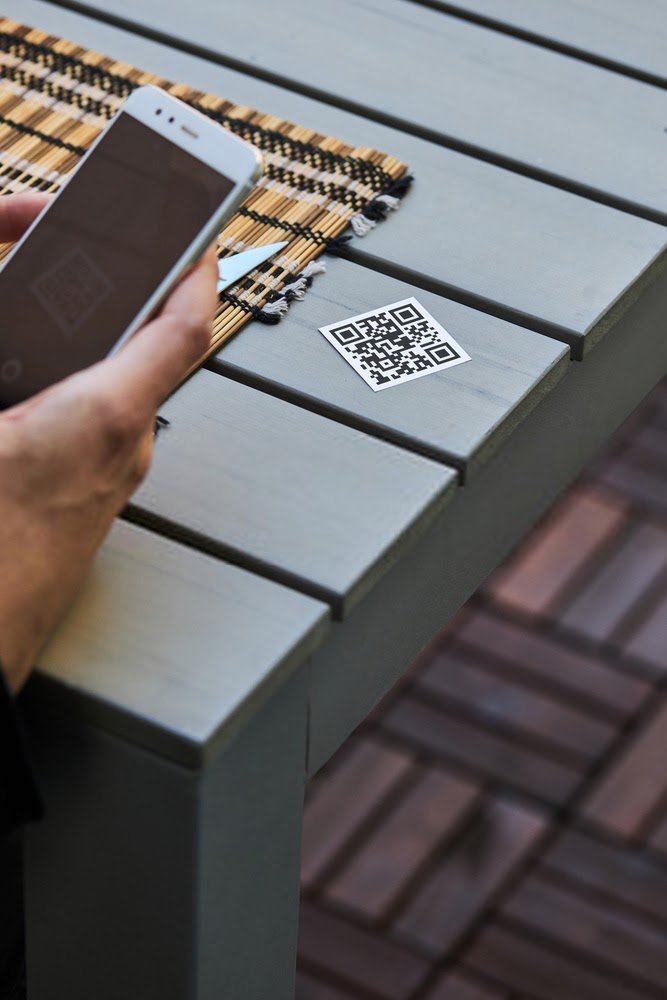
Passo 3: Abra o aplicativo e insira a chave secreta em " Entrada manual " (no iOS) ou " Insira a senha fornecida " (no Android), juntamente com seu nome de usuário.

Se você quiser ser mais rápido, pode escanear o código QR associado a esta chave (uma captura de tela serve). Claro, isso só funcionará se você tiver salvo o código/chave secreta previamente.
Como faço para recuperar minha chave de segurança do Google Authenticator?

Não consegue encontrar sua chave de segurança? Ou ela foi roubada? Felizmente, você ainda tem uma última opção para acessar sua conta e recuperar seu Google Authenticator .
Primeiramente, lembramos que tudo depende de você ter configurado previamente uma segunda etapa de verificação. Isso permitirá o acesso a uma chave alternativa, um código de segurança ou uma mensagem de texto…
Após concluir a segunda etapa de configuração, siga estas etapas:
Passo 1: Inicie sessão na sua conta Google utilizando a sua palavra-passe e realize o segundo passo de verificação.
Passo 2: Siga as orientações fornecidas pelo Google para remover a chave de segurança perdida .
Passo 3: Em seguida, obtenha uma nova chave. O ideal é ter duas: a chave principal e outra para servir como alternativa.
Passo 4: Registre-o fazendo login em um navegador compatível.
Bom saber : Procurando um navegador móvel anônimo para proteger seu histórico de navegação? Nesse caso, considere usar um navegador sem cookies !
Se você não tiver uma segunda etapa ou senha, siga as instruções do Google para recuperar sua conta . Normalmente, eles pedirão que você insira um endereço de e-mail ou número de telefone diferente para que possam entrar em contato com você.
Eles também enviarão um código que você deve anotar. Esse código permitirá que você confirme ao Google que realmente tem acesso a esse endereço de e-mail ou número de telefone. Para sua informação, o de verificação de identidade pode levar de 3 a 5 dias úteis.
Use um aplicativo alternativo para recuperar sua conta do Google Authenticator
Você ainda não consegue acessar sua conta e recuperar seu Google Authenticator? Não se preocupe! Há uma última opção para tentar.
Esta última opção envolve o uso de um aplicativo alternativo: Authy !
Este é um aplicativo totalmente gratuito que você pode usar para configurar a verificação em duas etapas no Google Authenticator. Você também pode usá-lo se encontrar o mesmo problema com determinados serviços, como Facebook, Outlook, Dropbox ou Amazon .
Uma de suas principais vantagens é gerar cópias de segurança armazenadas na nuvem . Para isso, utiliza os mesmos algoritmos que os bancos usam para armazenar as informações confidenciais de seus clientes.
O que você deve fazer se perder seu smartphone?

Você perdeu o acesso ao seu dispositivo móvel principal? Não se preocupe, você ainda pode verificar sua identidade em um novo dispositivo . O Google oferece diversas alternativas para ajudar você a confirmar sua identidade. Depois disso, você terá boas chances de recuperar o acesso à sua conta do Google Authenticator.
Para isso, basta iniciar sessão na sua conta Google no novo telefone e concluir uma nova verificação . Siga as instruções do Google para recuperar o acesso à sua conta. Se isso não funcionar, fique à vontade para usar um dos métodos descritos acima.
Algumas dicas a considerar ao usar o Google Authenticator

Acabamos de analisar os diferentes métodos que podem ajudá-lo a recuperar o acesso à sua conta do Google Authenticator perdida. Agora, é hora de dar algumas dicas adicionais para você ter em mente ao usar o Authenticator.
- Verifique atentamente as informações ao atualizar seu dispositivo. As atualizações do sistema costumam alterar as configurações padrão dos aplicativos, por isso recomendamos fortemente que você revise as informações após a atualização do seu telefone.
- Caso não consiga acessar o aplicativo, verifique se as configurações básicas ainda estão presentes. Alterações no seu fuso horário podem afetar o funcionamento do aplicativo.
- Se você perder seu celular, certifique-se de reportá-lo ao Google como roubado ou perdido . Em seguida, acesse seu computador o mais rápido possível e altere a senha de todos os seus aplicativos do Google.


