

Seu celular está abrindo aplicativos sozinho, sem que você os toque? Isso é muito irritante e pode afetar negativamente sua experiência de usuário. O que fazer? Quais são as possíveis causas desse problema? Como resolvê-lo de forma eficaz? Neste artigo, explicaremos as diferentes soluções para solucionar esse problema e fazer com que seu celular volte a funcionar normalmente.
Quais são as possíveis causas do problema?
 Existem vários motivos pelos quais seu telefone pode abrir aplicativos sozinho. Aqui estão os principais:
- Um problema com o digitalizador
- Um problema com o sistema operacional
- Um problema com um aplicativo de terceiros
Como resolver o problema?
Dependendo da causa do problema, existem diferentes soluções para resolvê-lo. Aqui estão as principais:
Use o aplicativo Gerenciador de Inicialização
 Este aplicativo permite gerenciar os apps que são iniciados quando o seu telefone é ligado. Você pode desativar apps desnecessários ou suspeitos e impedir que eles abram automaticamente. Para usar este aplicativo, siga estes passos:
- Baixe e instale o Startup Manager na Google Play
- Inicie o aplicativo e toque no sinal de menos (-) ao lado dos aplicativos que você não deseja executar na inicialização.

Observação: você pode desativar apenas os itens listados na guia "Usuário". Certifique-se de entender quais itens desativar na guia "Sistema".
Limpe o cache e exclua os dados do aplicativo
Se você perceber que um aplicativo está travando com frequência, pode ser possível resolver o problema limpando o cache e excluindo os dados do aplicativo. Os arquivos de cache contêm dados que melhoram o desempenho do aplicativo, mas esses dados também podem se acumular e causar problemas. Os dados do aplicativo contêm suas preferências, configurações e informações pessoais relacionadas ao aplicativo, mas esses dados também podem ser corrompidos ou ficar desatualizados. Para limpar o cache e excluir os dados do aplicativo, siga estas etapas:
- Acesse as configurações do seu telefone
- Toque em Aplicativos
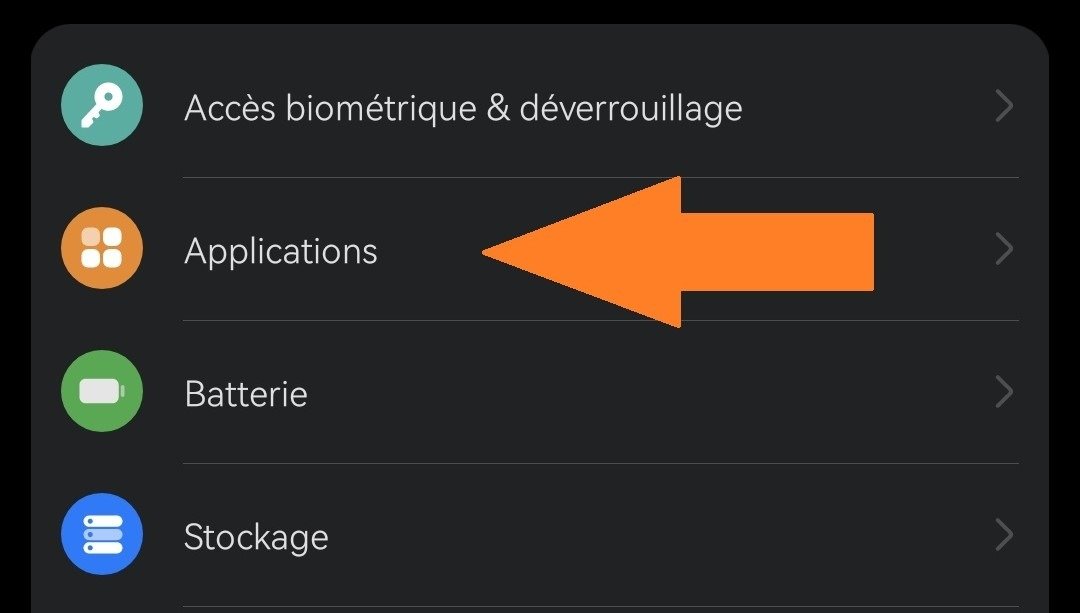
- Selecione o aplicativo problemático
- Toque em Armazenamento
- Toque em Limpar cache

- Toque em Excluir dados
- Nota: Esta operação pode apagar os seus dados pessoais associados à aplicação, tais como os seus dados de início de sessão, palavras-passe ou ficheiros guardados. Certifique-se de que os anotou ou fez uma cópia de segurança dos mesmos antes de prosseguir.
Desinstale aplicativos não utilizados
Se você baixou aplicativos que não usa mais ou com os quais não está familiarizado, é recomendável desinstalá-los para liberar espaço e evitar que sejam abertos sem sua permissão. Alguns aplicativos podem causar problemas no seu telefone, como a mensagem de erro " O Google Play Services parou " que às vezes aparece na tela. Essa mensagem significa que o aplicativo Google Play Services, que gerencia atualizações e serviços para os aplicativos do Google, parou de funcionar corretamente. Para desinstalar aplicativos não utilizados, siga estas etapas:
- Abra o aplicativo Google Play Store
- No canto superior direito, toque no ícone do perfil
- Toque em Gerenciar apps e dispositivos > Gerenciar
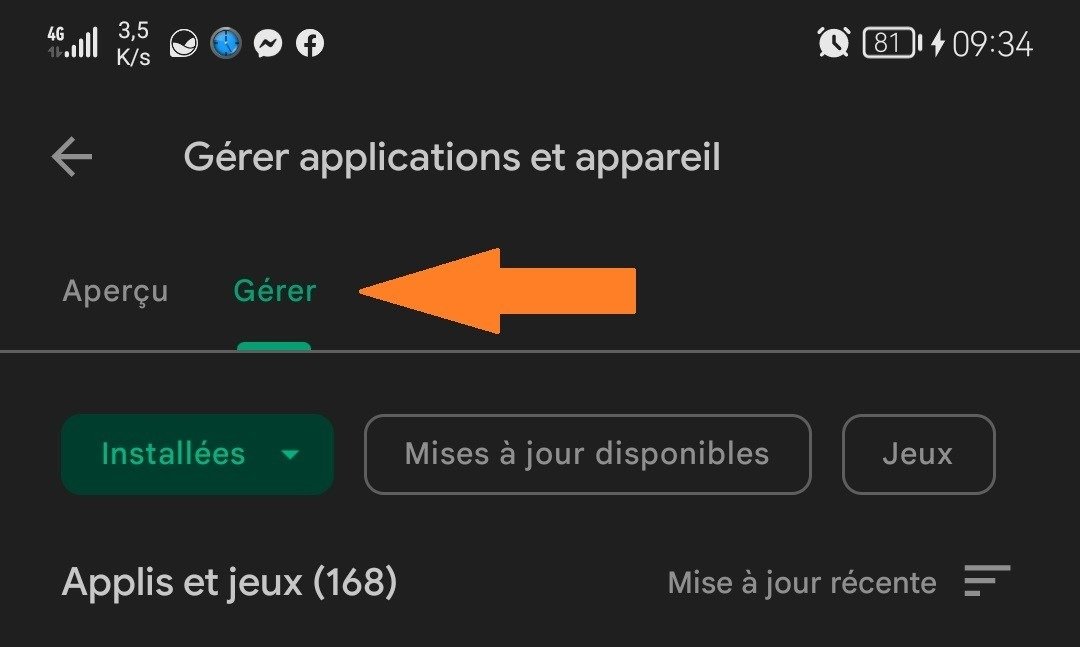
- Toque no nome do aplicativo que deseja excluir
- Clique em Desinstalar
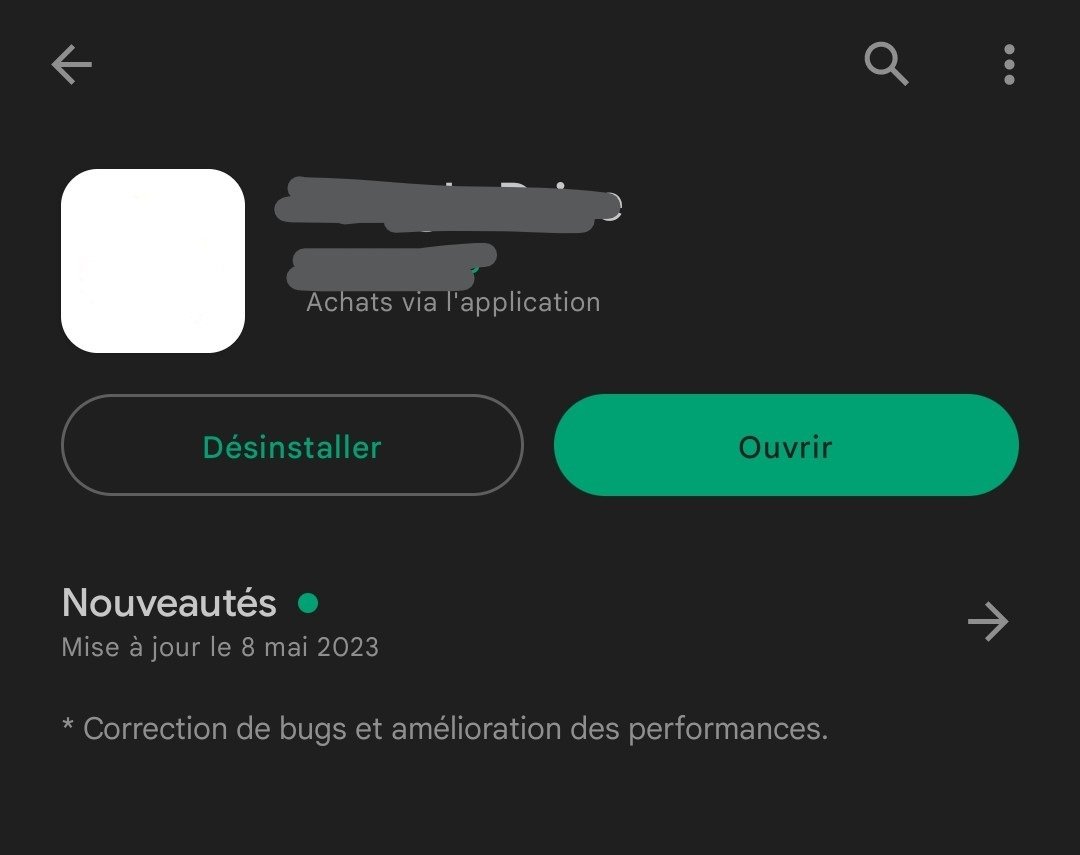
- Observação: Se você excluir um aplicativo pago, poderá reinstalá-lo sem precisar comprá-lo novamente. Saiba como reinstalar e reativar aplicativos.
Use um aplicativo antimalware
Se você suspeitar que um aplicativo malicioso está causando o problema, pode usar um aplicativo antimalware para detectá-lo e removê-lo. Muitos aplicativos antimalware estão disponíveis na Google Play Store, como Malwarebytes, Avast e Kaspersky. Para usar um aplicativo antimalware, siga estas etapas: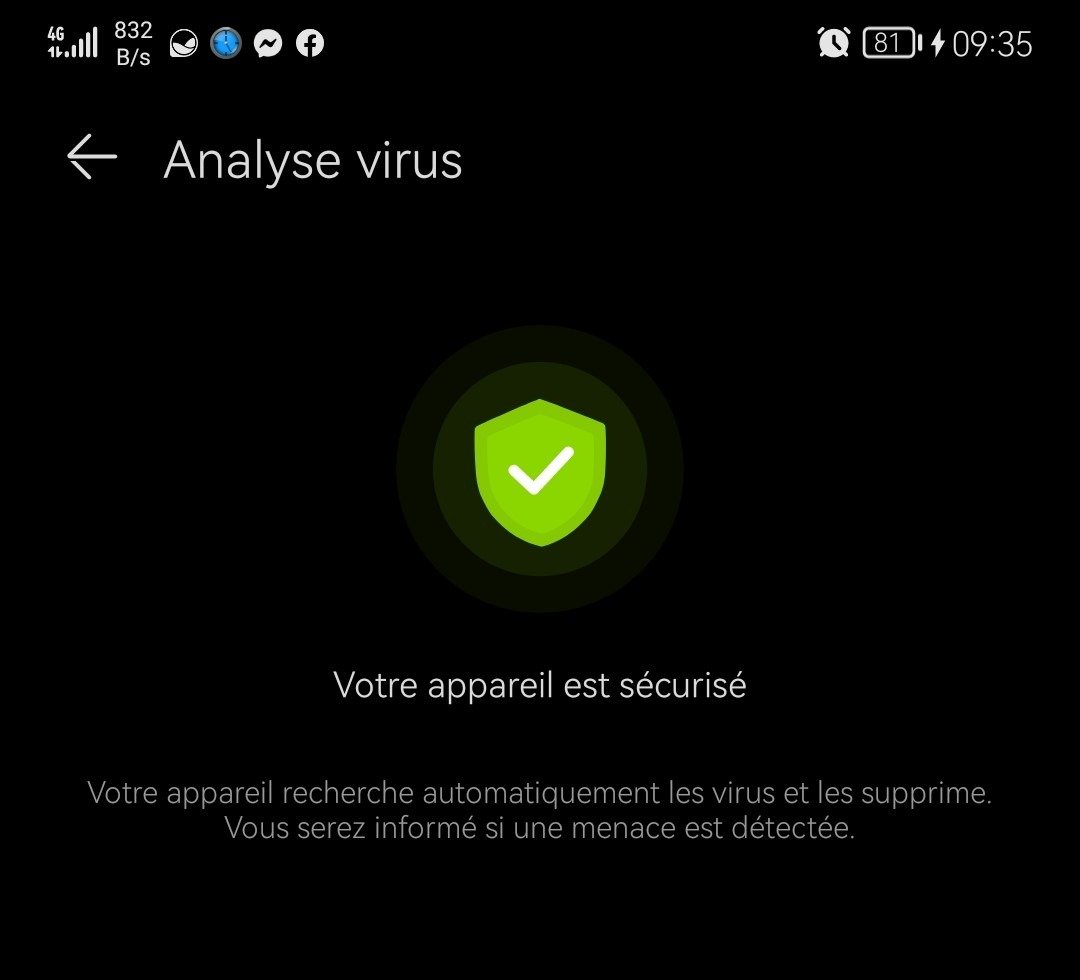
- Baixe e instale um aplicativo antimalware da Google Play Store
- Inicie o aplicativo e conceda as permissões necessárias
- Toque em Analisar ou Escanear para iniciar uma verificação do seu telefone
- Se o aplicativo detectar aplicativos maliciosos, toque em Remover ou Limpar para eliminá-los
Reinicie o seu telefone
Se nenhuma das soluções anteriores funcionar, você pode tentar restaurar o seu telefone para as configurações de fábrica. Isso apagará todos os seus dados pessoais, aplicativos e configurações, restaurando o seu telefone ao estado original. Antes de prosseguir, certifique-se de fazer backup dos seus dados importantes em um dispositivo de armazenamento externo ou na nuvem . Para restaurar o seu telefone, siga estes passos: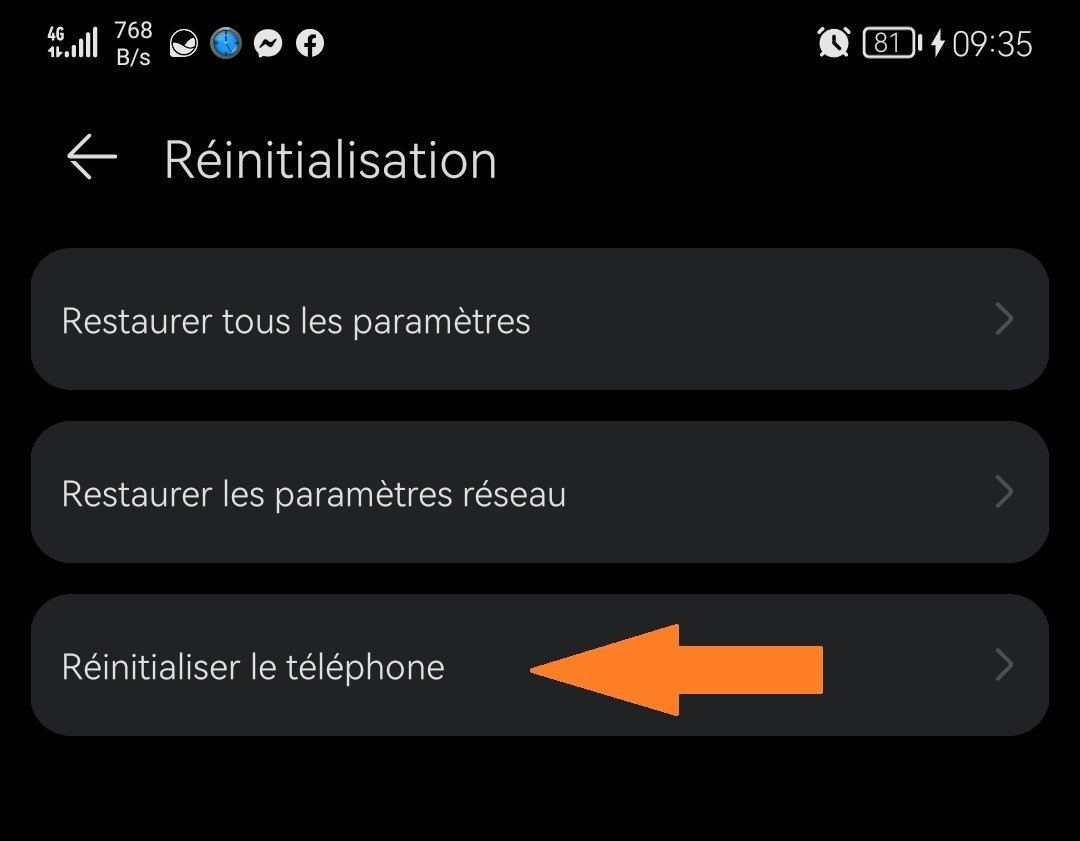
- Acesse as configurações do seu telefone
- Sistema de toque > Backup e redefinição
- Toque em Restaurar dados de fábrica. Reinicie o telefone
- Confirme pressionando Limpar tudo
- Aguarde a conclusão do processo e reinicie o seu telefone
Tabela comparativa de soluções
| Solução | Benefícios | Desvantagens |
| Gerente de Startup | Permite controlar quais aplicativos são iniciados na inicialização do sistema | Requer privilégios de administrador (root) |
| Limpe o cache e exclua os dados | Permite resolver problemas relacionados a um aplicativo específico | Poderemos apagar os seus dados pessoais relacionados com a candidatura |
| Desinstale aplicativos não utilizados | Isso libera espaço e evita conflitos entre aplicativos | Pode ser necessário reinstalar alguns aplicativos, se preciso |
| aplicativo antimalware | Permite detectar e remover aplicativos maliciosos | Pode afetar o desempenho do telefone |
| Reinicie o telefone | Permite restaurar o telefone ao seu estado original | Apague todos os seus dados pessoais, aplicativos e configurações |
Perguntas frequentes
Aqui estão algumas perguntas frequentes de usuários da internet sobre este tópico:
Por que meu celular abre aplicativos sozinho?
Existem vários motivos que podem explicar esse fenômeno. Pode ser um problema com o digitalizador (a parte da tela que detecta o toque), com o sistema operacional (o software que gerencia o funcionamento do telefone) ou com um aplicativo de terceiros (um aplicativo que você baixou).
Como posso saber se meu celular está infectado com malware?
Existem vários sinais que podem indicar que seu celular foi infectado por malware. Por exemplo, se o seu celular estiver se comportando de forma estranha (abrindo aplicativos sozinho, exibindo anúncios indesejados, consumindo mais bateria do que o normal…), se sua conta de internet estiver anormalmente alta, se você receber mensagens ou ligações suspeitas ou se notar aplicativos desconhecidos no seu celular.
Como posso proteger meu celular contra malware?
A melhor maneira de proteger seu telefone contra malware é usar um software antivírus ou antimalware. Você também pode adotar algumas boas práticas, como não clicar em links ou anexos suspeitos, não baixar aplicativos de fontes não oficiais, manter seu sistema operacional e aplicativos sempre atualizados e evitar conectar seu telefone a redes Wi-Fi públicas não seguras.
Como faço para fazer backup dos meus dados antes de restaurar as configurações de fábrica do meu celular?
Antes de restaurar o seu telefone para as configurações de fábrica, é importante fazer um backup dos seus dados importantes em um dispositivo de armazenamento externo ou na nuvem. Você pode usar vários métodos para isso, como transferir seus arquivos para um computador via cabo USB, usar um cartão de memória ou um pen drive OTG (On-The-Go), sincronizar seus dados com um serviço online como o Google Drive ou o Dropbox, ou usar um aplicativo específico como o Samsung Smart Switch ou o Huawei Backup. Se você apagou arquivos importantes do seu telefone por engano, também pode tentar recuperá-los com um aplicativo como o Recuva para Android , que pode restaurar arquivos apagados por engano.
Como faço para reinstalar e reativar meus aplicativos após restaurar as configurações de fábrica do meu celular?
Após restaurar o seu telefone para as configurações de fábrica, você precisará reinstalar e reativar seus aplicativos. Você pode usar a Google Play Store para encontrar os aplicativos que baixou anteriormente. Você também pode restaurar seus dados a partir de um backup feito antes da restauração. Por fim, talvez seja necessário inserir novamente suas credenciais de login para acessar alguns aplicativos.
Conclusão
Seu celular está abrindo aplicativos sozinho? Não se preocupe! Existem soluções para corrigir esse problema e fazer com que seu celular volte a funcionar normalmente. Você pode tentar desativar os aplicativos que iniciam com o sistema usando o Gerenciador de Inicialização, limpar o cache e os dados dos aplicativos que estão travando, desinstalar aplicativos não utilizados ou suspeitos, usar um aplicativo antivírus para detectar e remover aplicativos maliciosos ou até mesmo restaurar as configurações de fábrica do seu celular. Esperamos que este artigo tenha sido útil e que você tenha conseguido resolver o seu problema. Deixe um comentário se tiver alguma dúvida ou sugestão.


