
Você já notou uma linha horizontal aparecendo na tela do seu celular ? Ela pode ser clara ou escura, fixa ou intermitente, e sempre horizontal. Esse problema pode ser muito incômodo, pois afeta a qualidade da imagem e a legibilidade do conteúdo. O que você pode fazer a respeito? Quais são as possíveis causas desse fenômeno? Como corrigi-lo ou evitá-lo? Aqui estão algumas respostas.
Possíveis causas do aparecimento de uma linha horizontal na tela do celular
Uma linha horizontal na tela do celular pode ter diversas causas. Pode ser devido a:
- Um impacto ou uma queda: a tela pode rachar ou quebrar.
- Defeito de fabricação: a tela pode apresentar problemas de soldagem , conectores ou componentes.
- Manuseio inadequado: a tela pode ter sido limpa com um produto inadequado que danificou a camada protetora ou o revestimento antirreflexo.
Possíveis soluções para resolver o problema
Se você notar uma linha horizontal aparecendo na tela do seu celular, existem algumas soluções possíveis , incluindo o reparo do seu smartphone por conta própria .

Aqui estão algumas sugestões.
Reinicie o seu telefone
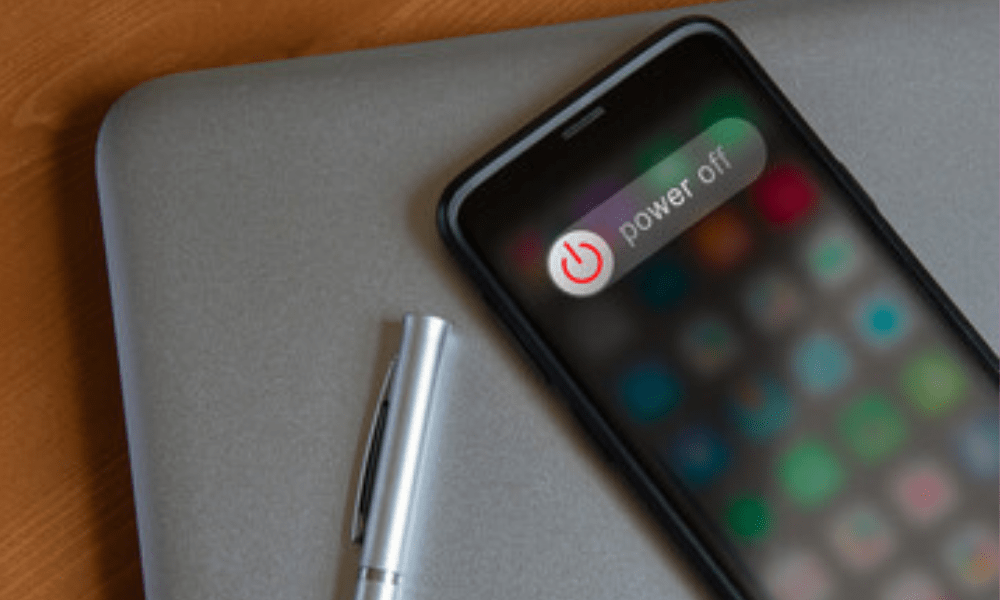
Esta é a solução mais simples e rápida a tentar. A linha horizontal pode ser causada por um erro de software ou por um aplicativo com mau funcionamento . Reiniciar o telefone pode redefinir o sistema e corrigir quaisquer erros.
Para reiniciar o telefone, pressione e segure o power supply e selecione a opção " Reiniciar " ou " Desligar ", depois ligue-o novamente.
Faça uma captura de tela
Para tirar uma captura de tela, pressione e segure simultaneamente os botões de power supply /desligar e diminuir volume por alguns segundos e, em seguida, solte-os. Abra a captura de tela e dê zoom.

Se a linha horizontal se mover junto com a captura de tela, isso indica um problema de software. Se a linha horizontal permanecer fixa, isso indica um problema de hardware.
Outra solução é conectar seu dispositivo Android a um computador via USB e comparar as imagens. Isso permitirá determinar se o problema está na tela sensível ao toque ou no sistema de exibição.
Atualize o sistema ou os aplicativos
Esta é uma solução que ajuda a resolver quaisquer de compatibilidade ou desempenho que possam afetar a tela.
- Para atualizar o sistema , acesse as configurações do seu telefone e, em seguida, a seção "Sistema" ou "Sobre o telefone".
- opção Atualização do sistema " ou "Atualização de software"
- Para atualizar seus aplicativos , acesse a Play Store ou a App Store e, em seguida, a seção "Meus apps" ou "Atualizações".
- Em seguida, selecione os aplicativos que deseja atualizar e pressione o botão "Atualizar".
Reinicie o seu telefone
Esta é uma solução radical que permite restaurar o seu telefone às configurações de fábrica e apagar todos os dados pessoais.
Esta solução pode ser útil se o problema persistir após tentar outras soluções. Aviso: esta operação é irreversível e você deve fazer um backup dos seus dados antes de realizá-la.
- Para restaurar as configurações de fábrica do seu telefone, acesse as configurações do aparelho e, em seguida, a seção "Sistema" ou "Backup e restauração".
- opção Redefinir telefone " ou "Restaurar configurações de fábrica"
Dicas para prevenir o problema
Se você quiser evitar que esse problema aconteça novamente, existem algumas a tela do seu celular
Proteja a tela com uma capa ou película protetora
Esta é uma forma eficaz de evitar que a tela do seu celular quebre ou risque em caso de impacto ou queda. Você pode escolher uma capa rígida ou flexível, transparente ou colorida, de acordo com sua preferência.
Você também pode optar por uma película protetora , feita de vidro temperado ou plástico, que cobre a superfície da tela e pode ser facilmente substituída.
Limpe a tela com um produto adequado
Esta é uma etapa importante para evitar que sua tela seja danificada ou suja. Você deve usar um produto desenvolvido especificamente para limpar telas sensíveis ao toque , como um spray de limpeza ou um pano úmido.
Você também deve usar um pano macio e seco ou um pano levemente úmido para limpar a tela sem arranhá-la.

Evite fontes de calor ou umidade
Essa é uma precaução essencial para evitar que a tela se deforme ou entre em curto-circuito. Você deve manter seu telefone longe de fontes de calor intenso, como luz solar direta, radiadores ou fornos, e de fontes de umidade excessiva, como chuva, vapor ou condensação.
Você também deve evitar deixar seu celular em um local muito quente ou muito frio, como dentro de um carro no verão ou no inverno.
Você também pode se interessar por este artigo : Como corrigir linhas verticais na tela do seu celular?
Perguntas frequentes sobre: Uma linha horizontal na tela do celular: o que fazer?
O que causa a linha horizontal na tela do celular?
A linha horizontal na tela do celular é causada por um problema no painel LCD ou na tela sensível ao toque. Pode ser uma rachadura, uma quebra, um desprendimento, um curto-circuito ou uma conexão ruim.
Essas anomalias podem ser causadas por choque, queda, pressão excessiva, superaquecimento, umidade ou defeito de fabricação.
Qual o impacto da linha horizontal no funcionamento do telefone?
A linha horizontal na tela do celular pode afetar negativamente o funcionamento do aparelho. Ela pode causar:
- Uma perda na qualidade da imagem pode tornar o conteúdo desfocado, distorcido ou ilegível.
- Perda de sensibilidade ao toque, o que pode impedir o telefone de responder a comandos ou gestos.
- Uma perda de desempenho do telefone, que pode tornar o sistema ou os aplicativos mais lentos, ou causar erros ou travamentos.
- Uma perda de segurança do telefone, que pode expô-lo a vírus ou malware, ou comprometer dados pessoais.
Como posso testar se a linha horizontal é causada pela tela sensível ao toque ou pelo sistema de exibição?
Existem vários métodos para testar se a linha horizontal é causada pela tela sensível ao toque ou pelo sistema de exibição. Por exemplo, você pode:
- Faça uma captura de tela pressionando simultaneamente os botões de power supply e diminuir o volume por alguns segundos. Se uma linha horizontal aparecer na captura de tela, isso indica um problema na tela. Se nenhuma linha horizontal aparecer, isso indica um problema na tela sensível ao toque.
- Conecte seu telefone a uma tela externa usando um adaptador HDMI ou um cabo USB. Se uma linha horizontal aparecer na tela externa, significa que o problema está no sistema de exibição.
Como corrigir a linha horizontal causada pela tela sensível ao toque?
- Substitua a tela sensível ao toque por uma peça nova.
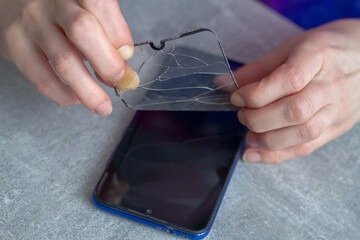
- Essa é a solução mais eficaz, mas também a mais cara. Você pode contratar um profissional ou fazer você mesmo, se tiver as ferramentas e habilidades necessárias.
- Colar fita adesiva transparente sobre a rachadura ou quebra é uma solução simples e barata, mas também pouco confiável. Você pode usar fita adesiva comum ou fita específica para telas sensíveis ao toque.
- Aplicar pasta de dente ou esmalte na rachadura ou quebra é uma solução inteligente e econômica, mas não muito duradoura. Você pode usar qualquer tipo de pasta de dente ou esmalte transparente.
Como corrigir a linha horizontal se ela for causada pelo sistema de exibição?
Se a linha horizontal for causada pelo sistema de exibição, existem várias soluções possíveis para corrigi-la. Por exemplo, você pode:
- Substituir o painel LCD por um novo é a solução mais eficaz, mas também a mais cara. Você pode contratar um profissional ou fazer você mesmo, se tiver as ferramentas e habilidades necessárias.
- Reparar a solda, o conector ou o componente defeituoso é uma solução complexa e arriscada, mas também a mais barata. Você pode usar um ferro de soldar, um multímetro ou um kit de reparo eletrônico.
- Redefinir as configurações de tela do seu telefone é uma solução rápida e fácil, mas também não muito segura. Você pode acessar as configurações do seu telefone e, em seguida, a seção "Tela" ou "Imagem". Lá, você pode ajustar o brilho, o contraste, a resolução ou o modo de exibição.


