

Usar dados móveis pode ficar caro rapidamente, principalmente se você tiver um plano limitado. Felizmente, o Android oferece um recurso chamado " Economia de Dados " que pode ajudar a reduzir o consumo de dados . Neste artigo, explicaremos como usar esse recurso para economizar seus dados móveis .
O que é um economizador de dados?

O recurso de economia de dados do Android reduz o consumo de dados móveis ou Wi-Fi limitando a atividade de aplicativos em segundo plano. Você também pode gerar um código QR de Wi-Fi para fazer login mais rapidamente, sem precisar digitar senhas longas. Ele comprime imagens e vídeos e bloqueia anúncios indesejados. Esse recurso é útil para economizar seu plano de dados móveis, prolongar a duração da bateria ou acelerar o carregamento de páginas da web quando sua conexão estiver lenta.
O acesso Wi-Fi por QR Code do PS é um recurso útil quando amigos ou colegas aparecem de surpresa.
Como faço para ativar a função de economia de dados no Android?
Para ativar a função de economia de dados no Android, siga estes passos:
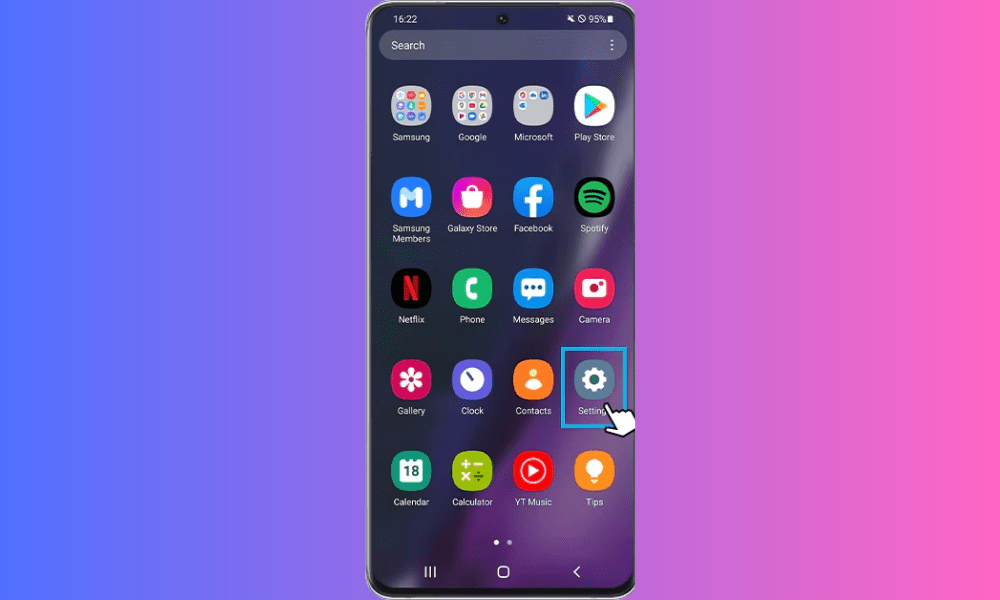
- Abra as configurações do seu dispositivo Android.
- Toque em Rede e Internet e, em seguida, em Uso de dados.
- Ative o botão de economia de dados.

Você também pode ativar a economia de dados na barra de notificações tocando no ícone correspondente. Se não vir esse ícone, você pode adicioná-lo tocando no botão Editar na barra de notificações.
Como personalizar a função de economia de dados no Android?
O recurso de economia de dados do Android permite personalizar determinadas configurações de acordo com suas necessidades. Por exemplo, você pode:
- Escolha quais aplicativos podem usar dados em segundo plano quando a economia de dados estiver ativada. Para fazer isso, acesse as configurações do seu dispositivo, toque em Rede e Internet, depois em Uso de dados e, por fim, em Economia de dados. Em seguida, toque em Acesso a dados em segundo plano e selecione os aplicativos que você deseja permitir ou bloquear.
- Escolha um navegador que utilize um recurso de economia de dados. Alguns navegadores, como o Chrome ou o Opera, possuem um modo de economia de dados integrado que comprime imagens e vídeos antes de exibi-los. Para ativar esse modo, abra o navegador escolhido, acesse as configurações e procure a opção "Economia de dados".
- Escolha o nível de compressão para imagens e vídeos. Alguns navegadores, como o Opera ou o Samsung Internet, permitem que você escolha o nível de qualidade de imagem e vídeo que deseja exibir. Quanto menor o nível, mais dados você economiza, mas menor a qualidade. Para escolher o nível de compressão, abra seu navegador, acesse as configurações e procure a opção Qualidade da Imagem ou Qualidade do Vídeo.
Quais são as vantagens e desvantagens da função de economia de dados no Android?
O recurso de economia de dados no Android tem diversas vantagens e desvantagens que você deve conhecer antes de usá-lo. Aqui está uma lista não exaustiva:
Benefícios
- Você reduz o consumo de dados móveis ou Wi-Fi, o que pode gerar economia no seu plano de celular ou na conta de internet.
- Você prolonga a vida útil da bateria, pois seu dispositivo usa menos energia para carregar páginas da web e executar aplicativos em segundo plano.
- Você acelera o carregamento de páginas da web porque elas ficam menores e consomem menos recursos.
- Você evita anúncios indesejados, que podem tornar sua navegação mais lenta e consumir seus dados.
Desvantagens
- A qualidade da imagem é comprometida porque as imagens e os vídeos são comprimidos e podem aparecer desfocados ou pixelizados.
- Você perde funcionalidades, pois alguns aplicativos podem não funcionar corretamente ou não atualizar quando a função de salvamento de dados está ativada.
- Você perde a segurança, pois alguns sites podem ficar inacessíveis ou podem não exibir corretamente seu conteúdo protegido quando a função de economia de dados está ativada.
Como faço para permitir exceções para o salvador de dados?
Você pode querer permitir que certos aplicativos usem dados móveis mesmo quando a economia de dados estiver ativada. Por exemplo, você pode querer continuar recebendo notificações de e-mails ou mensagens, mesmo quando não estiver usando esses aplicativos ativamente.
Para permitir exceções no economizador de dados, siga estes passos:
- Abra as configurações do seu dispositivo
- Conexões por toque .
- Uso de dados por toque .
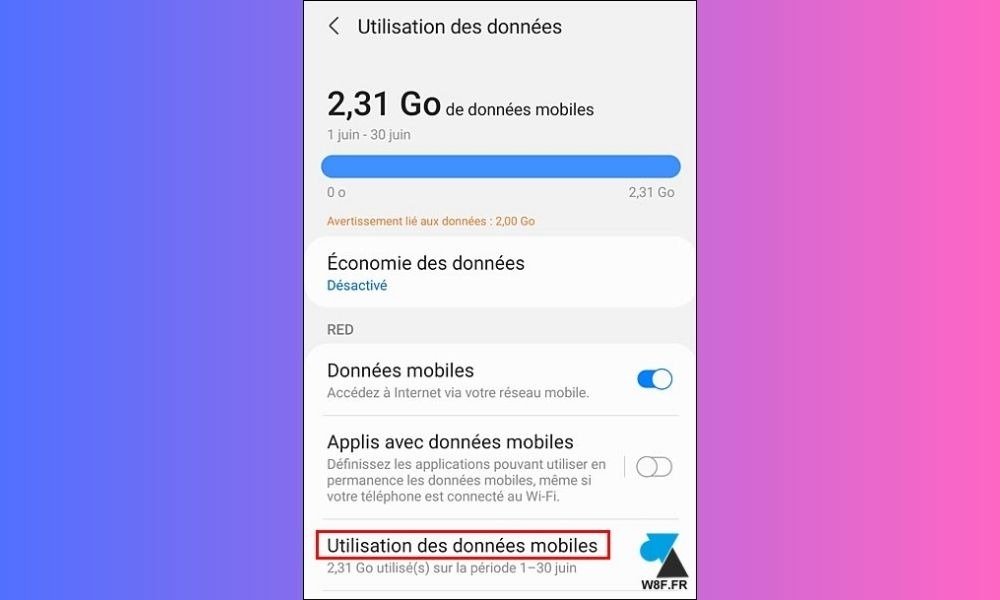
- Toque em Economizador de Dados .
- Toque em Permitir aplicativo quando a economia de dados estiver ativada .
- Selecione os aplicativos para os quais deseja permitir o uso de dados deslizando o botão para a direita.
Depois de selecionar os aplicativos para os quais você deseja permitir o uso de dados, esses aplicativos poderão usar dados móveis mesmo quando a economia de dados estiver ativada.
Conclusão
O recurso de economia de dados no Android é uma opção útil para reduzir o consumo de dados móveis ou Wi-Fi, mas também apresenta desvantagens que podem afetar a sua experiência de navegação. Portanto, é importante configurá-lo corretamente de acordo com as suas necessidades e desativá-lo quando não for necessário
Perguntas frequentes
Como posso descobrir quanta informação economizei graças à função de economia de dados?
Para descobrir quanta economia de dados você fez usando o recurso de economia de dados, acesse as configurações do seu dispositivo e selecione "Uso de dados" . Lá, você poderá ver quanta internet cada aplicativo está usando e comparar com o seu consumo normal.
Como faço para desativar a função de economia de dados no Android?
Para desativar a função de economia de dados no Android , abra as configurações do seu dispositivo, toque em " Conexões " e depois em " Uso de dados ". Em seguida, toque em " Economia de dados opção Economia de dados .
Como posso saber se a economia de dados está ativada no meu dispositivo Android?
Para verificar se a economia de dados está ativada no seu dispositivo Android, abra as configurações do dispositivo, toque em " Conexões " e, em seguida, em " Uso de dados ". Depois, toque em " Economia de dados opção Economia de dados está ativada.
O recurso de economia de dados impede que todos os aplicativos usem dados em segundo plano?
Não, o modo de economia de dados não impede que todos os aplicativos usem dados em segundo plano. Você pode permitir exceções para aplicativos específicos seguindo os passos na seção " Como permitir exceções para o modo de economia de dados " deste artigo.
O modo de economia de dados afeta a velocidade da internet?
Não, a economia de dados não afeta diretamente a velocidade da internet . No entanto, se você permitir exceções para determinados aplicativos, esses aplicativos ainda poderão usar dados em segundo plano , o que pode afetar a velocidade da internet.
O modo de economia de dados afeta a qualidade dos vídeos em streaming?
Não, a economia de dados não afeta diretamente a qualidade dos vídeos em streaming . No entanto, se você permitir exceções para determinados aplicativos, esses aplicativos ainda poderão usar dados em segundo plano, o que pode afetar a qualidade dos vídeos em streaming . Por exemplo, se você assistir a um vídeo da web em alta qualidade (download) , usará mais dados do que com um vídeo em definição padrão.
O modo de economia de dados afeta a qualidade das videochamadas?
Não, a economia de dados não afeta diretamente a qualidade das videochamadas. No entanto, se você permitir exceções para determinados aplicativos, esses aplicativos podem continuar usando dados em segundo plano , o que pode afetar a qualidade da videochamada.
O modo de economia de dados afeta a qualidade dos jogos online?

Não, o recurso de economia de dados não afeta diretamente a qualidade dos jogos online.
O modo de economia de dados afeta a qualidade do som durante uma chamada telefônica?
Não, o modo de economia de dados não afeta diretamente a qualidade do som durante uma chamada telefônica. As chamadas telefônicas geralmente usam a rede celular em vez de dados móveis.
O modo de economia de dados afeta a qualidade do som ao reproduzir música em streaming?
Não, a economia de dados não afeta diretamente a qualidade do som ao reproduzir música. No entanto, se você permitir exceções para determinados aplicativos, esses aplicativos podem continuar usando dados em segundo plano, o que pode afetar a qualidade do som ao reproduzir música.
O modo de economia de dados afeta a qualidade da imagem ao navegar nas redes sociais?
Não, a economia de dados não afeta diretamente a qualidade da imagem ao navegar nas redes sociais. No entanto, se você permitir exceções para determinados aplicativos , esses aplicativos podem continuar usando dados em segundo plano, o que pode afetar a qualidade da imagem durante a navegação nas redes sociais.
O modo de economia de dados afeta a qualidade da imagem ao navegar em sites?
Não, a economia de dados não afeta diretamente a qualidade da imagem ao navegar em sites .
Conclusão
A economia de dados é um recurso útil que pode ajudar a reduzir o consumo de dados móveis e evitar custos adicionais. Seguindo os passos descritos neste artigo, você pode ativar facilmente esse recurso e permitir exceções para determinados aplicativos, se necessário .


