
A Netflix é o serviço de streaming de vídeo mais popular do mundo, com mais de 200 milhões de assinantes. Ela oferece um catálogo diversificado de filmes, séries, documentários e animações, acessível em todas as telas conectadas. Mas como assistir à Netflix na sua TV pelo celular?
Existem diversas soluções, dependendo do tipo de TV e smartphone que você possui. Neste artigo, explicaremos como transmitir a Netflix do seu celular para a sua TV , usando seu iPhone ou dispositivo Android.
1. Transmita conteúdo da Netflix para sua TV a partir do seu iPhone via AirPlay
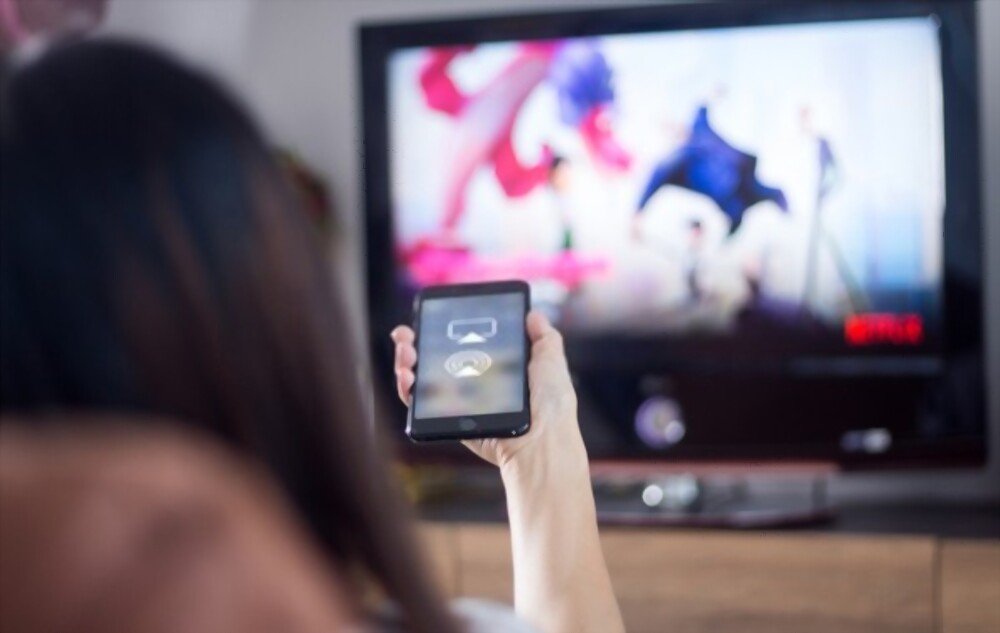
O AirPlay é uma tecnologia desenvolvida pela Apple que permite a transmissão sem fio de conteúdo de áudio ou vídeo de um dispositivo iOS para outro dispositivo compatível, como uma Apple TV ou Smart TV.
Para usar o AirPlay no Windows ou no seu dispositivo, você precisa de um iPhone ou iPad com iOS 12.2 ou posterior e uma TV compatível com AirPlay 2.
Você também precisa instalar um software no seu computador Windows que permita receber o sinal AirPlay, como o 5KPlayer ou o AirParrot. Aqui estão os passos a seguir para transmitir Netflix do seu iPhone para a sua TV via AirPlay:
- Abra o Netflix no seu iPhone e toque no ícone "Transmitir" no canto superior esquerdo.
- Em seguida, abra a central de controle e pressione "Espelhamento de tela", depois escolha o nome da TV à qual deseja se conectar.
- Assim que estiver conectado, o conteúdo que você estiver assistindo na Netflix será transmitido imediatamente para sua TV.
2. Transmita conteúdo da Netflix para sua TV a partir do seu dispositivo Android via Chromecast
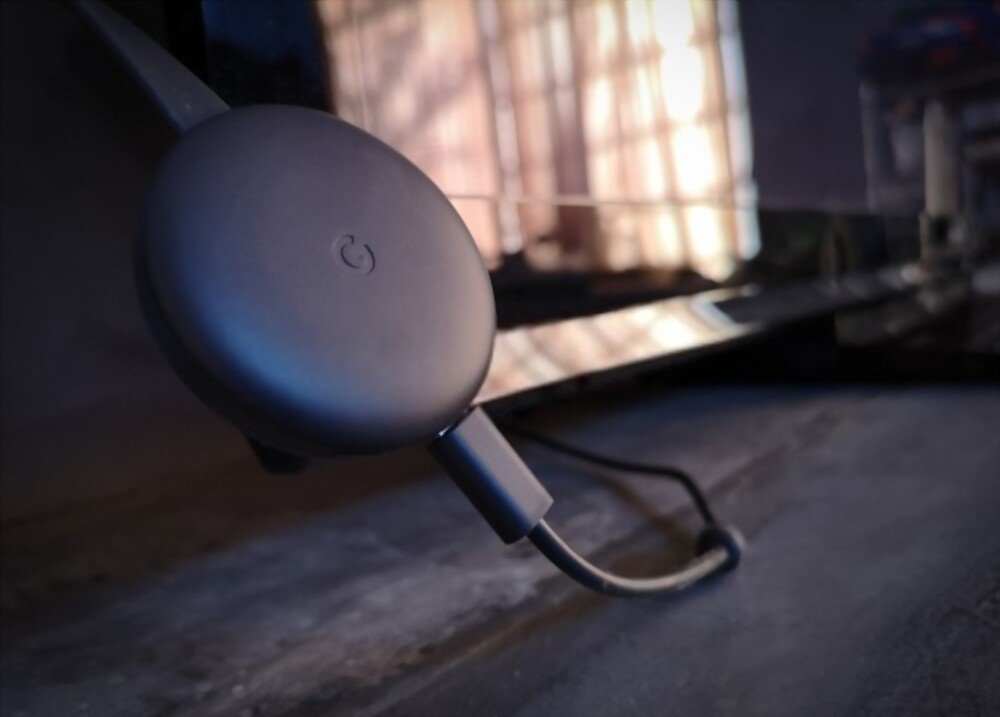
O Chromecast é um dispositivo do Google que se conecta à porta HDMI da sua TV e permite transmitir conteúdo do seu smartphone, tablet ou computador para a sua tela.
Para usar o Chromecast, você precisa de um smartphone ou tablet Android com versão 4.4 ou posterior e um Chromecast conectado à tomada e à mesma rede Wi-Fi que o seu dispositivo.
Aqui estão os passos a seguir para transmitir Netflix da sua dispositivo Android para a sua TV através do Chromecast:
- Baixe o aplicativo Google Home (Android) e configure-o para reconhecer seu gateway de mídia.
- Inicie o Netflix no seu dispositivo Android e toque no ícone "Transmitir" no canto superior direito.
- Selecione o ícone "Transmitir" à direita, na parte superior ou inferior da tela.
- Escolha o nome da TV na qual o conteúdo será transmitido e, em seguida, comece a assistir à Netflix na TV.
3. Transmita conteúdo da Netflix do seu computador para a sua TV usando um cabo HDMI

Se você não possui uma Smart TV, Chromecast ou dispositivo AirPlay, ainda pode transmitir conteúdo da Netflix para sua TV a partir do seu computador através de um cabo HDMI.
Basta conectar um cabo HDMI entre a saída de vídeo do seu computador e a entrada HDMI da sua TV e, em seguida, selecionar a fonte HDMI correspondente no seu controle remoto.
Aqui estão os passos a seguir para transmitir conteúdo da Netflix do seu computador para a sua TV através de um cabo HDMI:
- Conecte um cabo HDMI entre a saída de vídeo do seu computador e a entrada HDMI da sua TV.
- Ligue o computador e a TV e selecione a entrada HDMI correspondente no controle remoto.
- Abra um navegador da web no seu computador e acesse www.netflix.com .
- Faça login na sua conta Netflix e escolha o conteúdo que deseja assistir.
- Ajuste a resolução da tela do seu computador para que corresponda à da sua TV, usando as configurações de exibição do seu sistema operacional.
- Comece a reproduzir o conteúdo na Netflix e aproveite na sua TV.
4. Transmita conteúdo da Netflix para sua Smart TV

Uma Smart TV é uma televisão conectada à internet que possui um sistema operacional e uma loja de aplicativos integrados. Algumas Smart TVs são compatíveis com a Netflix e possuem um aplicativo dedicado que você pode baixar e instalar na sua tela.
Para usar a Netflix em uma Smart TV, você precisa de uma conexão de internet estável e uma assinatura ativa da Netflix.
Aqui estão os passos a seguir para transmitir Netflix da sua Smart TV para a sua TV:
- Ligue sua Smart TV e conecte-a à internet usando um cabo Ethernet ou Wi-Fi.
- Acesse o menu principal ou a tela inicial da sua Smart TV e procure o aplicativo Netflix na loja de aplicativos.
- Baixe e instale o aplicativo Netflix na sua Smart TV.
- Abra o aplicativo da Netflix e faça login na sua conta da Netflix.
- Escolha o conteúdo que deseja assistir e inicie a reprodução.
Tabela comparativa dos diferentes métodos
| Método | Benefícios | Desvantagens |
| AirPlay | Sem fio, simples, qualidade ideal | Requer um iPhone e uma TV compatível com AirPlay 2 |
| Chromecast | Sem fio, simples, compatível com Android e iOS | Requer um dispositivo Chromecast e uma conexão Wi-Fi estável |
| HDMI | Universal, não requer conexão com a internet | Requer um cabo HDMI e um adaptador, dependendo da porta do telefone |
| Smart TV | Sem fios, integrado na TV, qualidade ideal | Requer uma Smart TV compatível com a Netflix e uma conexão de internet estável |
| Caixa | Integrado ao decodificador de TV, qualidade ideal | Requer um dispositivo de internet com decodificador de TV compatível com a Netflix |
| Console de jogos | Integrado ao console de jogos, qualidade ideal | Requer um console de jogos compatível com a Netflix e uma conexão de internet estável |
Perguntas frequentes
Como faço para transmitir Netflix do meu celular para a minha TV sem fios?
Existem diversas maneiras de transmitir conteúdo da Netflix do seu celular para a sua TV sem fio, como AirPlay, Chromecast ou Smart TV. Essas soluções exigem um dispositivo compatível com tecnologia sem fio e conectado à mesma rede Wi-Fi que o seu celular.
Como faço para transmitir a Netflix do meu celular para a minha TV usando um cabo?
A maneira mais fácil de transmitir conteúdo da Netflix do seu celular para a TV usando um cabo é com um cabo HDMI. Basta conectar o cabo entre a saída de vídeo do seu celular e a entrada HDMI da sua TV e selecionar HDMI como fonte no controle remoto. Essa solução requer um adaptador compatível com a porta HDMI do seu celular.
Como faço para transmitir conteúdo da Netflix do meu celular para a minha TV usando um pen drive?
Não é possível transmitir conteúdo da Netflix do seu celular para a sua TV usando um pen drive, pois a Netflix não permite o download de conteúdo para pen drives. Pen drives só podem ser usados para armazenar arquivos de mídia pessoais, como fotos ou vídeos.
Como faço para transmitir conteúdo da Netflix do meu celular para a minha TV usando um decodificador?
Se você tiver um decodificador de internet com TV integrada, poderá transmitir conteúdo da Netflix do seu celular para a sua TV usando o decodificador. Basta conectar o decodificador à TV com um cabo HDMI e, em seguida, baixar e instalar o aplicativo da Netflix no decodificador. Depois disso, você poderá acessar a Netflix pelo menu do decodificador e fazer login na sua conta.
Como faço para transmitir o Netflix do meu celular para a TV usando um console de jogos?
Se você tiver um console de jogos que se conecta à internet e possui uma loja de aplicativos, poderá transmitir a Netflix do seu celular para a sua TV usando o console. Basta conectar o console à TV com um cabo HDMI e, em seguida, baixar e instalar o aplicativo da Netflix no console. Depois disso, você poderá acessar a Netflix pelo menu do console e fazer login na sua conta. Os seguintes consoles são compatíveis com a Netflix: PlayStation 3, PlayStation 4, PlayStation 5, Xbox 360, Xbox One, Xbox Series X/S, Nintendo Wii U e Nintendo Switch.
Conclusão
A Netflix é um serviço de streaming de vídeo que oferece uma ampla seleção de conteúdo em todas as telas conectadas. Para transmitir conteúdo da Netflix para a sua TV a partir do seu celular, você tem diversas opções, dependendo do tipo de TV e smartphone que possui.
Você pode usar o AirPlay se tiver um iPhone e uma TV compatível com AirPlay 2, o Chromecast se tiver um dispositivo Android e um adaptador Chromecast, o HDMI se tiver um computador e um cabo HDMI ou a Smart TV se tiver uma televisão conectada com o aplicativo Netflix integrado.
Independentemente da opção escolhida, você pode curtir a Netflix na tela grande em poucos passos simples. No entanto, ocasionalmente, você pode se deparar com o erro NW-2-5 da Netflix , que indica um problema de conexão com a internet. Portanto, verifique se sua rede é compatível com a Netflix antes de começar!


