

Está com problemas com o teclado do seu Android? Ele não aparece mais, mudou de aparência ou não funciona corretamente? Não se preocupe, existem soluções simples para restaurar o teclado normal do seu smartphone. Neste artigo, explicaremos como exibir, modificar ou reativar o teclado no Android em apenas alguns passos.
Por que o teclado normal pode desaparecer ou mudar?
O layout normal do teclado pode desaparecer ou mudar devido a:
- Uma tecla ou ícone pressionado por engano.
- Um aplicativo de teclado de terceiros instalado, como o SwiftKey ou o Gboard .
- As configurações do teclado foram modificadas, como idioma, método de entrada ou layout.
Como faço para o teclado normal reaparecer?
Se o teclado normal não aparecer quando você digitar em um campo de texto, como em um aplicativo de mensagens ou de busca, existem várias soluções possíveis:
Verifique se o teclado está devidamente ativado
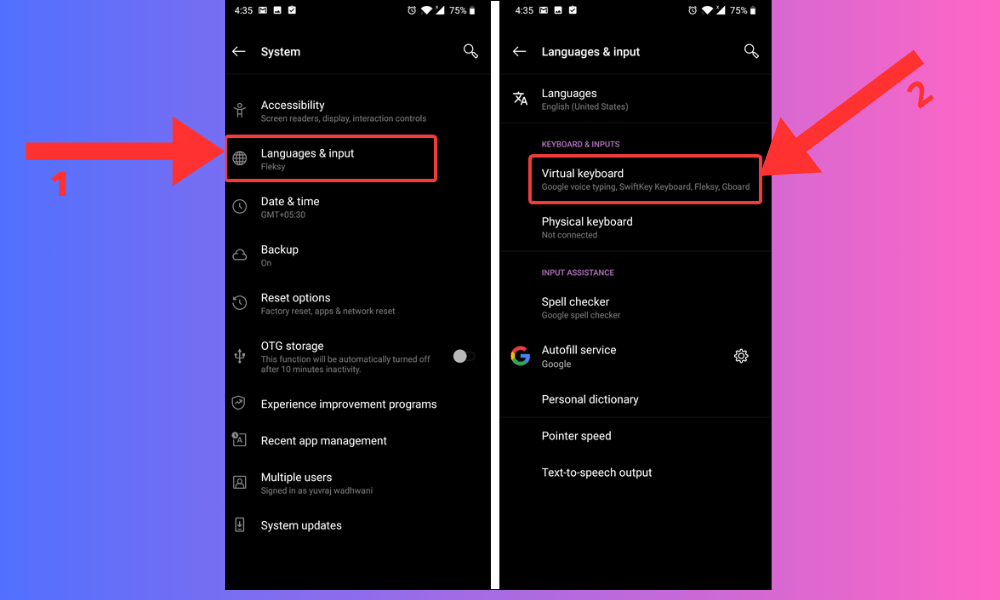
Para isso, deslize para baixo a barra de notificações na parte superior da tela e procure o ícone do teclado. Se estiver lá, toque nele para abrir o teclado. Caso contrário, acesse as configurações do seu dispositivo, depois " Sistema ", " Idiomas e entrada " e " Teclado virtual ". Certifique-se de que o teclado que deseja usar esteja selecionado.

Troque de teclado se o que estiver sendo exibido não for adequado para você
Para fazer isso, toque no ícone do teclado no canto inferior direito do teclado atual e escolha o teclado desejado na lista que aparece. Se você não vir o ícone do teclado, pressione e segure a barra de espaço ou a tecla vírgula para abrir o menu do teclado .

Reinicie o dispositivo se o problema persistir
Como faço para restaurar as configurações normais do teclado?
Se o teclado padrão for exibido, mas não atender às suas preferências ou necessidades, você pode alterar as configurações nas configurações do seu dispositivo. Veja como:
- Acesse as configurações do seu dispositivo, depois “ Sistema ”, “Idiomas e entrada” e “ Teclado virtual ”.
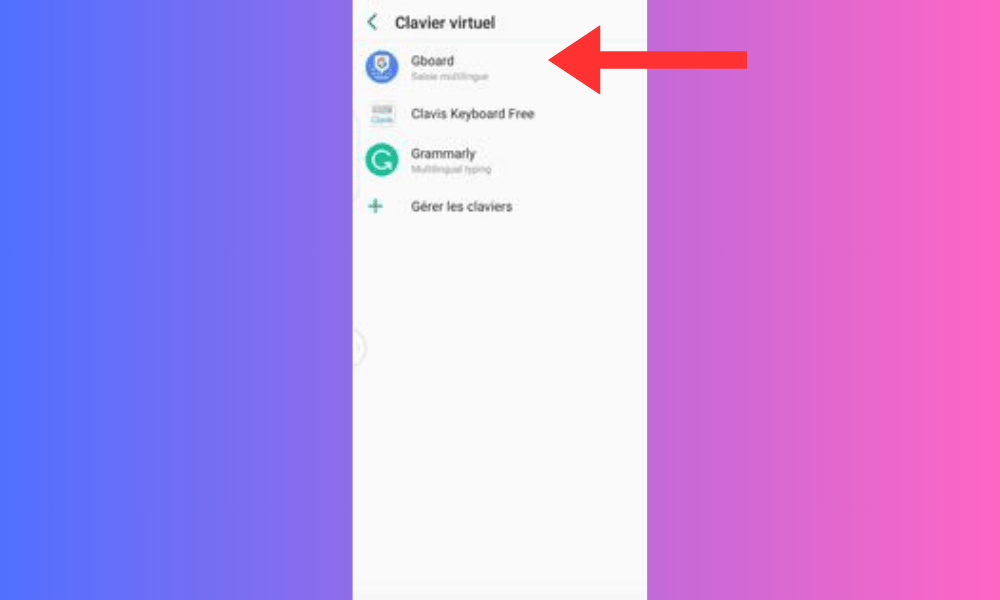
- Toque no nome do teclado que você está usando no momento, por exemplo, “ Teclado Android (AOSP) ” ou Gboard.
- Toque em “ Configurações ” ou no ícone de engrenagem.
- Em seguida, você poderá acessar as diversas opções do teclado, como idioma, método de entrada, layout do teclado, correção automática, sugestões de palavras, emojis etc. Modifique as configurações de acordo com suas preferências.
- Se você quiser retornar às configurações padrão, toque no menu no canto superior direito da tela e escolha “ Redefinir configurações ” ou “ Restaurar configurações padrão ”.
Perguntas frequentes
Como faço para alterar o teclado no Android?
Se desejar usar um teclado diferente do que selecionou por padrão, você pode alternar facilmente entre eles seguindo estes passos:
- Abra um aplicativo que exija entrada de texto, como seu e-mail ou navegador da web.
- Digite em um campo de texto para abrir o teclado virtual.
- Observe o canto inferior direito da tela. Se houver um ícone de teclado, toque nele para exibir a lista de teclados disponíveis.
- Selecione o teclado que deseja usar. Você também pode tocar em Configurações do teclado para acessar as opções de personalização do teclado escolhido.
Como faço para redefinir o teclado no Android?
Se você deseja restaurar o teclado do seu telefone Android às configurações originais, pode redefini-lo. Para isso, siga estes passos:
- Acesse as configurações do seu telefone Android conforme descrito anteriormente.
- Toque em “ Aplicações ” ou “ Gerenciador de Aplicativos ”.
- Deslize a tela para baixo e toque no nome do teclado que você está usando no momento.
- Toque em “ Limpar cache ” e “ Limpar dados ”.

- Reinicie o seu telefone.
Aviso: Esta operação apagará todos os seus dados pessoais do teclado, como entradas de dicionário, atalhos e preferências. Portanto, você precisará reconfigurar o teclado de acordo com suas necessidades. Para sua informação, reiniciar o telefone também pode resolver alguns problemas que você possa encontrar, como quando o smartphone abre aplicativos sozinho .
Como resolver problemas de teclado no Android?
Se você estiver enfrentando problemas relacionados ao teclado no Android, como bugs, travamentos, lentidão ou erros, tente as seguintes soluções:
- Reinicie o seu dispositivo. Isso pode resolver problemas temporários ou conflitos entre aplicativos.
- Desinstale e reinstale o teclado. Isso pode corrigir problemas persistentes ou incompatibilidades. Para fazer isso, abra a Google Play Store , pesquise o nome do teclado que você está usando e toque em Desinstalar . Em seguida, toque em Instalar para baixá-lo novamente.
Como faço para adicionar ou alterar o idioma no teclado do Android?
Se você deseja digitar em um idioma diferente do idioma padrão definido no seu dispositivo Android, pode adicionar ou alterar o idioma do teclado. Para isso, você precisa acessar as configurações do teclado que está usando. Por exemplo, se estiver usando o teclado do Google ( Gboard ), siga estas etapas:
- Abra um aplicativo que exija entrada de texto, como seu e-mail ou navegador da web.
- Digite em um campo de texto para abrir o teclado virtual.
- Toque no ícone de engrenagem no canto inferior esquerdo do teclado para acessar as configurações do Gboard .
- Toque em Idiomas e selecione os idiomas que deseja adicionar. Você também pode tocar em Adicionar um novo teclado para pesquisar outros idiomas na Google Play Store .
- Para alterar o idioma, basta deslizar a barra de espaço para a esquerda ou para a direita para alternar entre os idiomas.
Como faço para remover idiomas do teclado no Android?
Se você deseja remover idiomas que não utiliza, pode alterar essa configuração nas opções de configuração do teclado. Para isso, siga estes passos:
- Exiba o teclado conforme explicado anteriormente.
- Toque no ícone do teclado no canto inferior direito da tela para acessar as opções de configuração do teclado.
- opção Idiomas ” ou “ Idiomas e tipos . Toque nela e desmarque os idiomas que deseja adicionar ou remover.
- Pressione o botão Voltar para salvar as alterações.
Como personalizar o teclado no Android?
Você pode personalizar o teclado no Android alterando seu tamanho, cor, tema, som das teclas, vibração e muito mais. Para fazer isso, você precisa acessar as configurações do teclado que está usando. Por exemplo, se estiver usando o teclado do Google (Gboard), você pode seguir estes passos:
- Abra um aplicativo que exija entrada de texto, como seu e-mail ou navegador da web.
- Digite em um campo de texto para abrir o teclado virtual.
- Toque no ícone de engrenagem no canto inferior esquerdo do teclado para acessar as configurações do Gboard.
- Toque em Preferências ou Tema para personalizar o teclado ao seu gosto.

Dependendo do tipo de sistema operacional do seu smartphone , você poderá acessar diferentes opções de personalização do teclado, como tamanho, tema, layout ou idiomas.
Pronto, agora você sabe como voltar ao teclado normal no Android. Esperamos que este artigo tenha sido útil e que você possa aproveitar ao máximo seu teclado virtual. Se tiver alguma dúvida ou comentário, entre em contato conosco.


